Categorias
Artigos BIM Dicas Revit

13 Etapas para criar um Template de sucesso no REVIT

Criar um bom modelo é essencial para trabalhar de maneira mais inteligente e rápida, tornando-se mais produtivo e economizando tempo valioso. É a melhor maneira de garantir a consistência entre sua equipe de projetos e obter seus modelos e desenhos em ordem. Simplificando, um bom modelo do Revit é essencial!

Criar um modelo de revit é uma grande tarefa, portanto, assegure-se de que você tenha tempo suficiente para realmente se comprometer a criá-lo. Tenha em mente que criar um bom modelo do Revit agora economizará muito tempo a longo prazo! É minha intenção nesta postagem do blog compartilhar os 13 passos essenciais ao criar seu modelo de revit. Então vamos começar!

O QUE INCLUIR EM UM MODELO DO REVIT

O objetivo do seu modelo do Revit é economizar tempo e ser consistente. Cada vez que você inicia um projeto, você não quer ter que carregar os mesmos elementos todas as vezes – você quer que os elementos que você sempre usa já estejam no lugar, para que você possa usar seu tempo projetando. Com isso em mente, pense em todas as coisas que você usa de forma recorrente em todos os projetos. A lista a seguir é o que eu tenho em meu próprio modelo de revit, junto com algumas dicas para você ter em mente:

1. Capa e Titleblocks

Cada projeto tem uma página de rosto e pelo menos uma folha de desenho. Certifique-se de adicionar sua capa e titleblock ao seu arquivo de modelo. Mas não apenas isso, crie folhas de desenho que você sempre tem, por exemplo, planta do local, planta do térreo, elevações, etc. E não para por aí também, você tem uma nota geral que vai na maioria dos desenhos? Crie-o e adicione-o às folhas. Crie e adicione uma lista de folhas, se ela estiver na capa etc. Faça essas coisas uma vez no modelo, para que você não tenha que fazê-las repetidamente em cada projeto.

2. Folha de notas gerais / detalhes padrão

Seguindo as páginas de rosto e títulos, eu tenho nossas folhas de notas gerais e estruturais que contêm reforço, notas de trabalho de aço, tabelas de volta, diagramas de dobra e outros detalhes padrão. Na verdade, demorou um pouco para acertar, mas, quando estão corretos no modelo, não preciso tocá-los novamente.

3. Tarefas (checklist)

Eu sempre tenho colunas de tarefas para estruturas, pisos e fundações em meus projetos. Estes foram configurados e organizados no meu modelo, assim como eu modelo, meus cronogramas atualizam na hora.

4. Parâmetros de projetos e compartilhados

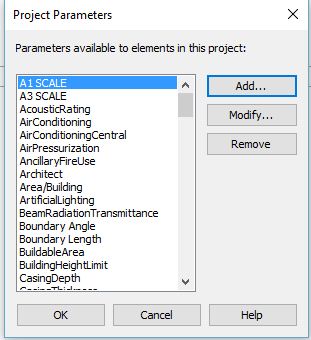
Seguindo os cronogramas, tenho parâmetros compartilhados personalizados já carregados no meu arquivo de modelo que estão incluídos em meus agendamentos e blocos de título / páginas de capa.
5. Visualizações e Modelos de Visualização

Este é um grande problema. Aproveite o tempo para criar alguns modelos de visão realmente bons que você pode usar para várias situações. Por exemplo, eu tenho uma visão ‘Plano de Fundação’ no meu modelo já configurado exatamente como eu quero que as fundações sejam vistas (Piso não visível, paredes como linhas ocultas com padrão de superfície de fundações definidas como cinza claro, etc.). Eu tenho um modelo de planta baixa com o meu intervalo de visão ideal, escala e nível de detalhes já configurados. Eu tenho modelos de estruturas de aço, moldes de concreto, planos de escadas e modelos de seção… todos esses modelos de visualização prontos para serem usados, de modo que quando eu realmente criar essas visões, elas se pareçam e se comportem exatamente da maneira que eu quero também. Crie essas coisas uma vez no modelo para que você não tenha que fazê-las repetidamente em cada projeto.

6. Estilos de Texto e Dimensão

Tenha todo o tamanho do texto, fonte, cabeçalho, etc. configurado no modelo. Limite a quantidade de variáveis e deixe claro qual estilo deve ser usado para cada situação. Essa é a outra coisa boa sobre um modelo, isso elimina o pessoal de adivinhar como sua saída deve ficar e mantém tudo consistente.

7. Tags

Carregue todas as tags específicas da sua empresa em seu modelo. Configure as tags padrão para que os usuários possam ir em frente e usar automaticamente o correto.

8. Estilos de preenchimento e linha

Crie os padrões de preenchimento padrão e os estilos de linha que você usa. Uma boa dica é nomeá-los como sua função e não o que parecem, por exemplo: Padrão de corte de tijolos em vez de diagonal de 1,5 mm, etc.

9. Estilos de objeto

Passe por cima dos estilos de objetos e garanta que as coisas pareçam corretas. Melhor para obtê-lo direito no modelo, em seguida, alterá-lo em cada projeto.

10. Componentes detalhados

Carregue ou crie seus componentes típicos de detalhes. Por exemplo, eu tenho os meus componentes de repetição de armaduras prontos para serem usados, como D16 @ 200crs e D16 etc.

11. Fases

Este é outro que muitas vezes é esquecido, mas se você trabalha com muitas estruturas existentes, então isso é de vital importância. Certifique-se de que os filtros de fase e as sobreposições gráficas estão definidos como você deseja, para que tudo pareça correto.

12. Famílias do Sistema

As famílias do sistema são predefinidas no modelo e não são carregadas no projeto. Estes incluem paredes, pisos, tetos e telhados. Essa é uma boa chance de configurar seus tipos mais comuns e seguir uma convenção de nomenclatura. Por exemplo, eu tenho meus tipos de parede comuns configurados e nomeados por <Tipo de parede> _ <Tipo de parede secundária, se necessário> _ <espessura da parede>, por exemplo, Concrete_Precast_200mm.

13. Componentes do modelo

Por fim, insira componentes de modelo relevantes para o modelo de revit estrutural. Existem certos componentes que eu sempre uso – particularmente tipos de vigas de aço, como UBs, PFCs, SHSs, EAs, algumas conexões de aço, estruturas de madeira e também várias vigas de concreto. Eu escolho para carregar mais – se não todos os tipos dentro dessas famílias. Há uma teoria de que você deve ser prudente com a quantidade de famílias que você carrega no seu modelo para evitar o tamanho de arquivos grandes. Embora isso faça sentido, sinto que vale a pena carregar todas as famílias mais comuns para que você economize tempo ao carregá-las em cada projeto. Na minha opinião, é muito mais benéfico do ponto de vista do tempo, e eu nunca tive um modelo muito lento devido a muitas famílias carregadas no modelo. Então cabe a você, é bom tentar encontrar um bom equilíbrio.

Não existe um modelo certo ou errado, ou “tamanho único”, tudo depende dos padrões e fluxos de trabalho do seu escritório. Estas são as principais coisas que incluí no meu próprio modelo de revit. Espero que tenha ajudado você a criar ou melhorar sozinho. Há muito tempo com o manual de padrões Revit da sua empresa, seu modelo Revit é a ferramenta mais importante para produzir modelos e desenhos consistentes e de qualidade o mais rápido possível.
Categorias
Artigos BIM Dicas Revit

15 Dicas para melhorar a velocidade de modelagem no REVIT

Não há nada pior do que lidar com coisas dolorosamente lentas. Drivers lentos, internet lenta e sessões de Revit especialmente lentas!

Os problemas de desempenho do Revit podem se tornar um grande problema ao trabalhar em projetos maiores.

Navegar no modelo pode tornar-se lento, o carregamento e a economia podem levar uma eternidade, e a modificação de um elemento pode prejudicar seu tempo 

Esta postagem foi elaborada para ajudar você a melhorar o desempenho do seu projeto do Revit.

Abaixo há uma lista de itens a serem observados, caso sua sessão se torne lenta, e algumas dicas gerais de “melhores práticas” para reduzir o tamanho do arquivo e acelerar a sessão do Revit.

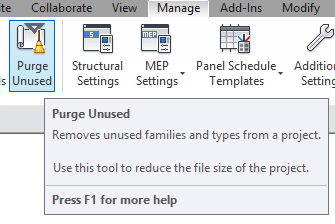
1. COMANDO PURGE!

Purgue o seu arquivo Revit de conteúdo não utilizado. Fazer a faxina no seu projeto e se livrar de todas as famílias, grupos, materiais, etc.

Estes podem realmente aumentar o tamanho do seu arquivo, então se você não precisar deles, exclua-os! Você sempre pode trazê-los de volta se precisar mais tarde

2. ARQUIVOS DE DWG IMPORTADOS

Ao trabalhar com arquivos Cad no Revit, você deve sempre vinculá- los ao seu projeto, em vez de importá-los.

Quando você os importa, o tamanho do arquivo é adicionado ao tamanho do seu projeto. Vincular é semelhante a um Xref no Autocad, você está apenas criando um link para um arquivo externo.

3. COMPRIMA SEU ARQUIVO

Certifique-se de que seu arquivo Revit esteja sendo compactado ao salvar. Para fazer isso, faça um Salvar como e nas opções, marque a caixa para comprimir o arquivo .

4. APAGAR VISTAS NÃO-NECESSÁRIAS

Tente manter seu projeto o mais enxuto possível. Ter muitas visualizações pode atrasar seu projeto, portanto, exclua todas as visualizações temporárias ou desnecessárias.

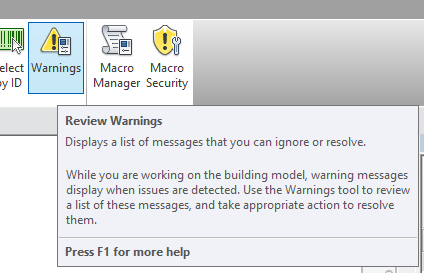
5. RESOLVER AVISOS

O Revit pode gastar muitos recursos tentando calcular erros e fornecer avisos. Resolver esses avisos pode ajudar a acelerar sua sessão.

Dica: É sempre melhor resolver os avisos à medida que eles surgem , em vez de tentar resolvê- los no final.

6. FECHE OS TRABALHOS

Ao trabalhar em seu projeto do Revit, a maior parte do tempo você estará concentrado em apenas uma área por vez.

Para ajudar a acelerar sua sessão, é uma boa ideia fechar todos os worksets em que você não esteja trabalhando atualmente.

7. FECHAR JANELAS ESCONDIDAS

Quando o Revit regenera o modelo, ele o faz em todas as visualizações abertas no momento.

Use o comando ‘Fechar janelas ocultas’ para fechar as janelas abertas que você não está usando. (CH curto)

8. SEÇÕES E ELEVAÇÕES DE VISTAS LONGE

Certifique-se de que a opção Far clipe esteja ativa em todas as vistas de seção e elevação.

Reduza a linha de recorte para mostrar apenas as extensões necessárias para essa exibição. Isso reduz o tempo de processamento quando o Revit gera a exibição.

9. SOBRE MODELAGEM

Reduza o uso de detalhamento 3D quando não for necessário. Modelagem de parafusos, conexões e vergalhões etc. aumentarão o tamanho do arquivo e retardarão a sessão.

Se não for absolutamente necessário, use componentes detalhados em 2D .

10. DESLIGUE AS CATEGORIAS NÃO REQUERIDAS

Ao trabalhar com visualizações, desative as categorias/ subcategorias que você não precisa mostrar nessa visualização específica.

Isso reduz o tempo que o Revit leva para processar sua visualização. Crie e aplique modelos de visualização para facilitar sua vida.

11. CAIXA DE SEÇÃO VISUALIZAÇÕES 3D

Ao navegar em uma Visualização 3D, use uma caixa de seção para zerar a área em que você está trabalhando. Isso reduz a quantidade de elementos visíveis que o Revit deve processar

12. APAGAR OPÇÕES DE DESENHO NÃO UTILIZADAS

Opções de design inativas podem retardar seu modelo, pois todas elas precisam ser atualizadas com qualquer alteração. Se eles não são mais necessários, exclua-os!

13. IMAGENS DE RASTER

Evite trazer grandes imagens rasterizadas. Tente otimizar a imagem antes de importar, pois o tamanho do arquivo permanecerá o mesmo, mesmo se você dimensioná-lo no Revit. Exclua as imagens ou renderizações não desejadas.

14. DESLIGAR AS SOMBRAS

Isso é bastante óbvio, mas não ative as sombras nas visualizações que não precisam delas, pois elas deixarão seu projeto lento.

15. DWG NAS FAMÍLIAS

Cuidado com as famílias que têm informações de DWG importadas para elas. Estes devem ser removidos da família se não forem necessários, ou então podem afetar significativamente o desempenho do revit.

Seguir estas dicas ajudará a melhorar o desempenho de seus projetos do Revit. Tente manter esses pontos em mente ao modelar, pois isso ajudará a evitar tamanhos de arquivo grandes e o risco de projetos lentos.

Se você tiver alguma dúvida ou tiver mais algumas dicas para melhorar o desempenho , deixe um comentário abaixo!

Categorias
Artigos BIM Dicas Renderização

7 Melhores softwares de Realidade Virtual para Arquitetura em 2018

A realidade virtual e a realidade aumentada estão se expandindo rapidamente no mundo da AEC, pensando nisso, elaboramos esta lista com os 7 melhores softwares no mercado em 2018:

A conversa pode parecer um pouco como uma notícia antiga. A tecnologia AR / VR existe há algum tempo e tem sido um favorito claro da mídia para a maior parte dela. Mas para qualquer um que tenha prestado mais atenção à conversa, as apostas para o setor de AEC mudaram drasticamente desde que a tecnologia era nova.

Embora grandes avanços tecnológicos (geralmente hardware) sejam cobertos pela mídia, nem sempre ouvimos sobre as mudanças e melhorias incrementais que estão ocorrendo regularmente, especialmente no domínio do software.

Além disso, a maioria concordaria que o setor de AEC está há pelo menos um ano ou dois (se não mais) atrás do setor de entretenimento para encontrar formas significativas de alavancar a tecnologia de AR / VR para o maior impacto. Parte da dificuldade é que a inovação contínua que continua melhorando essas ferramentas muitas vezes desestimula a adoção antecipada por empresas com orçamento limitado.

Dito isto, se você der uma olhada nas ferramentas de AR / VR para a indústria de AEC hoje, pareceria que estamos virando uma curva para a viabilidade e adoção generalizadas. As ferramentas de software e hardware para AR / VR têm um desempenho melhor, mais barato e mais acessível do que nunca, e se você perdeu o interesse na onda inicial de popularidade, pode valer a pena conferir onde está o AR / VR a indústria de AEC hoje. Você pode se surpreender.

1. Enscape

A Enscape fornece uma experiência de Realidade Virtual em tempo real que fornece feedback instantâneo enquanto você faz alterações em seu modelo 3D. Este software permite controlar a hora do dia, renderizar aparência e fornece um material mais realista para elementos naturais, como grama, árvores e água. Você também pode adicionar fundos sonoros e contextuais para dar uma sensação mais realista à experiência.

2. InsiteVR

O InsiteVR é uma plataforma de reunião virtual em que uma equipe inteira pode navegar por ou ao redor de um modelo 3D em conjunto. O modelo virtual pode ser experimentado em escala total ou reduzido para caber em uma tela. Este software permite ao usuário marcar e anotar elementos no modelo, dando à equipe outra dimensão de comunicação.

3. Twinmotion

Desenvolvido para profissionais de arquitetura, construção, planejamento urbano e paisagismo, o Twinmotion aproveita o poder do Unreal Engine (normalmente usado para criação de videogames) ao tornar seus recursos de renderização e animação acessíveis a qualquer pessoa. Os projetos ganham vida com a integração de animações contextuais, incluindo pessoas, carros, plantas e até mesmo o clima.

4. Revizto

O Revizto não é o seu motor de renderização chamativo típico, mas sim a sua experiência em VR foi projetada para uma coordenação arquitetônica, estrutural e MEP intuitiva e extensiva. Considerado um software multidimensional de rastreamento de problemas, o Revizto permite que seus usuários localizem e gerenciem virtualmente quaisquer conflitos ou conflitos durante a concepção, a construção, a construção e até mesmo a operação do projeto.

5. IrisVR

O IrisVR fornece uma transição perfeita de um modelo 3D para uma experiência virtual. Além das reuniões virtuais e da capacidade de anotar elementos (como visto em algumas das outras plataformas mencionadas), o IrisVR permite desenhar, medir e tirar capturas de tela virtuais do que você está experimentando em realidade virtual para facilitar a colaboração e comunicação com outras membros do time. A plataforma suporta reuniões multiusuários para até 12 pessoas, tornando o IrisVR um líder claro para colaboração e revisão de design em realidade virtual.

6. Fuzor

A Fuzor oferece uma experiência de RV que permite criar e personalizar as opções de projeto em tempo real, seja movendo móveis ou alterando o material de uma superfície. Pense em “The Sims” com um toque arquitetônico: o Fuzor permite que você navegue por um modelo através de um avatar, encontre-se com outros avatares e até anime o processo de construção para coordenação e visualização de estágios específicos do projeto.

7. Revit Live

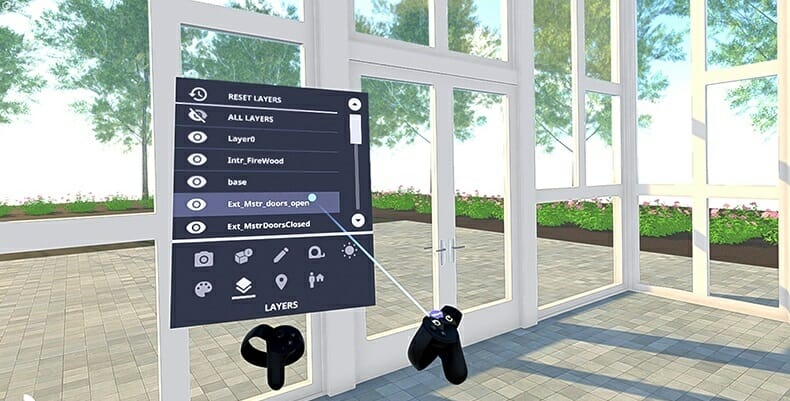
O Revit Live é um mecanismo de renderização baseado em nuvem. Semelhante ao recurso de renderização de nuvem do Revit para visualizações estáticas e panorâmicas, um botão “Go Live” carregará seu modelo 3D na nuvem e enviará de volta um modelo totalmente renderizado para navegar. As portas podem ser programadas para abrir e as escadas são detectadas para que você possa se mover e subir pelo seu design de maneira intuitiva. Quaisquer dados do BIM associados aos elementos do modelo podem ser consultados dentro da experiência de RV, dando ao usuário acesso a informações relevantes do modelo.

Qual é a melhor solução de RV / AR para mim?

Como é o caso na maioria dos cenários de software, depende de quais conjuntos de recursos são mais importantes para você. Vários diferenciais importantes para as soluções de Realidade Virtual acima envolvem renderização, colaboração, ferramentas de marcação, requisitos de hardware e preços ao vivo.
A maioria das ferramentas tem algum tipo de teste gratuito disponível, mas com uma curva de aprendizado potencialmente íngreme, vale a pena fazer sua pesquisa antecipadamente para que sua seleção inicial seja a correta. Tão rápido quanto a indústria está evoluindo, também vale a pena tentar selecionar um conjunto de ferramentas com uma perspectiva promissora para a inovação.

Tem um recurso para adicionar à lista? Deixe-nos saber nos comentários.

Categorias
Artigos BIM Dicas Renderização

Como a renderização pode aumentar a eficiência na obra?

Geralmente as renderizações dos empreendimentos são utilizadas com o intuito de impressionar o cliente e causar um grande marketing da sua empresa ou de seu perfil profissional, certo? Errado!

Um equívoco muito comum sobre a renderização é ela ser uma imagem mais fotorrealística possível, o que leva muito tempo para ser processada, portanto, deve ser feita apenas para os clientes do empreendimento com o intuito de fechar contrato.

Provavelmente muitos de vocês concordam com a afirmação acima, mas e se eu te disser que é possível utilizar a renderização para auxiliar os profissionais no canteiro de obras? Isso mesmo! Com o lançamento da Autodesk A360 hoje ficou muito mais fácil realizar o processamento de renderizações na nuvem, liberando a máquina para o mais importante: projetar. Então podemos aproveitar essa facilidade do A360 e dar uma “mão extra” aos profissionais no canteiro!

Mas como e por que?

Um dos maiores desafios com a implementação BIM ou simplesmente com o acesso aos projetos do empreendimento é garantir que todos os profissionais da obra interpretem e consigam entender completamente o que está sendo passado, o que nem sempre é fácil, devido as terminologias, símbolos ou barreiras linguísticas utilizadas.

Nesse ponto entra a comunicação visual, essencial para que consigamos atingir essa eficiência no canteiro. Podemos utilizar das renderizações para criar imagens em panorama, que podem ser utilizadas com óculos de realidade virtual ou de forma mais simples, com smartphones (que são de fácil acesso) e tablets.

Um exemplo bem bacana foi a renderização de uma imagem em panorama a partir da cabine de um guindaste na obra, fazendo com que os empregados desse setor tivessem uma melhor noção espacial do trabalho.

Essa pode ser uma maneira muito mais fácil de fazer com que a equipe do site entenda o que precisa fazer ou como o canteiro pode parecer do que usar desenhos 2D ou aprimorá-los na navegação em modelos 3D.

Categorias
4D Artigos BIM

5 coisas para saber antes de adquirir um software 4D

O número de novas tecnologias entrando no mercado de construção está se expandindo rapidamente. Alguns desses novos produtos (e antigos) funcionam razoavelmente bem, alguns fazem grandes promessas, mas pouco impacto, alguns, na verdade, pioram as coisas e alguns…… irão revolucionar a indústria. A programação e o planejamento de 4D são uma tecnologia que existe há alguns anos e seu impacto está crescendo dramaticamente.

O 4D está sendo usado em todos os tipos de construção em todo o mundo e seu valor é impulsionado pela transparência e cooperação. Se você ainda não investigou os detalhes, deve fazê-lo e em breve. Aqui estão algumas coisas que você deve considerar ao avaliar os produtos 4D.

Nem todos os 4D são criados iguais, portanto, listamos CINCO coisas que você precisa saber:

1. Você pode importar todos os seus tipos de arquivo de design e há um limite para o tamanho do arquivo?

Não há 4D sem design – seja em 2D ou de preferência em 3D. Para máxima flexibilidade, é importante que seu software 4D interaja com seu software CAD para que você possa importar com eficiência seus dados de projeto e design para criar seu modelo 4D. Entenda a compatibilidade do tipo de arquivo e quais dados são transferidos com o modelo 3D na importação. Quanto mais dados, melhor.

2. O software 4D possui recursos completos de agendamento?

Muitos poucos softwares 4D incluem uma funcionalidade de agendamento, mas é essencial. Sem um recurso de agendamento completo, você está visualizando apenas um cenário, não há capacidade de adicionar tarefas, fazer alterações ou otimizar seu plano. Há 4D para ver e 4D para saber a diferença. Se o seu único objetivo é criar uma animação, então o software sem capacidade de agendamento é bom – apenas saiba o que você está recebendo. O grande valor do 4D vem de sua capacidade de revisar, re-sequenciar, executar cenários “e se”, otimizar, ensaiar e rastrear seu projeto. Tentando planejar dentro de um visualizador 4D vai deixar você sem cabelo e insatisfeito.

“Há um perigo real em“ excesso de automação rápida ”, pois pressupõe que os dados que chegam (especialmente do cronograma) estão corretos, o que quase sempre não é. 4D é realmente sobre PLANEJAMENTO, e um planejamento eficaz requer um alto envolvimento de colaboração. Quando a automação é usada em excesso com frequência, o processo de engajamento é reduzido e isso pode ser bastante perigoso quando os problemas são descobertos muito abaixo da linha. ”

3. O software 4D oferece detecção dinâmica de interferências no espaço e no tempo ?

Confrontos de design podem ser identificados com vários produtos, incluindo Navisworks e Solibiri. É importante executar a detecção de conflitos de projeto, mas é igualmente, se não mais importante, executar a detecção de conflitos para as centenas ou milhares de atividades que podem se sobrepor no espaço ou no tempo, que não são identificadas pela detecção de conflitos de projeto. O verdadeiro software 4D pode identificar conflitos em um determinado espaço ao longo do tempo, incluindo todos os recursos: humanos, materiais, equipamentos ou trabalhos temporários. Isso pode ser uma fonte significativa de economia.

4. Você pode acompanhar o progresso no modelo 4D?

O progresso pode ser monitorado e relatado, você pode ver o progresso planejado versus o progresso real lado a lado em um ponto de vista E em uma simulação? Um cronograma 4D entrega valor durante todo o ciclo de vida do projeto. Use uma simulação para conduzir reuniões de projeto, olhar para frente, briefings de segurança, treinamento e muito mais.

5. Como será o suporte caso compre o software?

Qualquer pessoa neste negócio sabe que há um grande problema com o suporte de software. Na maior parte, há pouca experiência em construção nas grandes empresas de software, portanto, há uma falta de compreensão sobre como superar os desafios do setor e estabelecer fluxos de trabalho de melhores práticas.Saiba onde a empresa de software obtém a maior parte de sua receita – é aí que ela focará tanto seu suporte quanto sua pesquisa e desenvolvimento. Se a construção não tiver assento na mesa de estratégia, não espere muito. Algumas empresas oferecem pouco ou nenhum apoio quando você se depara com dificuldades, outras construíram sua reputação em um suporte altamente responsivo – saiba o que você obterá antes de precisar!

Categorias
Artigos BIM

Conheça os Estádios da Copa do Mundo de 2018 projetados em BIM

Oito dos doze estádios que sediaram a Copa do Mundo de 2018 na Rússia foram construídos usando o software Tekla Structures BIM da Trimble

O Tekla Structures é uma ferramenta avançada de Building Information Modeling (BIM), que permite que os designers, contratados e organizações de construção por trás dos estádios realizem trabalhos de alta qualidade. Cada estádio construído para a Copa do Mundo de 2018 tem seus próprios detalhes estruturais espetaculares.

O Spartak Stadium de Moscou teve capacidade para 45 mil espectadores durante a Copa do Mundo de 2018. Tubos de paredes espessas foram usados na construção, o que permitiu reduzir o consumo de metal – como resultado, o teto pesa cerca de 8.500 toneladas. Com os arquivos de modelo 3D da Tekla trabalhando em conjunto com a produção automatizada, o projeto fluiu sem esforço da fase de desenho para a fase de fabricação.

O Estádio de São Petersburgo, projetado pelo arquiteto Kisho Kurokawa , acomodou 67.000 espectadores enquanto acolheu sete partidas da Copa do Mundo de 2018. As características estruturais do estádio incluem um campo de roll-out e teto retrátil de 286 metros de largura. Após dez anos de construção, o projeto foi adquirido pela Kurganstalmost. Ao usar o Tekla Structures, eles foram capazes de identificar colisões em potencial e evitar trabalho desnecessário no canteiro de obras, resultando em rápida conformidade com os requisitos da FIFA. De acordo com Kurganstalmost, o uso da tecnologia BIM foi fundamental, especialmente dado o cronograma apertado.

A Arena Mordovia, de formato oval, localizada em Saransk, recebeu quatro partidas e teve capacidade para 44 mil espectadores. A base do estádio é composta por 88 consoles interligados de 40 metros de altura com um vão de 49 metros. Belenergomash, fabricante de aço da Arena Mordovia, também produziu estruturas metálicas complexas de 60 metros com uma precisão de até 10 mm e um grande número de juntas soldadas. Com a tecnologia BIM, os especialistas da Belenergomash puderam simplificar seu fluxo de trabalho e garantir comunicação produtiva entre diferentes divisões.

“Essas obras foram concluídas a tempo graças ao uso do BIM e do pacote de software Tekla Structures”, disse Dmitry Dolzhenkov, especialista em suporte CAD da Belenergomash. “A tecnologia BIM ajudou a organizar um fluxo de trabalho transparente e garantir a interação produtiva de todos os especialistas envolvidos”.

A Volgograd Arena, que sediou quatro partidas e com capacidade para 45 mil pessoas, conta com um telhado exclusivo e uma fachada com tema de vime a céu aberto. A complexidade técnica do estádio tornou necessário que o fornecimento e a construção trabalhassem de perto para garantir a precisão ideal tanto na fabricação quanto na montagem. Para administrar uma tarefa tão difícil, era necessário o equipamento técnico certo.

A tecnologia BIM da Tekla integrou todas as informações disponíveis sobre a construção da instalação em um modelo 3D repleto de informações. Os dados podem ser transferidos diretamente do modelo para a máquina, permitindo maior flexibilidade e maior precisão, além de reduzir significativamente os tempos de produção.

Além dos estádios e arenas acima, o software Tekla Structures BIM da Trimble também foi usado para a construção dos seguintes estádios da Copa do Mundo de 2018:

  • Estádio Nizhny Novgorod;
  • Arena Samara;
  • Estádio de Fisht, Sochi;
  • Kazan Arena.
Categorias
Artigos BIM

O que é o BIM (Building Information Modeling)?

O que é o BIM? A maioria de nós na indústria da construção estará familiarizada com o termo, mas o que é e como pode beneficiar o setor da construção?

Em uma época em que a Inteligência Artificial, a Realidade Virtual e a evolução digital estão revolucionando a maneira como trabalhamos, vivemos e exploramos, não é surpresa que o alcance dessas tecnologias esteja se ramificando no setor da construção através do processo de Modelagem de Informações de Construção ou ‘BIM’.

Um setor que viu um grande desenvolvimento digital na década anterior é o setor de AEC, com o BIM oferecendo avanços internacionais.

Mas o que é o BIM?

Para dividi-lo, o BIM é o processo de criar e gerenciar informações digitalmente em todo o ciclo de vida de projetos de construção. É a descrição digital de absolutamente todos os aspectos do ativo construído. Com todos os aspectos detalhados ao longo das fases de desenvolvimento, design e construção, permite uma plataforma colaborativa de compartilhamento de informações que é constantemente atualizada nos principais estágios.

 Quais são os diferentes níveis de BIM?

O BIM permite a interação em toda a cadeia de suprimentos, a fim de otimizar as ações de cada nível, criando, por sua vez, um valor de vida útil superior para o ativo.

A evolução da implementação do BIM veio em paralelo com a disposição de colaborar e compartilhar informações do projeto, o movimento em direção a uma prática integrada que é muito comentada na indústria.

Phillip G. Bernstein

Então, a interação é crucial…, Mas, como o BIM pode ajudá-lo?

Com todas as informações de construção em um local acessível, os riscos e os erros são reduzidos – eles podem ser facilmente avaliados e identificados ao longo das descrições digitais dos projetos. Como consequência, os custos abortivos são minimizados e os dados do BIM podem ser usados para ilustrar o ciclo de vida completo do edifício.

Qual é o ciclo de vida BIM?

BIM nos permite manobrar em torno dos modelos para que possamos entender o ambiente e também nos dá os meios para analisar, extrair e questionar informações.

Você sabia que a adoção do BIM é exigida pelo governo do Reino Unido?

É provável que você vá agora, já que o governo determinou o uso do BIM nível 2 em todos os projetos do setor público em 2016, na esperança de unir o governo e a indústria da construção para desenvolver as habilidades do setor e reduzir o custo da infraestrutura.

O que é o BIM Nível 2?

Existem níveis para o BIM. O mais comumente conhecido é o do BIM Nível 2. Em suma, o BIM Nível 2 promove efetivamente o compartilhamento, a análise e a reutilização de informações. Os modelos oferecem uma melhor representação visual do design / construção e podem ser utilizados para ajudar a informar a tomada de decisões. O software pode ser utilizado para colocar vários modelos em cima uns dos outros para ver como eles se encaixam; um processo que permite que os conflitos de objetos sejam identificados e gerenciados.

Um fator crucial do BIM Nível 2 é garantir que, à medida que um projeto progrida e a informação cresça, ele passe de informações adequadas para o design, para informações adequadas para a construção e depois para informações que representem o que foi construído.

A mais recente Estratégia de Construção do Governo visa incorporar o BIM Nível 2 nos departamentos que, por sua vez, “permitirão que os departamentos se mudem gradualmente para o Nível 3 do BIM”. Enquanto a indústria atualmente enfrenta o Nível 2, o salto do Nível 2 para o Nível 3 exigirá muita preparação e planejamento.

Quais são as perspectivas futuras do BIM?

O BIM é o futuro do gerenciamento de projetos e instalações; é liderado pelo governo e inspirado por tecnologia e processos claros; e está implementando mudanças em todos os setores. Como os aplicativos de hardware, software e nuvem representam maior capacidade de processar quantidades crescentes de dados e informações, o uso do BIM se tornará ainda mais proeminente do que nos projetos atuais

O BIM ainda continua muito na vanguarda da nossa consciência profissional. Isso não surpreende, já que o BIM tem sido universalmente reconhecido como uma ‘tecnologia disruptiva’ para o setor de AEC, muito mais do que o CAD ou mesmo a computação, e está nos fazendo repensar nossos processos e identidades.

Lachmi Khemlani

Categorias
Artigos Revit

Saiba o que há de novo no Revit 2019 para engenheiros estruturais

A versão mais recente do Revit, versão 2019.1, está oficialmente disponível para o público em geral.
A Autodesk anunciou o lançamento do Revit 2019.1 em 15 de agosto, aprofundando a funcionalidade na versão mais recente do Revit, lançada em abril deste ano.
Examinamos e resumimos alguns dos recursos mais notáveis que você deve esperar ao atualizar.

O que há de novo no Revit 2019.1

A Autodesk descreveu que os novos recursos desta versão seguem o tema “Conectar, criar, otimizar”.

Os recursos do Connect trabalham para criar uma melhor sinergia entre os diferentes produtos da Autodesk e as pessoas que os utilizam, ou seja, aqueles que usam o Autodesk BIM 360 e o Autodesk Civil 3D 2019.1 em conjunto com o Revit. Esses recursos são todos sobre compartilhamento e colaboração.

Criar – você adivinhou – concentra-se em otimizar o processo e os conjuntos de ferramentas disponíveis para o processo de modelagem real. Esses recursos são todos sobre poder de design.

O Optimize, talvez o mais genérico dos três, aborda o desempenho do próprio Revit e a experiência que você, o usuário, tem com ele. Todos queremos ser felizes e a Autodesk quer que isso aconteça.

 Revit Home

Provavelmente a atualização mais visível na nova versão, a página inicial do Revit apresenta uma nova interface de usuário para recebê-lo ao abrir o Revit. Notável para os usuários do BIM 360 é a facilidade aprimorada com a qual os modelos do BIM 360 Design são acessíveis a partir desta nova tela inicial. A lista de projetos do BIM 360 foi adicionada ao painel da esquerda, e um novo foco no suporte para modelos de nuvem torna a integração entre os dois mais conveniente do que anteriormente.

Proteção central de arquivos

Como parte do novo Revit Home, clicar em um arquivo central em Arquivos Recentes não abrirá mais o arquivo central, mas criará uma cópia local para evitar alterações indesejadas nos documentos centrais. Além disso, essas cópias locais estão ocultas no Revit Home, o que limpa significativamente a experiência do usuário ao pesquisar um projeto.

 Colaboração no CIVIL 3D

O Revit 2019.1 apresenta uma nova conectividade entre o Autodesk Civil 3D e o Revit para ajudar a agilizar a transferência de dados do site. Os engenheiros agora podem publicar a topografia do Civil 3D para o BIM 360 Docs através do Autodesk Desktop Connector e, em seguida, vincular essa topografia do BIM 360 ao Revit, com recursos de hospedagem, marcação e agendamento de superfície. Confira alguns exemplos de fluxos de trabalho entre o Civil 3D, o BIM 360 Docs e o Revit aqui.

Suporte IFC

A nova versão também suporta links IFC do BIM 360. Os arquivos IFC vinculados ao Desktop Connector agora mantêm seus links no Revit. É uma pequena mudança, mas que a Autodesk vê como uma adição valiosa para fluxos de trabalho colaborativos da IFC.

Versatilidade do vergalhão (armaduras) de forma livre

A novidade da ferramenta Revit Free From Rebar é a capacidade de modelar conjuntos de vergalhões com barras planas ao longo da face de outro elemento e alinhados a esse elemento. Isso adiciona valiosa versatilidade à ferramenta de vergalhões, especialmente em casos de estruturas de concreto não padronizadas.

Controle de padrão (textura) de parede


O Revit 2019.1 traz funcionalidades adicionais para personalizar a superfície visível das paredes. A nova versão permite ao usuário manipular um padrão de modelo arrastando, girando e alinhando ao longo de todas as faces de uma parede. Isso adiciona mais versatilidade ao controle que o usuário exerce sobre a aparência da parede.

Importação de padrão de preenchimento duplo

Você ficou empolgado quando a Autodesk anunciou o suporte a padrões de preenchimento duplo no Revi 2019? Agora, ficou significativamente mais fácil importar padrões de preenchimento personalizados do AutoCAD para o Revit. Isso inclui a exibição de todas as cores de fundo na importação, a capacidade de explodir uma hachura do AutoCAD no Revit e a criação de um padrão com um plano de fundo como um único objeto em vez de duas regiões preenchidas coincidentes.

Melhores vistas em perspectiva

Esta é uma das atualizações mais abrangentes com o Revit 2019.1, incluindo uma série de atualizações para a operabilidade por trás das visualizações em perspectiva. As mudanças notáveis incluem:

  • Visualizações em perspectiva duplicadas agora carregam atributos de exibição, como posição da câmera e zoom
  • O Revit agora impede que a rotação ou a câmera se mova em vistas de perspectiva bloqueadas
  • Orientar uma vista 3D ou uma vista em perspectiva para uma elevação, seção ou planta baixa faz com que a vista seja orientada para a posição da câmera, a caixa de corte ativada e o corte do modelo.
  • Alterne entre Orbit / Pan / Zoom melhor com o botão central do mouse e a tecla Shift
  • Melhor capacidade de resposta para pan e navegação em vistas em perspectiva não recortadas
  • Ampliar a região agora move a câmera em vez de ampliar as vistas em perspectiva sem recorte, permitindo que a ferramenta seja usada agora para navegação
  • Use Redefinir Região de Recorte para ver o resultado de suas alterações de recorte

Alinhamento e ajuste para vistas de seção

Use o comando Alinhar no Revit 2019.1 para escolher uma linha para uma vista de seção e alinhar um objeto a ela ou, por outro lado, alinhar a linha de vista de seção a um objeto (como uma parede inclinada). Você também pode usar o encaixe ao mover uma linha de seção ou encaixar um objeto na linha de seção durante o posicionamento.

Janelas de diálogo redimensionáveis

Outro ponto no cinturão do Revit Ideas Forum: devido à solicitação popular (reclamação), os diálogos Go To View e Add View to Sheet agora são ambos redimensionáveis. Agora, títulos ou listas longas podem ser visualizadas clicando e arrastando a borda da caixa de diálogo para ajustar a seleção.

O que você acha?

Como sempre, se você vir algo que ainda está faltando ou tiver uma ideia de como melhorar ainda mais o Revit, você sempre poderá enviar suas ideias no Revit Ideas Forum no site da Autodesk

Categorias
Artigos BIM Dicas Revit

6 Etapas para criar anotações eficientes no REVIT

Muitas pessoas que vêm para o Revit do mundo do AutoCAD usam técnicas 2D da velha escola para criar anotações de plano no Revit. Usando o poder do BIM, você pode criar um sistema de notas de planejamento muito mais eficiente e conveniente.

Este guia ensinará todas as etapas necessárias para criar um sistema de notas de planejamento usando uma família de anotações genéricas e a ferramenta Bloqueio de notas. Embora seja possível criar um sistema similar usando Keynotes, é muito mais complicado e recomendamos a técnica Note Block para usuários iniciantes e intermediários. Se você estiver trabalhando em um projeto enorme, considere explorar as Keynotes.

CRIAR UMA FAMÍLIA DE ANOTAÇÃO GENÉRICA CIRCULAR

Crie uma nova família de anotação genérica. Desenhe um círculo ou qualquer forma que você quiser para o seu número de nota. Use a ferramenta Linha ou a Região de mascaramento se quiser que o desenho seja opaco.

ADICIONE ESTES 4 PARÂMETROS TIPO

Vá para as propriedades do tipo de anotação genérica e adicione esses 4 parâmetros. Todos eles são parâmetros de instância.

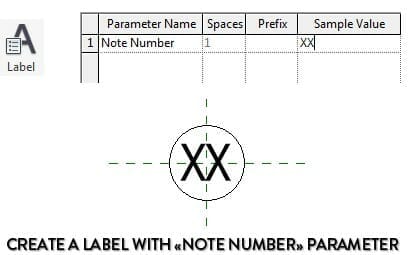
Crie um rótulo no centro do círculo. Use o novo parâmetro “Número da nota (Note Number)”.

Adicione outro marcador ao lado do símbolo do círculo. Use o parâmetro Note Text. Em seguida, defina o parâmetro Visibilidade do texto para controlar a visibilidade do texto. Isso é usado para abrir e fechar o marcador com um único clique.

Agora você pode carregar a família em seu projeto.

USE A FERRAMENTA DE SÍMBOLOS PARA CRIAR UMA ANOTAÇÃO

Vá para a guia Anotação e clique no símbolo. Selecione sua nova família de anotações genéricas e clique no plano para criar uma anotação. Preencha todas as informações diretamente na visualização ou nas propriedades da instância. Certifique-se de selecionar um Tipo de vista que corresponda à vista em que você está

CRIAÇÃO DE TABELA DE BLOCOS DE NOTA PARA TODOS OS TIPOS DE VISUALIZAÇÃO

Na guia exibir, clique no agendamento e selecione a ferramenta Bloco de notas. Selecione a nova anotação genérica que você acabou de criar.

Adicione os 3 parâmetros no cronograma, como na imagem abaixo.

Em seguida, você precisa filtrar o bloco de notas usando o parâmetro View Type. Nesse caso, essa programação específica será usada para as notas da planta baixa, portanto, o Tipo de vista tem que ser igual à planta baixa.

Em seguida, vá para o menu Ordenar / Agrupar. Ordenar por nota numérica. Em seguida, classifique por texto de nota. Se você não fizer isso, o texto da nota desaparecerá na tabela se você tiver várias notas usando os mesmos números, mas com texto diferente.

A etapa final é verificar a caixa Campo oculto para Tipo de vista no menu Formatação do Bloco de notas. Precisamos desse campo para filtrar o cronograma, mas ele deve ser invisível no cronograma em si.

CRIAR NOTAS E AJUSTAR O PROGRAMA

Agora você pode começar a criar todas as notas para suas visualizações. Há algumas coisas que você precisa saber com essas anotações. Como você vê abaixo, se você tiver uma anotação que aparece várias vezes em um projeto e compartilhar o mesmo número e texto, as várias instâncias serão agrupadas na programação.

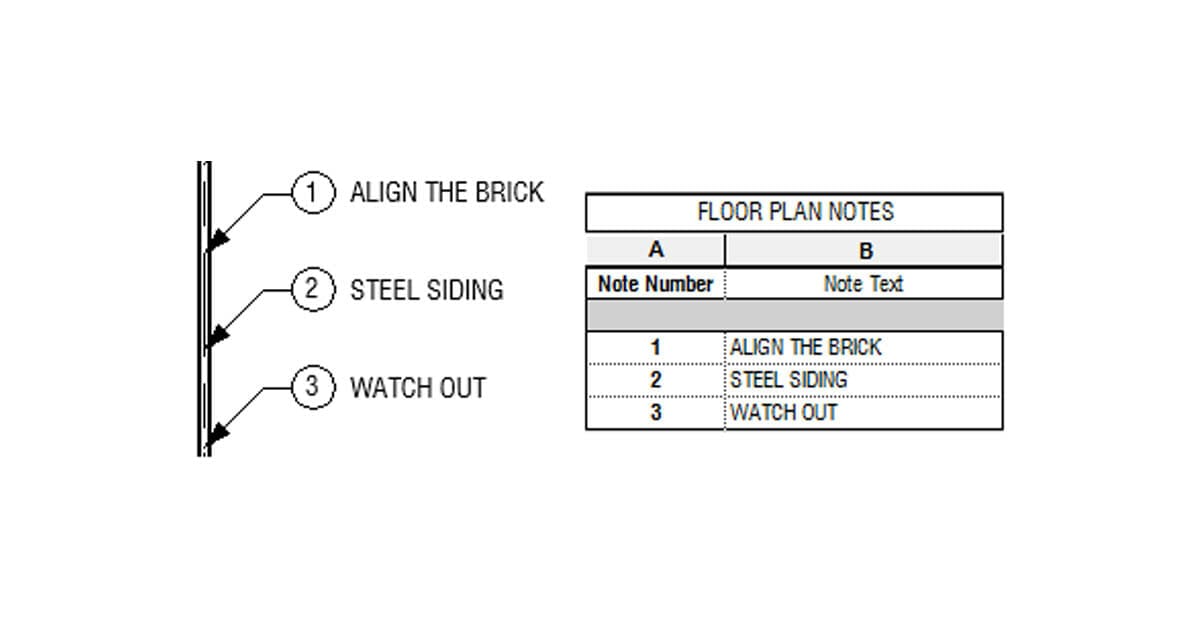
No exemplo abaixo, nós mudamos o número para a nota # 1 – ALIGN THE BRICK. Como você vê, todas as instâncias deste número de nota são ajustadas. A força deste sistema de notas é que alterar números e textos é extremamente rápido, fácil e eficiente. Se você perceber que está usando o mesmo número para várias descrições, ele pode ser corrigido instantaneamente.

CRIAR UM CRONOGRAMA « TODAS AS NOTAS » PARA GERENCIAR

Finalmente, para acompanhar todas as notas no projeto, crie outro cronograma do bloco de notas com os mesmos parâmetros que o outro, mas desta vez adicione o parâmetro Count. Você pode remover o filtro Tipo de exibição que usamos no outro Bloco de notas.

No menu Classificar / Agrupar, classifique por Tipo de vista e marque a caixa Cabeçalho. Em seguida, classifique por Número da nota e Texto da nota. Certifique-se de manter desmarcada a caixa Itemizar cada instância.

Como você vê na imagem abaixo, este resultado em uma tabela contendo todas as notas de todos os tipos de vistas. Ele também exibe o parâmetro Count, que indica quantas instâncias de cada nota existem no projeto. Esse cronograma geralmente não é colocado em uma planilha. É usado internamente para manter o controle sobre o projeto.

Não esqueça de usar a ferramenta Highlight in Model para mostrar cada nota no contexto.

Traduzido de: https://revitpure.com/blog/6-steps-to-create-efficient-plan-notes-in-revit

Categorias
Artigos BIM

10 verdades sobre o BIM que ninguém vai te contar

O objetivo de fazer o BIM integrante de todos os processos de projeto dentro dos próximos cinco anos é um aspecto importante da estratégia das empresas para 2011-2020 e para ajudar a facilitar essa ambição é que foi realizada essa pesquisa.

É interessante ter uma compreensão mais clara de como BIM é percebido em todo o mundo. Quando você está na vanguarda de uma mudança de longo alcance às vezes é uma boa idéia dar um passo atrás para se obter o quadro completo, para entender como os outros interpretam o BIM, como está sendo adotado, onde os clientes estão indo e como será o retorno. Acima de tudo, queremos entender como pode ajudar a impulsionar o desenvolvimento e a aceitação em todo o setor.

O objetivo dessa pesquisa foi compreender como o BIM é percebido e discutido em todo o mundo, em diferentes partes indústria da construção civil (Arquitetura, Engenharia e Construção) e entre os estudantes. Sua abordagem combinou entrevistas e pesquisa documental com análise estatística de mídia on-line e envolvimento com a profundidade da leitura de 600 mil artigos de todo o mundo.

Dez grandes temas, ou “verdades” foram identificadas, algumas relativas à forma de como o BIM é percebido hoje, outras lidando com a forma de como BIM vai afetar a transição da indústria da construção civil e as barreiras à mudança e, por fim, alguns dos temas são mais visionários considerando-se as conseqüências de longo prazo, onde BIM tem o potencial para se tornar a espinha dorsal de informações de toda uma nova indústria.

As 10 Verdades sobre o BIM (Building Information Modeling)

1. O BIM é uma plataforma 3D
A evolução tecnológica abre novos caminhos para o projeto e o BIM não é exceção. A função 3D permite formas complexas e a capacidade do software para lidar com cálculos sofisticados permitirá que os engenheiros estruturais expandam suas fronteiras com projetos cada vez mais ousados.

2. O mais importante é a informação
Imagens bonitas podem impressionar, mas é como uma ferramenta de gerenciamento de informações que o software BIM realmente brilha. Uma das razões para a lenta adoção do BIM no setor de engenharia civil é que a comunidade BIM tem-se centrado em “construção” em detrimento da “informação”.

3. A cor do BIM é verde.
Usá-lo corretamente irá reduzir o tempo de projeto e, assim, o uso de energia, bem como os custos. O BIM irá reduzir o desperdício de materiais durante a construção e gestão do edifício e, eventualmente, auxiliar na demolição sustentável. Modelagem de energia também pode minimizar o uso de energia na vida útil de um edifício.

4. O BIM vai mudar a indústria da construção.
Ao contrário do CAD, onde uma única atividade é processada deixando macroprocessos em grande parte intactos, o BIM vai mudar tudo. Não adianta tentar implementar software BIM em toda a indústria com a expectativa de que as coisas não vão mudar. Elas vão.

5. Compromisso de todos envolvidos
Os benefícios de trabalhar a forma com o BIM só vêm com uma estreita colaboração. Se um membro de uma equipe de projeto está usando o BIM, enquanto os outros continuam fazendo as coisas da maneira antiga, haverá benefício limitado. Para fazer com que o investimento valha a pena, tem que se quebrar esse impasse.

6. As empresas devem trabalhar em equipe.
As empresas e as disciplinas que trabalham separadamente, interagindo apenas só através da troca de documentos de construção não vão fazer muita coisa. O BIM tanto permite como exige uma integração mais estreita.

7. Tanto o software como os profissionais devem trabalhar em conjunto.
Simplesmente trabalhar em conjunto não é suficiente, os hábitos e rotinas devem ser alinhadas de forma a tornar natural a cooperação. O software terá de ser desenvolvido para permitir uma integração perfeita, e assim como as atitudes dos profissionais.

8. Novos contratos vão surgir.
Tanto a digitalização como a colaboração estreita desafiam o sistema vigente de propriedade intelectual. Há duas rotas de desenvolvimento possíveis. Um deles é uma maior especialização onde a propriedade reside com os especialistas de modelagem. A outra é a consolidação em empresas gigantes, onde as empresas trabalham mais de perto resolvendo as questões de propriedade.

9. Diferentes plataforma de software.
A luta pela supremacia nos assola no mundo do software. Dependendo do resultado de lutas de poder atuais, o ambiente digital na nova indústria da construção civil estará de acordo com um dos três tipos: padrão aberto, padrão fechado e proprietário, ou não, em vários padrões.

10. O BIM vai se tornar o DNA da futura construção.
Quando o sistema é suficientemente simplificado, podemos começar a concentrar-se em usá-lo. Uma vez que a infra estrutura de informação básica está no lugar e aprendemos a trabalhar com ela, várias tecnologias, em uso ou em desenvolvimento, podem ser trazidas para dentro.