Categorias
Artigos BIM Revit

4 Dicas para Renderizar Interiores no Revit – Parte II

Na Parte 1, discutimos dicas e práticas recomendadas de renderização para Materiais, Conteúdo e Iluminação. Na Parte 2, focamos em câmeras, pós-processamento e cenas de Realidade Virtual (VR).

Dicas para visualizações de câmera
  • Para criar uma perspectiva atraente, use os controles da roda de navegação no Revit para ajustar a visualização da câmera. Use a ferramenta ‘Look’ para ajustar a localização do ponto alvo.
  • Ajuste a região de recorte da câmera para limitar o campo de visão (FOV) da câmera. A câmera padrão do Revit produz um tamanho de imagem de 6” x 4,5” (proporção de aspecto 4:3), traduzindo aproximadamente para um FOV de 50 graus. Arraste as alças da região de recorte para redimensionar o FOV¹, mas cuidado com as distorções de perspectiva.
  • Considere alterar a distância focal para uma visão grande angular em vez de alterar o tamanho da imagem. A distância focal na fotografia real é a distância entre o sensor da câmera e a superfície da lente. Selecione a região de corte em uma vista 3D e use a opção ‘Aumentar ou diminuir a distância focal’ na roda de navegação para imitar como uma câmera real aumenta e diminui o zoom.

¹FOV significa campo de visão, ou o ângulo de abertura da lente.

  • Encontre inspiração na fotografia do mundo real! Se você precisar criar um FOV que corresponda às lentes reais da câmera em mm, use esta calculadora online para estimar o tamanho apropriado da região de corte para uma determinada distância focal. Confira essas ótimas dicas e truques sobre como fotografar para interiores.
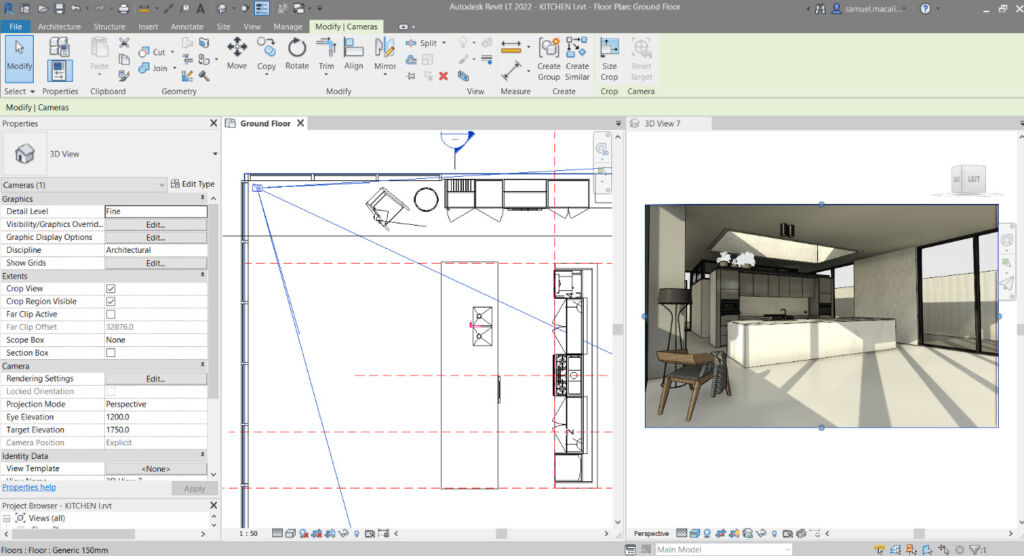
Imagem: Posicionamento da câmera para nossa cena de interiores

  • Depois de verificar os materiais da superfície, a iluminação natural e artificial e as configurações da câmera no modo ‘Realista’, estamos prontos para enviar a cena para a nuvem.
Dicas para renderizar na nuvem
  • Envie sua cena para o serviço de renderização na nuvem usando a guia Exibir > Renderizar na nuvem . O serviço usa créditos de nuvem para processamento final e de alta qualidade. Use seus créditos de nuvem com sabedoria! As configurações de renderização com qualidade padrão (1 MegaPixel) não consumirão créditos de nuvem. Use essas configurações para gerar suas imagens de trabalho em andamento.
  • Em vez de selecionar uma resolução mais alta para sua primeira tentativa de renderização, use a resolução padrão em sua primeira passagem. Em seguida, aguarde a exibição da cena no portal de renderização, onde você pode visualizar os resultados, aplicar novos atributos de pós-processamento, escolher um tipo de saída diferente e renderizar novamente em uma resolução mais alta sem retornar ao Revit.
  • Marque a caixa de seleção “Enviar-me por e-mail quando concluir” para receber uma notificação quando a renderização for concluída.

Imagem: você não consome créditos nessas configurações
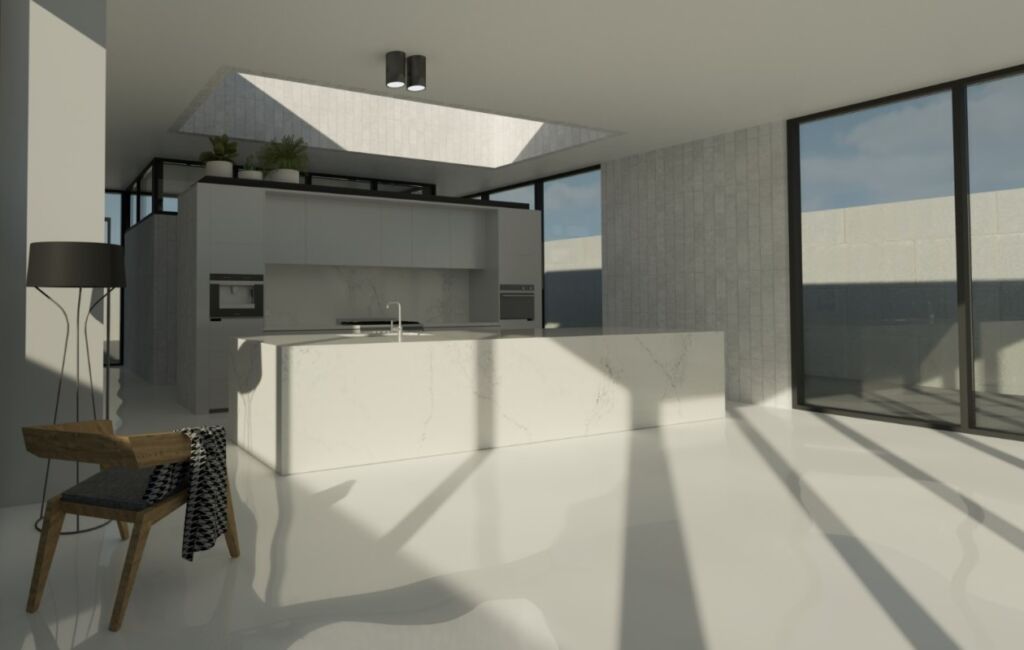
Imagem: imagem renderizada com configurações básicas

Dicas para pós-processamento no portal de renderização

As imagens renderizadas aparecerão como miniaturas no portal de renderização. Ajuste e aplique configurações de pós-processamento para ajustar os atributos de exposição, incluindo correções de cores, saturação e ponto branco sem reexecutar a renderização.

  • Em nosso exemplo, alteramos alguns dos valores de pós-processamento. Revise e aplique as alterações à imagem estática com os novos atributos de exposição. Os resultados podem variar dependendo dos atributos do material e das propriedades da luminária.
  • Você pode usar o Efeito Bloom para tornar sua renderização ainda mais realista, simulando o vazamento de luz de baixa frequência entre pixels, um efeito comum em câmeras e no olho humano.
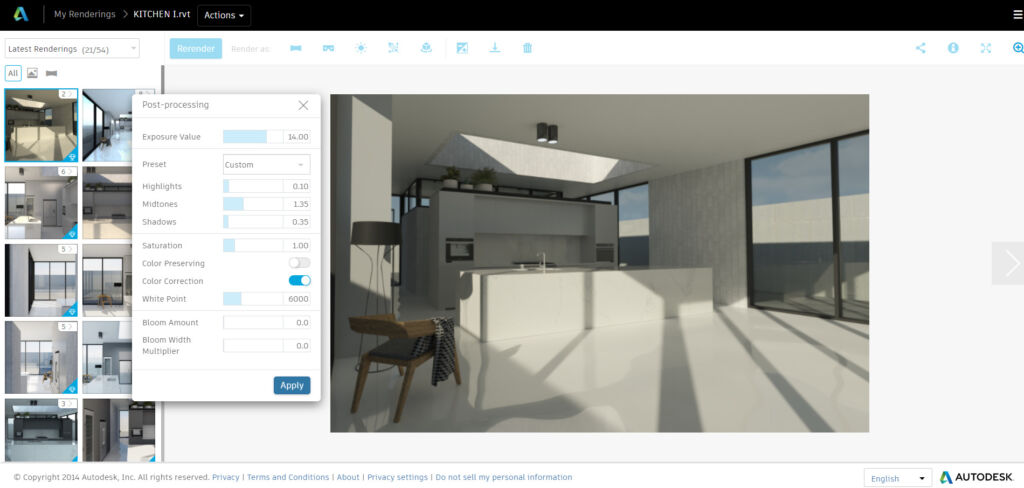
Imagem: Use o widget de pós-processamento para ajustar as configurações de exposição
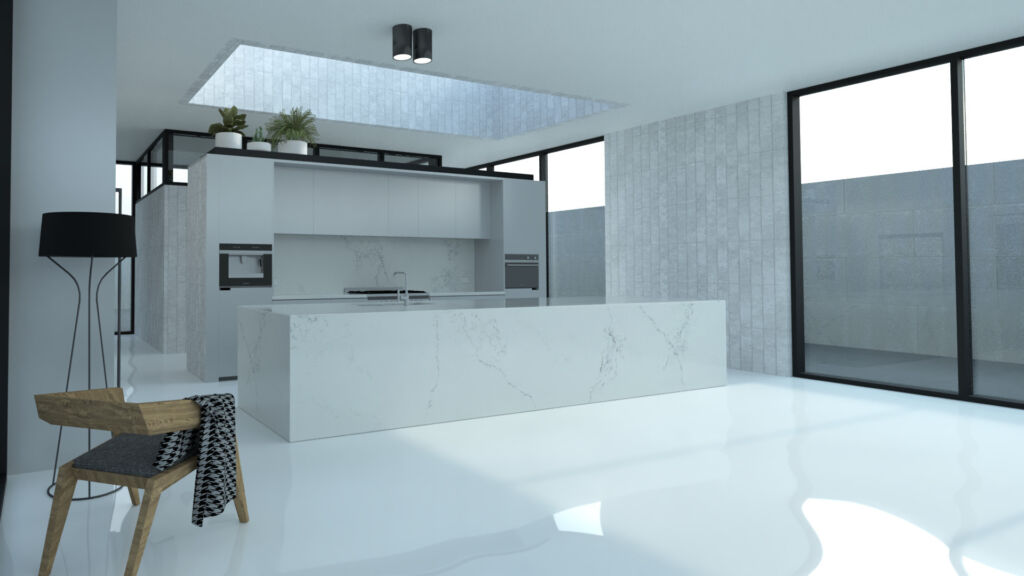
Imagem: com configurações de exposição ajustadas

  • Carregue um ambiente HDR (High Dynamic Range Image) para substituir o plano de fundo existente na cena. Os mapas de ambiente impactarão a cena com iluminação indireta e reflexos. 

Em nosso exemplo, aplicamos um mapa HDR ‘Campo’ à nossa cena e o renderizamos novamente como uma imagem estática diretamente no portal da Galeria de renderização.
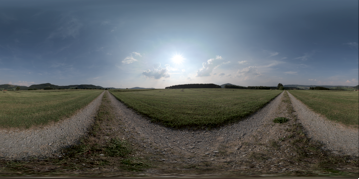
Imagem: mapa HDR de ‘campo’ padrão

  • Re-renderize a imagem no portal de renderização e escolha uma qualidade ‘Final’ para obter os melhores resultados. Os créditos de nuvem são consumidos nesta operação, mas você terá maior controle sobre o resultado final agora.

Imagem: Re-renderize as configurações para a imagem estática final

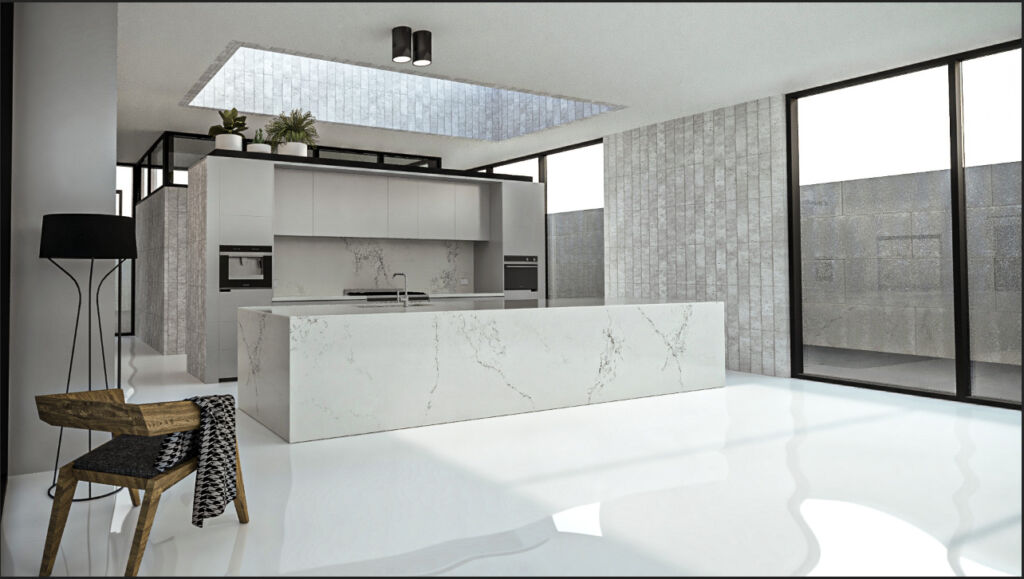
Imagem: imagem renderizada novamente com qualidade final

  • Para um toque final, baixe a imagem e ajuste-a em seu software de edição de fotos favorito, por exemplo, Adobe Photoshop. Aqui, executamos um ajuste simples usando a configuração da câmera RAW e ajustamos as curvas automáticas da imagem, detalhes e configurações de gradação de cores para melhorar a sensação geral da imagem.
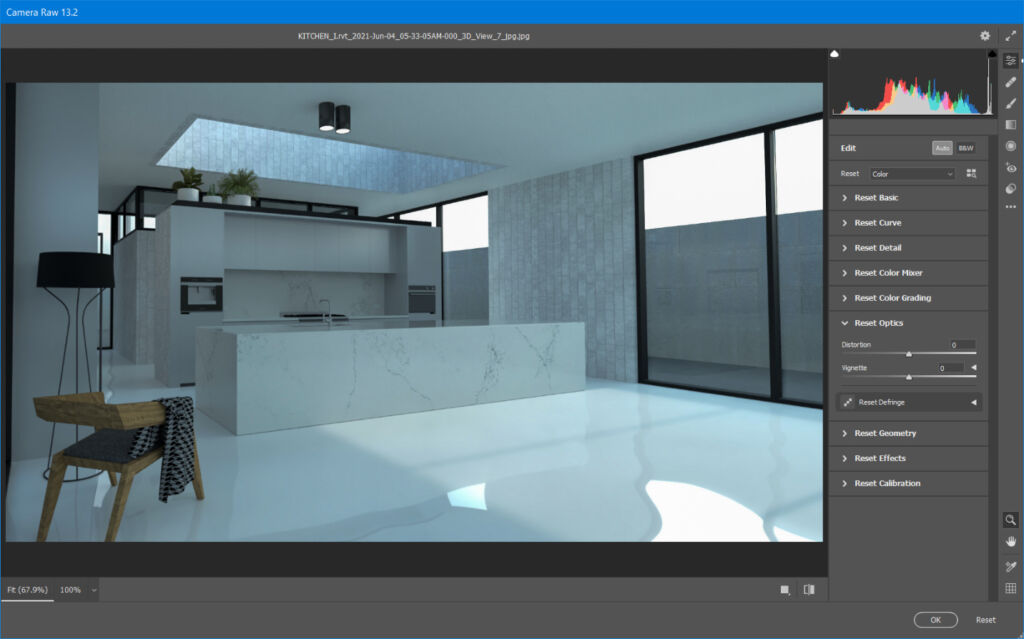
Imagem: Ajustando a imagem com as configurações de curva automática do Photoshop
Dicas para experiências de RV imersivas

O Autodesk Cloud Rendering também oferece a opção de produzir Panoramas VR . Explore seu design em uma experiência imersiva de RV de 360 graus. Em seguida, renderize novamente a cena como um ‘Panorama estéreo’ e extraia um código QR para exibir a cena em seu dispositivo móvel com o Google Cardboard.

Compartilhe o resultado com sua equipe estendida e/ou incorpore o panorama como um link HTML em seu site.
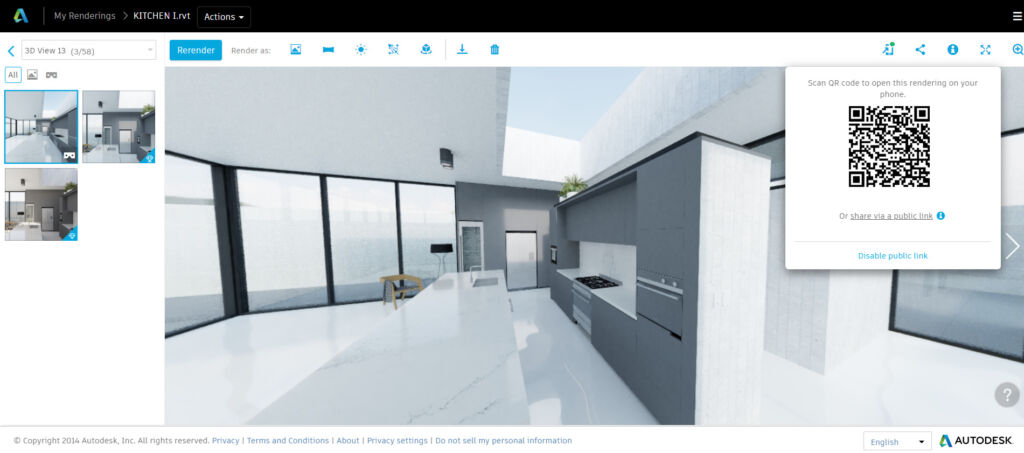
Imagem: Extraia um QR Code para compartilhar uma experiência imersiva usando seu dispositivo móvel

Resultado final

Crie visualizações fotorrealistas ricas do seu design usando o poder da nuvem. Aproveite o Autodesk Cloud Rendering for Revit, um benefício prontamente disponível para todos os nossos usuários do Revit e assinantes do AEC Collection. O serviço usa créditos de nuvem para executar tarefas específicas na nuvem. Saiba mais sobre créditos de nuvem aqui .

Queremos ouvir suas histórias de renderização, deixe aqui nos comentários as suas experiências com a renderização nativa e em nuvem da Autodesk!

Categorias
Artigos BIM Revit

4 Dicas para Renderização de Interiores no Revit

A Renderização em Nuvem da Autodesk permite que você produza visualizações fotorrealistas espetaculares diretamente do Revit, sem pausar ou interromper seu trabalho.

Para um designer de interiores, esta é uma maneira rápida e fácil de criar belas representações de sua intenção de design, estudar opções de design em todas as fases de design, compartilhar opções propostas com o cliente e produzir mídia visual em vários formatos, incluindo imagens estáticas, panoramas 360 graus, estudos solares e estudos imersivos de Realidade Virtual — sem a necessidade de qualquer software especial de terceiros ou computadores mega potentes.

Para te ajudar a obter o máximo de seus serviços de renderização em nuvem, compilamos uma lista de dicas que você pode usar para criar resultados excelentes para suas cenas de interiores. Esta discussão está dividida em dois artigos:

  1. Dicas para materiais, conteúdo e iluminação;
  2. Dicas para câmeras, configurações, pós-processamento e cenas de Realidade Virtual.
Renderize com o poder da nuvem

A renderização em nuvem está disponível para assinantes do Autodesk Revit e AEC Collection há vários anos. Em poucas palavras, o serviço empacota o modelo, os materiais e a iluminação do Revit e os envia para um portal da Web de renderização associado à sua conta da Autodesk.

O arquivo do Revit e as cenas de renderização são movidos e hospedados com segurança em um servidor remoto e acessados por meio do portal de renderização – ou Galeria de renderização – onde você pode renderizar novamente uma ou várias cenas de uma vez ou produzir novas saídas sem abrir o Revit.

Dicas para materiais

A seleção de atributos apropriados para seus materiais permite obter os melhores resultados de renderização. Mude sua visualização para o modo ‘Realista’ para visualizar a sensação e a aparência desses ajustes.

Atributos típicos incluem cor, refletividade (quanta luz é refletida), rugosidade (quão brilhante a peça aparece), refração (como a luz se curva através do objeto), transparência e texturas 3D com saliências (padrão de relevo) e recortes (mapa de diferenças).

Aplique materiais de base física (PBM) às suas famílias, tanto quanto possível. O PBM renderiza objetos que modelam a física da luz no mundo real e permite que você aplique texturas realistas no Revit produzidas por poderosas ferramentas de criação de texturas como Substance by Adobe e Blender.

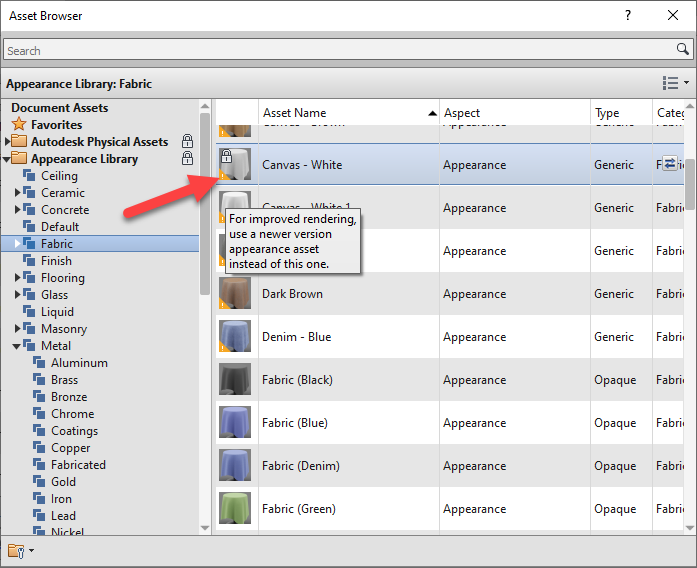
Desde 2019, a “Asset Library” da Autodesk inclui uma extensa coleção de materiais PBM. Os materiais legados são marcados com avisos amarelos no Asset Browser, portanto, certifique-se de escolher um ativo PBM para obter melhores resultados.

No contexto de um ambiente colaborativo, você pode consolidar seus materiais personalizados e compartilhá-los com sua equipe usando um caminho de pasta centralizado. As opções no Revit permitem definir caminhos de aparência de renderização personalizados para vários locais de servidor.

Dicas de conteúdo
Aprimore suas cenas com ambiente de alta qualidade e conteúdo contextual. Mantenha esse conteúdo em um workset dedicado ou em um arquivo vinculado separado para evitar comprometer o tamanho do seu modelo de documentação.

Embora existam muitos provedores de conteúdo de alta qualidade e fornecedores terceirizados disponíveis on-line, muitos fabricantes já fornecem suas linhas de produtos no formato Revit gratuitamente.

Veja abaixo alguns repositórios populares de provedores de conteúdo do Revit que você pode usar para aprimorar sua cena

Nós do Estúdio BIM recomendamos demais as bibliotecas da Blocks Revit, toda semana tem conteúdo novo de altíssima qualidade! As famílias (blocos) possuem materiais PBM configurados e um plugin exclusivo para Revit, então chega de perder tempo procurando famílias de baixa qualidade em sites gratuitos.

Se tiver interesse, clique nesse link aqui e saiba mais!

Agora, se você tem interesse em desenvolver suas próprias famílias para móveis e qualquer outro bloco 3D dentro do Revit, inclusive famílias paramétricas (dinâmicas), recomendo que você clique agora nesse link aqui e aprenda agora mesmo a desenvolver esses mesmos blocos de forma fácil e descomplicada!

  • Por uma questão de boa prática, verifique a qualidade, tamanho, resolução, materiais e metadados de qualquer componente baixado da Internet antes de carregá-lo em seu projeto.
  • Observe que as famílias RPC – Rich Photorealistic Content, um formato de arquivo proprietário da Archvision – são compatíveis apenas com a renderização nativa do Revit (no produto). Eles não serão exibidos em renderizações de nuvem no momento.
Dicas para iluminação

O Revit usa luz solar geograficamente referenciada com base na localização do projeto e dados IES (arquivos de iluminação reais) dos fabricantes de luminárias para iluminar seus projetos corretamente.

Coloque luminárias com atributos fotométricos (IES) em seu projeto. Use vistas 2D e 3D para definir o espaçamento, ângulo e recuo desses acessórios e agrupe-os conforme necessário.
Ajuste a localização e os atributos da fonte de luz conforme necessário antes de executar uma renderização.

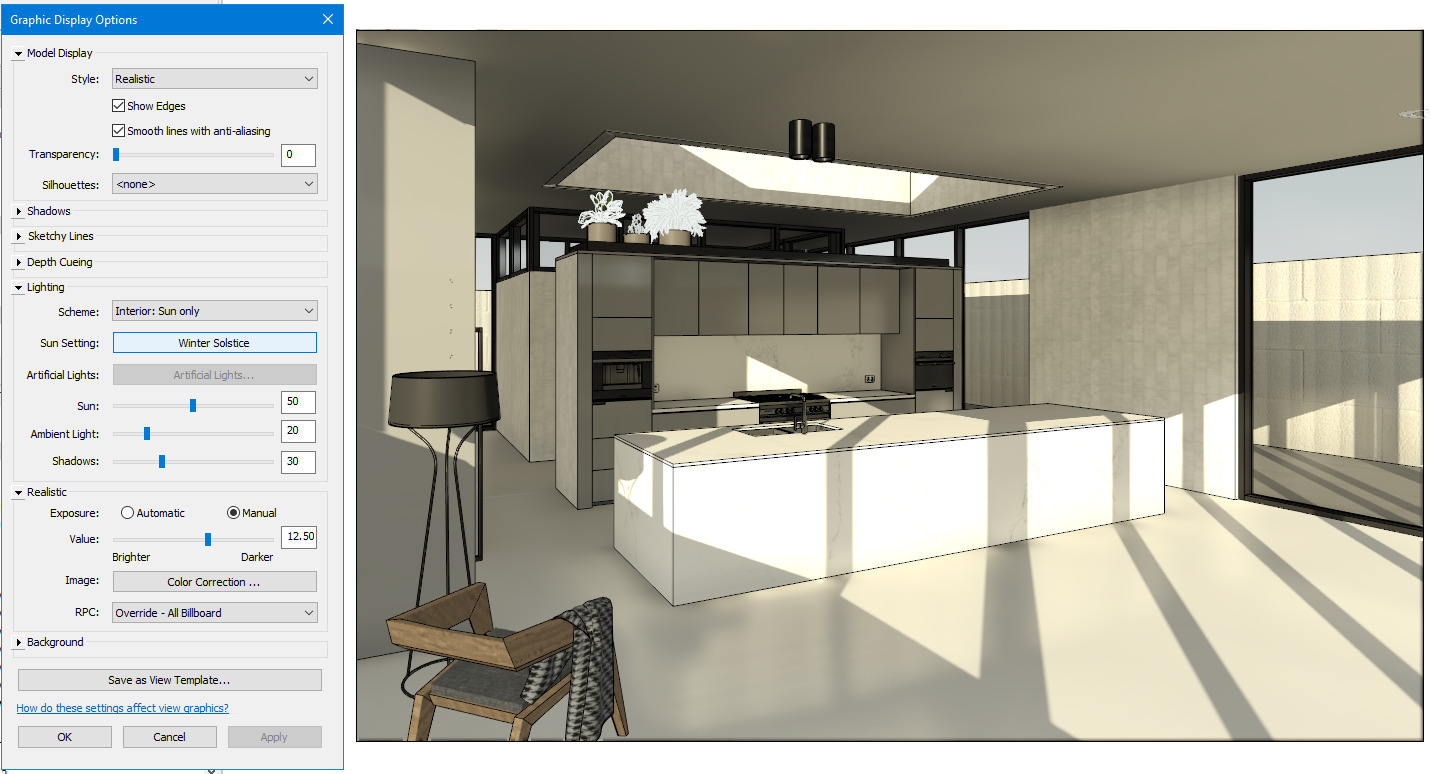
Para entender os efeitos da luz antes de executar a renderização na nuvem, alterne o estilo de exibição da visualização para ‘ Realista’ e estude os resultados agregados da iluminação interna e externa.

Imagem: Vista realista usando o esquema de iluminação ‘Sunlight Only’.

Imagem: Visão realista usando o esquema de iluminação ‘Interiores: Somente artificial’

Verifique se as luminárias selecionadas possuem mapas IES incorporados. O mapa IES descreve a intensidade real de uma fonte de luz no espaço e produzirá uma representação mais precisa da distribuição de luz.

Muitos fabricantes de luminárias agora fornecem às famílias do Revit arquivos IES incorporados. Além disso, você pode personalizar os dados IES de uma fonte de luz nas propriedades ‘ Photometrics’ da luminária.

Imagem: Propriedades fotométricas de uma luminária.

Aplique materiais emissivos ao material da luminária se quiser que o material da lâmpada acenda na cena.

Imagem: recursos emissivos na biblioteca de aparência de renderização.

Na parte 2 desse post, abordaremos as melhores práticas na configuração da câmera, configuração de renderização, pós-processamento e cenas de VR.

Fique com um exemplo de renderização 100% na nuvem Autodesk de outro modelo autoral do Estúdio BIM.

Categorias
Artigos BIM Revit

Entenda o Ponto de Pesquisa do Revit de uma vez por todas

Você sabia que o Survey Point no Revit é um tema de intenso debate? Muitas pessoas ainda têm dúvidas sobre como usar o Survey Point. Então aprenda nesse post sobre o principal objetivo do Survey Point dentro do software!

O Revit tem dois sistemas de coordenadas:
  • Sistema de coordenadas do edifício;
  • Sistema de coordenadas do terreno.

O Ponto Base do Projeto e a Origem Interna do projeto fazem parte do sistema de coordenadas do Edifício. Esses pontos são geralmente colocados em relação ao edifício. A melhor prática é colocar esses pontos de origem na interseção dos eixos principais. Mas não é disso que trata o post de hoje.

O sistema de Coordenadas do Local tem 2 pontos. Você provavelmente conhece o Ponto de Pesquisa (Survey Point). Mas você sabia que também existe uma origem secreta do terreno compartilhado? Este ponto é sempre invisível. Por padrão, seu Ponto de Pesquisa está localizado no mesmo local que a Origem do Terreno Compartilhado.

Nas imagens abaixo, você pode verificar os dois pontos que ficam sobrepostos (de forma oculta) dentro do Revit. O primeiro é o Ponto de Pesquisa Interna (Survey Point), enquanto o segundo é o ponto base do projeto. Você pode ver que o Ponto de Levantamento corresponde à origem, conforme indicado nas informações de coordenadas do ponto.

Na imagem abaixo, soltamos e movemos o Ponto de Levantamento. Observe que agora existem valores numéricos nas informações do Ponto de Levantamento. Esses valores representam a distância do Ponto de Levantamento até a Origem do Terreno Compartilhado.


Movendo o ponto de levantamento topográfico: travado ou não travado?

Ao selecionar o Ponto de Levantamento, você verá um ícone de clipe próximo a ele.Ao mover um Ponto de Levantamento “despinado” (unpin), a origem do terreno Compartilhado também será movida. Observe que os valores em terreno compartilhado não são alterados.

No entanto, se você soltar o Ponto de Pesquisa antes de movê-lo, ele se moverá independentemente da Origem do terreno Compartilhado. Você sabe que o Ponto de Levantamento não representa a origem do Terreno Compartilhado quando as coordenadas exibidas não são iguais a 0.De um modo geral, esta não é uma boa situação para se estar. O Ponto de Pesquisa não é muito útil quando não representa a origem do terreno Compartilhado. Vamos explorar o porquê.

Coordenadas de ponto e elevação de ponto na verdade referem-se à origem do site compartilhado
Ao usar as ferramentas Coordenada de Ponto e Elevação de Ponto, você tem 3 opções para usar como Origem da Coordenada: Ponto de Origem do Projeto, Ponto de Pesquisa e Relativo (relativo geralmente se refere à origem interna).
A Autodesk está mentindo para você: a opção Ponto de Pesquisa não se refere realmente ao Ponto de Pesquisa, mas à Origem do terreno Compartilhado.
 
Cada instância em que o “Survey Point” pode ser usada como referência para algo no Revit, na verdade está se referindo à origem do terreno compartilhado. Outro exemplo seria a origem dos Níveis. Nas propriedades de tipo, você pode selecionar Ponto de levantamento topográfico como Base de elevação. Novamente, isso é uma mentira. Na verdade, está se referindo à Origem do Terreno Compartilhado.
 
No exemplo abaixo, você pode ver que a altura do nível está se referindo ao ponto de terreno compartilhado e não ao Ponto de Pesquisa.
Isso significa que um Ponto de Levantamento não pinado e movido é completamente inútil e não pode ser usado como referência para nada. Recebi muitos e-mails dizendo que é uma boa prática soltar o Ponto de Pesquisa.
 
Isso depende de você, mas esteja ciente de que você pode criar confusão ao usar as Coordenadas do ponto, Elevação do ponto e Níveis usando o Ponto de levantamento topográfico como a origem da coordenada.
Usando o ponto de levantamento topográfico para posicionar o marcador geodésico
Recebi algumas mensagens me informando que a forma correta de usar o Survey Point é a seguinte: posicionar a origem do terreno compartilhado. Solte o Ponto de Pesquisa e mova-o para uma posição do local como um marcador geodésico. Não há benefícios reais em fazer algo assim. O Ponto de Pesquisa nem imprime.
Se você realmente precisa representar graficamente tal ponto, você deve usar uma família de modelo genérico em vez do ícone de Ponto de levantamento topográfico (Ponto de Pesquisa / Survey Point).
Distância do projeto até a origem do terreno compartilhado
Tanto o Ponto Base do Projeto quanto o Ponto de Pesquisa exibirão sua distância até a Origem do Terreno Compartilhado quando forem selecionados. Isso significa que apenas o Ponto Base do Projeto é suficiente para nos ensinar sobre as coordenadas do local. Um Ponto de Pesquisa não fixado (pinado) não fornece nenhum valor ao seu modelo. Mais um motivo para deixá-lo não fixado.
 
Posicionando a origem do terreno compartilhado para um elemento no terreno
 
Existem algumas maneiras de usar a ferramenta Origem do terreno compartilhado. Seu projeto pode ser georreferenciado a um sistema de coordenadas do mundo real (Lat, Long). Nesse caso, isso significa que a Origem do Terreno Compartilhado estará muito distante do seu projeto.
 
Nem todo projeto precisa desse tipo de georreferenciamento. Outra maneira seria posicionar a origem do terreno compartilhado em um elemento em sua topografia. Talvez à intersecção de linhas de propriedade ou a um marco geodésico.
 
A origem do Ponto de Pesquisa e do Terreno compartilhado são ambos colocados na interseção de uma linha de eixos. Este ponto também corresponde à origem do arquivo de levantamento CAD.
Se você estiver colocando sua Origem de Terreno Compartilhada em relação a um elemento local em sua topografia, eu recomendo fortemente que você mantenha o Ponto de Pesquisa travado e fixado, combinando perfeitamente com a posição da Origem de Terreno Compartilhado.
Georreferenciamento em um modelo do Revit
Existe um cenário em que você pode querer manter seu Ponto de Pesquisa livre e longe da Origem do Terreno Compartilhado. É quando você está georreferenciando seu modelo Revit usando coordenadas do mundo real, como o sistema WGS84.
 
Você não pode atribuir esse tipo de sistema apenas usando o Revit. A única maneira de fazer isso é vinculando um arquivo Civil 3D ou AutoCAD e adquirindo as coordenadas. Esse recurso está disponível desde o Revit 2018.
 
Neste exemplo, vinculamos um arquivo CAD que contém as coordenadas WGS84. Em seguida, vá para a guia “Gerenciar” e use a ferramenta “Adquirir coordenadas”. Clique no arquivo CAD vinculado.
Ao selecionar o Ponto de Levantamento, as informações Lat-Long serão exibidas nas propriedades da instância. Você também pode ver que o Ponto de Pesquisa nem se incomodou em se mover. Ao usar o sistema de coordenadas Long-Lat no Revit, o Ponto de levantamento topográfico não representa mais a origem do terreno compartilhado.
 
 
A distância entre a origem do terreno compartilhado e o Ponto de Pesquisa é tão grande que não faria muito sentido mantê-los juntos. Esse é o único caso em que é aceitável separar o Ponto de Pesquisa da Origem do Terreno Compartilhado.
Soltar o ponto de pesquisa para evitar mover a origem do terreno compartilhado por engano?
Algo que ouvi com bastante frequência é que o Ponto de Pesquisa deve ser solto para evitar um erro de movimento. Porque mover um Ponto de Pesquisa destravado também moveria o Terreno Compartilhado, causando caos e confusão em seu projeto.
 
Embora isso não seja uma ideia maluca à primeira vista, por que não apenas fixar o ponto de pesquisa e torná-lo invisível em todas as visualizações? Ou talvez apenas informe outros usuários que a posição da Origem do Terreno Compartilhado e do Ponto de Pesquisa é final e que não deve ser movida.
 
Apenas ensine adequadamente seus colegas e você não deve ter esse tipo de problema em primeiro lugar.
 
Independentemente da técnica que você escolher usar, a posição do Ponto de Pesquisa e Origem do Terreno Compartilhado deve ser determinada no início de um projeto. Em seguida, fixe os pontos e nunca mais os mova.
 
A grande maioria dos projetos provavelmente não precisa usar o sistema de georreferenciamento.
RESUMINDO O CONTEÚDO:
  1. Não solte e mova seu ponto de pesquisa.
  2. A única exceção ao ponto #1 é se você estiver georreferenciando seu modelo Revit com coordenadas longitudinais. Nesse caso, a origem do terreno compartilhado estaria muito distante.
  3. As ferramentas Coordenada de Ponto, Elevação de Ponto e Níveis configuradas para “Survey Point” não fazem referência ao Survey Point, elas se referem à Origem do Terreno Compartilhado.
  4. Defina a Origem do Terreno Compartilhado e o Ponto de Pesquisa no início do projeto. Prenda-os, nunca mais os mova.


Categorias
Artigos BIM

O BIM em Construções Verdes

Edifícios verdes, padrões verdes, abordagem verde… O verde é apenas uma das muitas cores da paleta ou é realmente uma tendência líder na indústria moderna de AEC?

O que é preciso para ver a diferença entre vários tons de verde? E, finalmente, onde o BIM entra em cena?

Se você é um profissional de AEC que trabalha com sustentabilidade ou se deseja apenas expandir seus horizontes de uma forma “fácil de entender”, este post é definitivamente para você.

Hoje vou apresentar o conceito de edifícios verdes e certificações de sustentabilidade. Em seguida, passarei brevemente pelos principais esquemas que surgiram nas últimas duas décadas. Ao final, compartilharei algumas dicas e truques sobre como implementar o BIM na estratégia de sustentabilidade de uma empresa.

Agora, é finalmente a hora de continuar nossa jornada em direção a um futuro mais sustentável. Pronto ou não, vamos!

Índice
  1. Edifícios verdes e esquemas de sustentabilidade na indústria moderna de AEC
  2. Exemplos de certificações verdes e abordagens variadas para avaliação de sustentabilidade
  3. Dicas e truques ao trabalhar com BIM em sustentabilidade
  4. Resumo
Edifícios verdes e esquemas de sustentabilidade na indústria moderna de AEC

Ao ler as atualizações da indústria de construção de hoje, pode-se ter a impressão de que quase todos os edifícios são referidos como sustentáveis ou verdes. No entanto, o que significa para um edifício ser verde? Depois de fazer algumas pesquisas, fiquei surpreso ao descobrir que não existe uma definição comumente aceita de um edifício verde (na verdade, existem pelo menos 10!).

No entanto, consegui determinar algumas características comuns. Essas características indicam que para um edifício ser considerado verde, sua construção e os processos associados à sua criação devem ser ambientalmente responsáveis e eficientes em termos de recursos ao longo de todo o ciclo de vida do edifício.

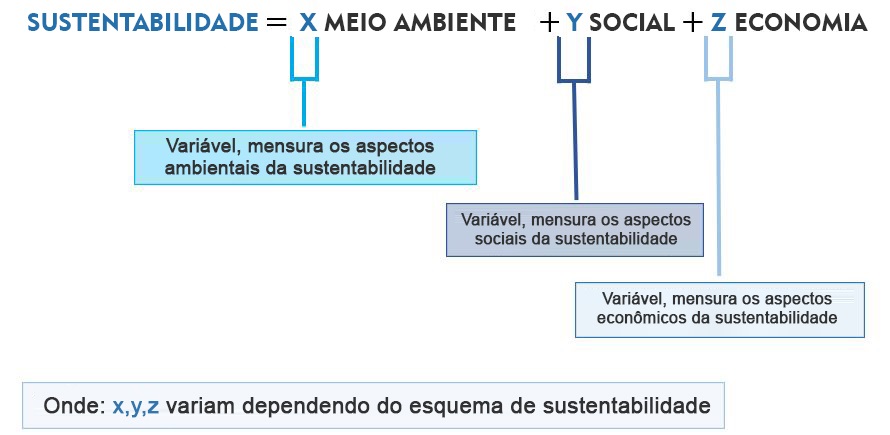
Com isso em mente, não podemos deixar de nos perguntar, como podemos realmente saber se um edifício é verde e o que torna um edifício mais verde do que os outros. É exatamente aí que os esquemas de sustentabilidade (também conhecidos como certificações de sustentabilidade) entram em ação. A melhor maneira de entender os esquemas de sustentabilidade é imaginar que todos os aspectos da sustentabilidade são colocados em uma fórmula, onde cada aspecto é ponderado com base em sua importância (por favor, consulte a Equação 1 abaixo).

Equação 1 – Três aspectos da sustentabilidade colocados em uma fórmula

Os sistemas de certificação permitem medir e comparar o desempenho sustentável dos edifícios através da aplicação de critérios quantificáveis. Antes do desenvolvimento de esquemas de certificação, tal classificação era impossível.

No entanto, é importante lembrar que as pontuações gerais da certificação permitem a comparação de edifícios certificados sob o mesmo sistema, mas não os certificados sob outros diferentes (ou pelo menos não conheço esse método. Por favor, me corrija se estiver errado).

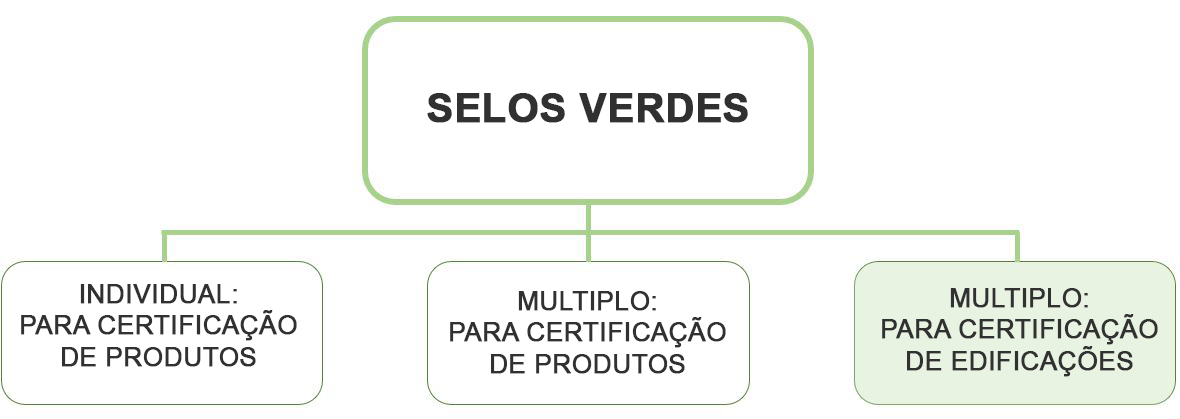
Observe que o termo “certificação sustentável” pode ser aplicado ao edifício como um todo, mas também a um determinado produto/elemento do edifício (consulte a Figura 1). Embora a Equação 1 seja usada principalmente para certificações de edifícios, as declarações de produtos (como Declarações ambientais de produtos) podem se tornar os principais atores na obtenção de uma pontuação mais alta ao classificar o nível de sustentabilidade dos edifícios.

Então, qual é o objetivo com certificações sustentáveis?

Pois bem, a verdade é que as edificações certificadas são fortemente avaliadas em termos de sustentabilidade e, portanto, tendem a superar as estruturas convencionais, principalmente quando se consideram os três pilares principais: meio ambiente, economia e sociedade.

Além disso, em um mundo onde tudo gira em torno de tempo, dinheiro e recursos; projetistas, consultores e até mesmo construtores são constantemente desafiados a atender às expectativas sustentáveis do mercado, tomando decisões informadas com base em uma análise completa.

Sim, eu sei, visto dessa perspectiva, a sustentabilidade soa como uma corrida de ratos. A verdade é que esta corrida acrescenta valor às nossas condições de vida e de trabalho, criando edifícios e ambientes saudáveis. A indústria se torna um pouco forçada a responder ativamente aos objetivos oficiais de sustentabilidade (com o exemplo perfeito sendo o Acordo de Paris) e estar atualizado com as tendências atuais de sustentabilidade.

Finalmente, os sistemas de certificação têm sido realmente bem-sucedidos em aumentar a conscientização sobre sustentabilidade em todas as indústrias, não apenas no setor da AEC. Com todas as definições básicas em vigor, agora é hora de dar uma olhada em alguns exemplos de esquemas sustentáveis.

Exemplos de certificações verdes e abordagens variadas para avaliação de sustentabilidade

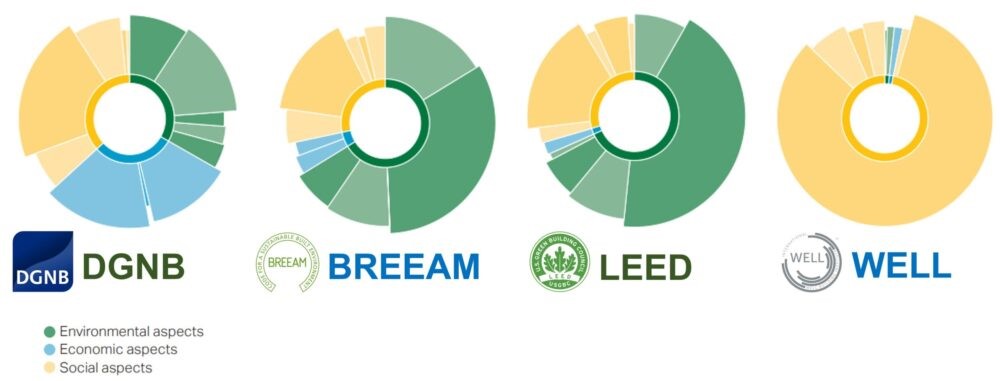
As certificações de construção sustentável disponíveis no mercado atual diferem amplamente em seu escopo, estrutura e conteúdo, incluindo as variações no tipo de construção e adaptações locais. Na verdade, existem mais de 600 certificações de produtos e construções em todo o mundo. A Figura 2 apresenta alguns dos esquemas de sustentabilidade mais populares, juntamente com sua distribuição geográfica.


Embora o número total de certificações em todo o mundo possa ser esmagador, pela minha experiência, existem 4 esquemas líderes de sustentabilidade quando os edifícios são considerados.

Quando se fala em BIM em relação aos esquemas de sustentabilidade, é fundamental mencionar que a integração desses dois conceitos ainda é um desafio, principalmente em termos de encontrar um processo unificado. Pessoalmente, nunca fiz um estudo sobre qual ferramenta BIM entregaria resultados que atendessem a todos os critérios de sustentabilidade 

Dicas e truques ao trabalhar com BIM em sustentabilidade

Sempre que se trabalha com sustentabilidade, não importa a disciplina, é importante abordar o assunto de forma holística e garantir que todos os participantes estejam na mesma página, quando se trata de objetivos comuns. Isso pode ser monitorado através da realização de reuniões regulares de equipe, onde as informações sobre o progresso são trocadas e as metas futuras são discutidas. Certifique-se de que cada pessoa tenha o entendimento correto do projeto e lembre-se de que as medidas de BIM e sustentabilidade incorporadas com responsabilidade podem ser adaptadas aos projetos futuros.

Em segundo lugar, a documentação atualizada é a chave para o sucesso dos projetos. Isso se aplica a desenhos, modelos, mas também a qualquer declaração de produto obtida para um edifício. Se você é fabricante/produtor, certifique-se de investir em declarações de produtos, que sejam completas e reconhecidas pelo órgão avaliador. Dessa forma, você evitará custos adicionais e a chamada “lavagem verde” – “uma atividade que dá uma imagem falsa e exagerada do valor ambiental dos produtos, o que resulta em criar a impressão de que a empresa que entrega o produto faz mais pelo ambiente, do que realmente faz”. Ter os documentos certos tornará todo o projeto mais organizado e aumentará seu valor.

Quanto à criação do modelo e desenho, lembre-se sempre de seguir o Nível de Detalhe e Informação adequado para a fase atual do projeto. A implementação de dados desnecessários gera caos e não aproxima você da obtenção da certificação de sustentabilidade.

Em seguida, lembre-se de que a introdução do BIM e dos princípios sustentáveis em seu projeto exigirá custos adicionais, especialmente no estágio inicial. Mesmo que a longo prazo o BIM possa contribuir para uma maior economia, deve-se ter o correto entendimento de como os custos são distribuídos, pois são assíncronos ao longo da vida útil de uma edificação.

Por fim, saiba que trabalhar com sustentabilidade e BIM é um enorme desafio. Com tantos esquemas de sustentabilidade diferentes para produtos e edifícios, pode ser esmagador para os profissionais da construção integrar critérios de sustentabilidade em seus processos de projeto, bem como monitorar e integrar os vários parâmetros que precisam ser incluídos nos modelos de construção. Portanto, todos precisam ter tempo para se acostumar com a nova forma de trabalhar e a colaboração interdisciplinar deve ser realmente cuidada.

Resumo

Neste artigo, apresentei as ideias de edifícios verdes, esquemas de sustentabilidade e dei algumas dicas e truques sobre como implementar o BIM na estratégia de sustentabilidade de longo prazo de uma empresa. Observe que, embora meu post tenha foco em edifícios, algumas certificações de sustentabilidade também podem ser aplicadas a projetos de infraestrutura, embora com nomes diferentes – como por exemplo CEEQUAL.

Neste ponto, gostaria de encorajar uma discussão aberta. Conte-nos sobre sua experiência com BIM em sustentabilidade ou compartilhe projetos que você ache interessantes. Estamos ansiosos para ouvir de você!

Obrigado por me acompanhar nesta jornada em direção a um futuro mais sustentável. Aproveite o seu dia e até a próxima!