Categorias
Artigos BIM Navisworks

5 Benefícios do Navisworks para compatibilização

O Navisworks permite que os envolvidos no empreendimento visualizem os dados do projeto em modelos BIM coordenados em 3D em um nível bem detalhado.

Ele detecta e resolve conflitos de espaço, sequência e outros conflitos funcionais na fase de pré-construção, garantindo controle de projeto informado e construção livre de erros.

A parte mais difícil da concepção do projeto está no posicionamento adequado de elementos e disciplinas. Os conflitos surgem quando os projetos de duas ou mais disciplinas mostram elementos colidindo no espaço ou na sequência de tempo. Se os conflitos não forem resolvidos na fase de projeto, eles levarão a retrabalho, desperdício, atrasos inevitáveis e estouros de orçamento durante a fase de construção.

O Navisworks, um software Autodesk, oferece uma solução ao detectar com precisão os conflitos entre os modelos no estágio de estudo do projeto. Ele gera relatórios de detecção de conflito para construtores e arquitetos lendo os dados geométricos e de tempo dos modelos enviados por partes interessadas distintas.

Com modelos BIM 3D sem interferência, o Navisworks ajuda construtores e arquitetos a reduzir as possibilidades de alterações de projeto em vários níveis, evitando assim excessos de orçamento e atrasos na construção. Ele funciona perfeitamente com outro software BIM como o Revit e é totalmente compatível com os modelos IFC.

Compreendendo a detecção de interferência

A detecção de conflitos em um fluxo de trabalho BIM envolve a identificação de conflitos e colisões entre modelos separados ou seus elementos para resolver esses problemas no estágio de pré-construção. Os conflitos usuais incluem sobreposição espacial de modelos ou de suas partes, modelos em um mesmo projeto com parâmetros incompatíveis entre si ou uma sequência de tempo incompatível na modelagem BIM 4D.

3 Tipos de colisões (clash detections)
  • Hard Clash: Por exemplo, dois objetos ocupando o mesmo espaço, como um tubo passando por uma viga ou por um pilar.
  • Soft Clash: Por exemplo, espaçamento não adequado entre dutos de água fria e águas negras (esgoto) em residências.
  • Conflito temporal: Por exemplo, sequência inadequada de atividades, como colocar o reboco antes da alvenaria estar totalmente levantada.

A detecção de interferências do Navisworks e a resolução de interferências garantem a compatibilidade máxima entre vários modelos arquitetônicos, estruturais e MEP em um projeto.

Os 5 principais benefícios do Navisworks na detecção de conflitos

O Navisworks está focado na revisão de projetos, detecção de conflito de modelos e elementos, compartilhamento e coordenação, simulação e validação avançadas e visualização e animações realistas. Isso torna a fase de projeto de um empreendimento mais rápida, quando vários interessados estão usando softwares de projeto distintos para seus trabalhos individuais.

1. Coordenação aprimorada para identificar facilmente os conflitos
  • O Navisworks permite a criação de ‘modelos federados’ onde modelos de disciplinas diferentes são colocados em suas coordenadas específicas em um ambiente comum para melhor coordenação e visualização do projeto. Essa coordenação ajuda a identificar conflitos no modelo 3D, ao mesmo tempo que oferece suporte a mais de 60 formatos de arquivo e se integra a softwares como AutoCAD, Revit e ReCap.
  • Facilita o compartilhamento de arquivos e dados que incluem relatórios de conflito, dividindo arquivos maiores em versões menores e simplificadas sem perder a fidelidade.
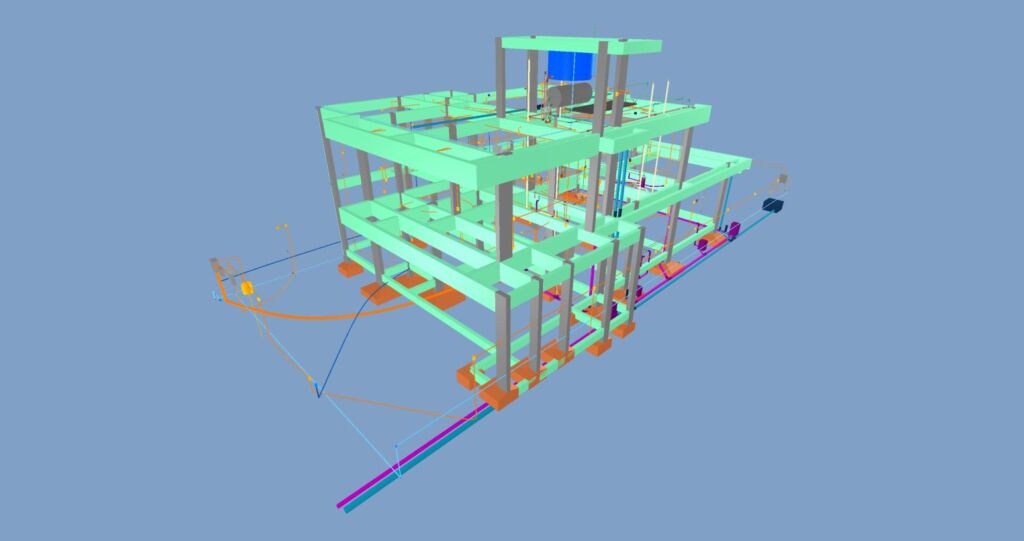
Modelo Federado com disciplinas estrutural, elétrica e hidrossanitária.
2. Visualização 3D para resolver conflitos
  • A visualização 3D permite que as partes interessadas façam alterações materiais e atualizem informações para evitar conflitos interdisciplinares e efeitos de visualização em tempo real.
    Os conflitos podem ser facilmente detectados visualizando as seções do projeto durante a visualização e analisados em velocidades mais altas em comparação com outro software de design mais pesado.
  • O Navisworks fornece recurso de renderização aprimorado para visualização fotorrealística para percursos de projetos 3D para identificar facilmente conflitos.
  • O Navisworks Freedom permite percursos com giro, giro e rotação de modelos enquanto interage com membros da equipe de design dentro do ambiente 3D
3. Detecção de colisão precisa
  • O Navisworks permite que os usuários verifiquem e filtrem os elementos de design com extrema rapidez e configurem e executem testes de colisão entre modelos e vários elementos.
  • Filtros e pesquisas são salvos e podem ser usados em todo o projeto, economizando tempo e aumentando a uniformidade na inspeção e revisão de conflitos.
4. Erros reduzidos usando ferramenta de detecção de conflito
  • A ferramenta Clash Detective é usada para detectar erros conduzindo testes de interferência entre a geometria 3D e nuvens de pontos digitalizadas a laser de acordo com a tolerância exigida.
  • Uma vez que os confrontos são detectados, cada equipe pode resolvê-los em seu software de base, como Tekla Structures ou Revit.
  • A funcionalidade Clash Detective também pode ser combinada com outras ferramentas do Navisworks como Navisworks Manage, Navisworks Simulate etc.
5. Detectando confrontos baseados no tempo em projetos 4D
  • No Navisworks, a ferramenta Clash Detective pode ser perfeitamente vinculada ao TimeLiner para teste de interferência de objetos em movimento.
    O Navisworks pode identificar o ponto do tempo em que dois elementos ou modelos virão a ocupar o mesmo espaço durante o trabalho e detectar conflitos na sequência de tempo.
  • A detecção de conflito com base no tempo no Navisworks pode ser configurada para verificação automatizada ao longo da vida de um projeto – permitindo revisão, reprogramação e resolução de conflitos com base no tempo nos arquivos do projeto.
4 Recursos do Navisworks para ‘Clash Detection
1. Agregação de dados e arquivos de modelo

Este recurso do Navisworks permite que os usuários combinem dados de projeto, construção e outros dados de projeto em um modelo de projeto unificado.

O Navisworks faz a varredura e extrai de forma inteligente os dados relevantes de arquivos de projeto originais e separados importados de vários softwares de projeto. Ele exibe os dados de forma coerente e também visualmente, dentro de um modelo unificado.

2. Publicação NWD e 3D DWF

Um arquivo NWD pode incluir todos os modelos carregados, marcações e comentários, pontos de vista, ambiente de cena e tudo o que é necessário para fornecer um ‘instantâneo’ do projeto em um único arquivo.

Os arquivos NWD podem ser abertos em qualquer edição do Navisworks. Os arquivos NWD são muito menores do que os arquivos CAD originais e podem ser abertos com maior facilidade para ter uma visão panorâmica de um projeto inteiro.

3. Cache automatizado

Um dos melhores recursos do Navisworks é que ele cria um arquivo de cache correspondente do Navisworks assim que um arquivo CAD é aberto nele. Quando o mesmo arquivo CAD é aberto novamente no Navisworks, o software primeiro verifica se há modificações no arquivo, se houver, e atualiza o cache.

Se não houver modificação, carrega o arquivo de cache tornando a visualização mais rápida. O Navisworks usa arquivos NWF ao fazer referência simultânea a vários arquivos CAD, e o cache do Navisworks ajuda a reduzir o tempo de carregamento desses arquivos CAD.

4. Visualização fotorrealística

Ferramentas avançadas de simulação e renderização no Autodesk Navisworks permitem uma visualização extremamente fotorrealística que cria representações virtualmente precisas do projeto no espaço 3D.

Com arquivos menores e melhores recursos de renderização, o Navisworks permite a fácil criação de percursos virtuais de um projeto. Inclui cada parte da representação sendo vinculada a dados que podem ser recuperados e inspecionados instantaneamente.

Conclusão

Ao permitir que todas as partes interessadas visualizem, entendam e removam conflitos na fase de pré-construção, a detecção de conflitos BIM mudou o mundo do projeto de construção. O Navisworks passou a dominar o mercado como a ferramenta preferida para revelar confrontos.

Com seus recursos excepcionais, como detecção de conflitos baseados em tempo, visualização fotorrealística, fácil compartilhamento de arquivos, referência automatizada de vários arquivos CAD, o Navisworks se tornou indispensável em fluxos de trabalho de projeto BIM.

O Navisworks está sendo cada vez mais usado por todas as partes interessadas em projetos de construção, incluindo engenheiros civis, arquitetos e engenheiros estruturais, engenheiros mecânicos, eletricistas e hidráulicos. Mesmo não engenheiros que precisam visualizar o projeto, estão adotando o Navisworks.

Categorias
Artigos BIM

OpenBIM no Ciclo de Vida da Edificação

Na indústria da construção, todo mundo está falando sobre Building Information Modeling (BIM). Embora a digitalização neste setor ainda esteja nas fases iniciais, o sucesso dos projetos BIM realizados até agora deixou muitos querendo mais. No entanto, o potencial do BIM ainda está pouco explorado. Mas uma coisa é clara, o objetivo deve ser a implementação do BIM independente do fornecedor ao longo de todo o ciclo de vida de um edifício.

Já em 2014, Patrick MacLeamy, fundador da organização sem fins lucrativos buildingSMART International (bSi), enfatizava em suas apresentações a importância do BIM ao longo de todo o ciclo de vida de um edifício. Embora o slogan “BIM BAM BOOM” (Building Information Model, Building Assembly Model, Building Operation and Optimization Model) tenha causado alguma diversão, ele ressaltou a importância de um Building Information Modeling (openBIM) aberto e independente de fornecedor durante todo o ciclo de vida de uma construção porque a maior parte dos custos de construção surge durante a operação, não na fase de projeto ou construção. Além disso, erros de projeto e confrontos no início inevitavelmente resultam em custos mais altos durante a operação posterior.

Este edifício da Siemens na Suíça foi construído usando BIM.
Focar na fase inicial de projeto não é suficiente

Os projetos BIM de hoje se concentram claramente na arquitetura e no design, ou seja, a fase inicial da vida de um edifício. Por esta razão, os “protagonistas” desta fase moldaram os padrões, que giraram em torno das fundações, estruturas e fachada do edifício, bem como alguns trabalhos de interior.

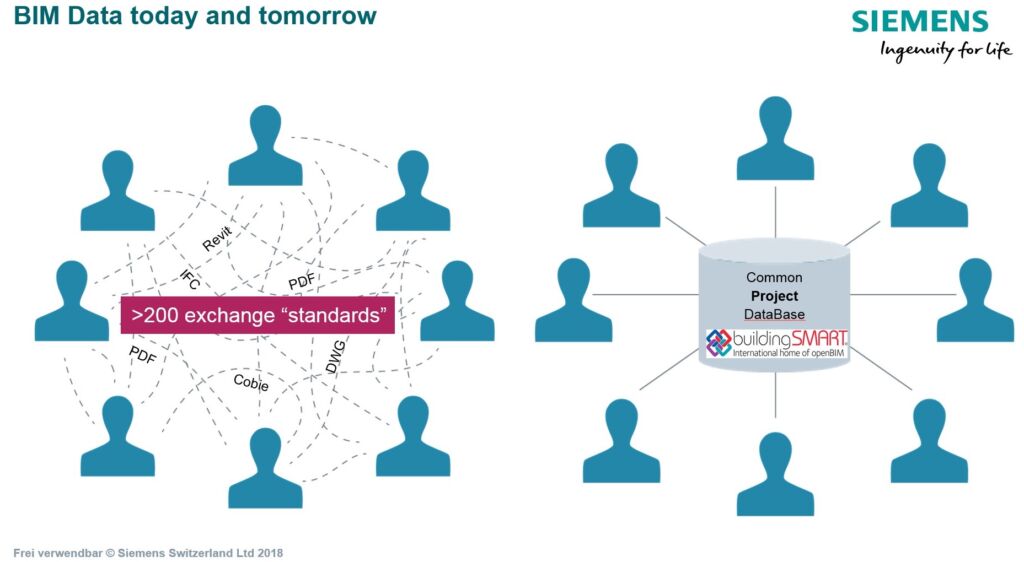
A utilização de diferentes sistemas CAD em um projeto tornou necessária a definição de formatos de troca de dados. A distribuição de desenhos em papel deu lugar aos formatos eletrônicos. O único formato neutro de fornecedor que se estabeleceu foi o IFC-4, desenvolvido pela bSi.

Na maioria dos projetos BIM (piloto) em andamento hoje, estamos apenas no início de uma grande e necessária transformação de processos antigos. O projeto convencional ocorrendo em conjunto com a construção impede a coordenação satisfatória das disciplinas. Devido às práticas de licitação atuais, os empreiteiros responsáveis pela execução, bem como seus sistemas e soluções, só serão conhecidos muito mais tarde. Até certo ponto, o cliente está comprando um porco na armadilha.

Em um empreendimento BIM, todo o processo de projeto ocorre na parte virtual do gêmeo digital. Toda a coordenação, simulações e testes necessários podem ser feitos no modelo de dados. A construção física nem começa até que o edifício virtual atenda a todos os requisitos – uma abordagem bem estabelecida em outras indústrias.

Os bancos de dados do projeto devem se tornar neutros em relação ao fornecedor

O planejamento e projeto paralelos coordenados, bem como o modelo de dados do projeto resultante, formam a base para a operação otimizada mais tarde, porque uma vez coletados, todos os dados estão disponíveis para uso subsequente. Em contraste com os dados do produto, ainda não há estruturas de banco de dados padronizadas para os dados do projeto; apenas os formatos de troca foram definidos até agora.
O uso frequente de bancos de dados de diferentes fornecedores de CAD cria naturalmente um certo grau de lealdade para com esses fornecedores. A estrutura desses bancos de dados de projeto deve ser feita para ser neutra em relação ao fornecedor, ou seja, padronizada para openBIM. Caso contrário, os aplicativos devem ser modificados para cada projeto, com mapeamento sendo a palavra-chave aqui. Idealmente, o banco de dados do projeto seria aberto com o projeto e mantido, expandido e usado em todas as fases (ideia – projeto – construção – operação – desmontagem).

Os requisitos para esses bancos de dados de projeto são comparativamente altos. Considerando a vida útil de um futuro, um edifício é de 100 a 150 anos, é claro que os dados devem estar disponíveis por muito tempo para cobrir todo o ciclo de vida do edifício – do projeto até a desmontagem. Esse é um desafio que muitas outras indústrias não enfrentam. É ainda mais importante basearmos as estruturas em padrões independentes do fornecedor. Somente quando tivermos as mesmas estruturas a transformação automatizada dos dados será economicamente viável a longo prazo.

A única organização preparada para essa tarefa extremamente grande é buildingSMART International. Isso garante que o padrão seja definido de forma neutra e receba reconhecimento internacional. Esta é a melhor preparação para a padronização internacional.

Gerenciar um edifício com o auxílio do gêmeo digital será mais transparente e econômico porque todos os dados sobre o edifício e seus dispositivos e sistemas estão disponíveis. Por exemplo, os instaladores que medem manualmente uma sala para um novo carpete se tornarão uma coisa do passado.

O benefício da manutenção preventiva

De particular interesse é o uso de dados para manutenção preventiva, pois permitirá uma comparação direta entre as especificações do produto e os dados em tempo real. Isso permitirá otimizar as chamadas de serviço, por exemplo. Qualquer reforma necessária pode ser simulada com antecedência. Da mesma forma, revisões completas podem ser simuladas sem riscos no modelo de dados virtual para revelar o impacto nas operações em andamento com antecedência.

A reforma violará as zonas de segurança? Quais sistemas precisarão ser desligados durante as reformas e qual será o impacto? As rotas de evacuação serão garantidas? O BIM pode ajudar a responder a essas perguntas imediatamente.

Além disso, saber exatamente quais produtos e sistemas estão instalados simplifica o estoque de peças de reposição e a colocação de pedidos. O edifício se torna transparente para os operadores – uma transparência que é a base para decisões baseadas em fatos.

Os ganhos obtidos com o aumento da eficiência operacional e da otimização superam em muito o investimento inicial do BIM. Cada centavo investido em BIM na fase de projeto compensa durante a construção e, uma vez que o edifício esteja operacional, o retorno do investimento é impressionante.

Categorias
Artigos BIM Revit

As novas ferramentas para Estruturas no Revit 2022

Depois do ano mais incomum que muitos de nós já experimentamos, a nova versão do Revit 2022 será o amanhecer de um ano mais brilhante.

Nesta revisão, daremos uma olhada nos novos recursos e melhorias estruturais e também falaremos sobre as ferramentas de plataforma muito importantes que sustentam a plataforma Revit 2022.

Diferentemente da versão do ano passado, essa atualização trás novidades sensacionais para a parte de modelagem de estruturas metálicas (aço) e que podem ser aplicados no dia a dia.

Isso é significativo e destaca que a Autodesk está começando a melhorar as ferramentas principais que, é claro, beneficiarão muitos setores da indústria. Vamos começar examinando algumas dessas melhorias básicas.

Novos recursos da plataforma

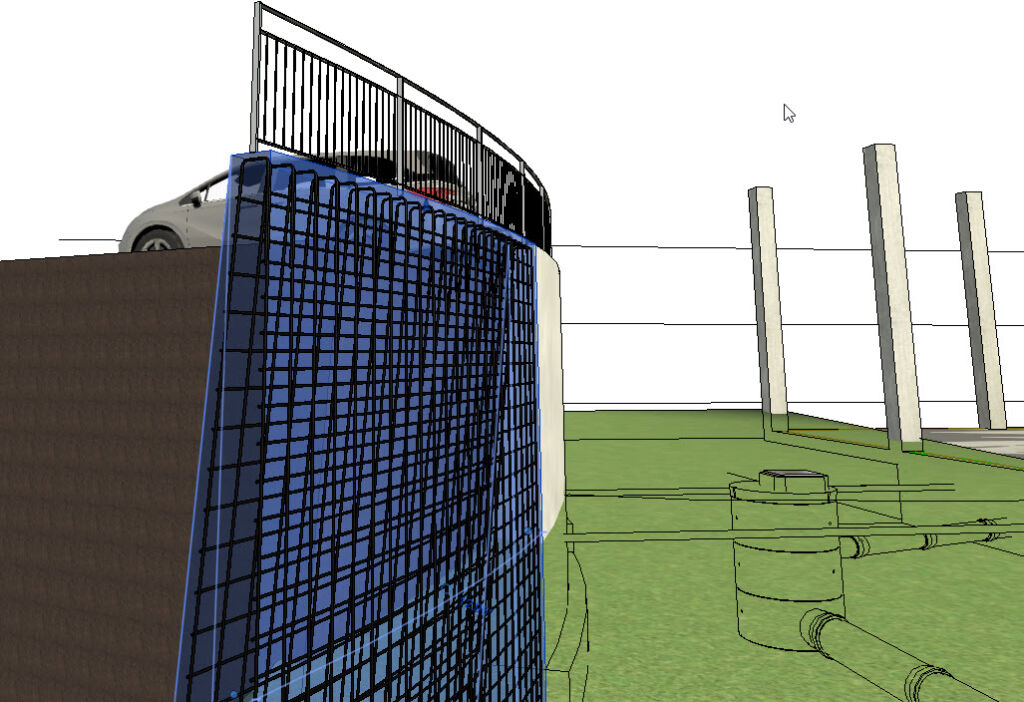
Agora você pode criar paredes cônicas que são úteis ao trabalhar com estruturas de contenção. Você pode definir um ângulo interno e externo para a parede, que permanecerá consistente quando as paredes tiverem alturas e níveis diferentes.

o exemplo abaixo, um muro de contenção foi modelado e reforçado para um estacionamento.

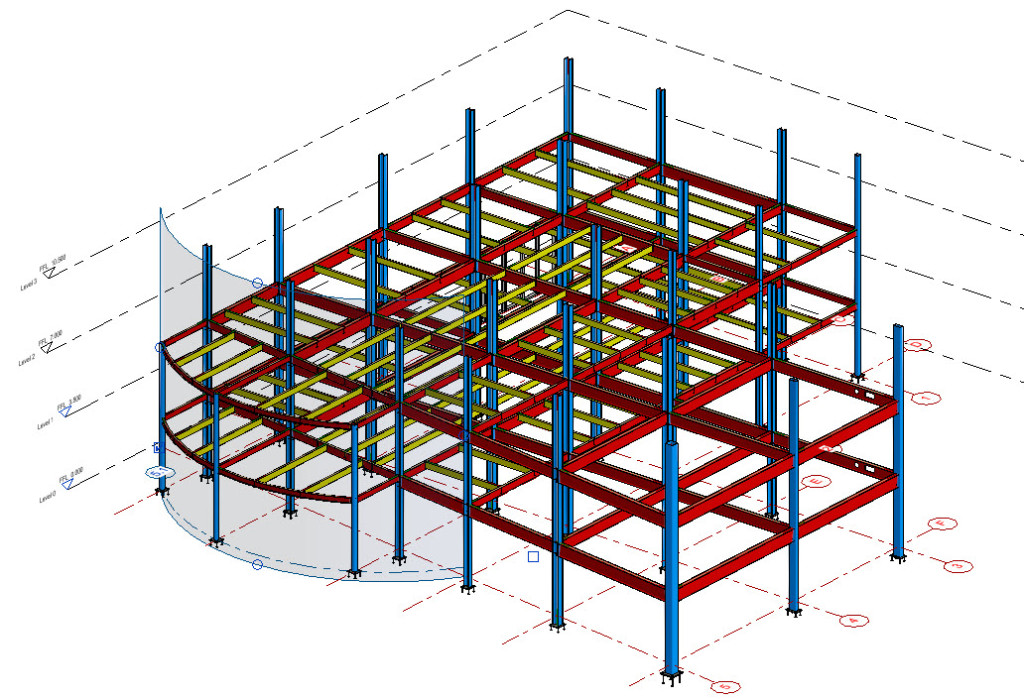
Alguns anos atrás, a Autodesk adicionou níveis 3D que podiam ser vistos e editados no modelo 3D. Esta foi uma adição muito bem-vinda, mas o que realmente precisávamos era de eixos 3D. Eles chegaram agora com o Revit 2022! Eles têm uma aparência muito semelhante aos níveis e podem ser editados na visualização 3D.

Isso é ótimo quando você precisa estender grades no plano vertical; anteriormente, você precisaria fazer isso em uma seção ou elevação. Isso é ainda mais útil quando você precisa estender grades curvas ou inclinadas.

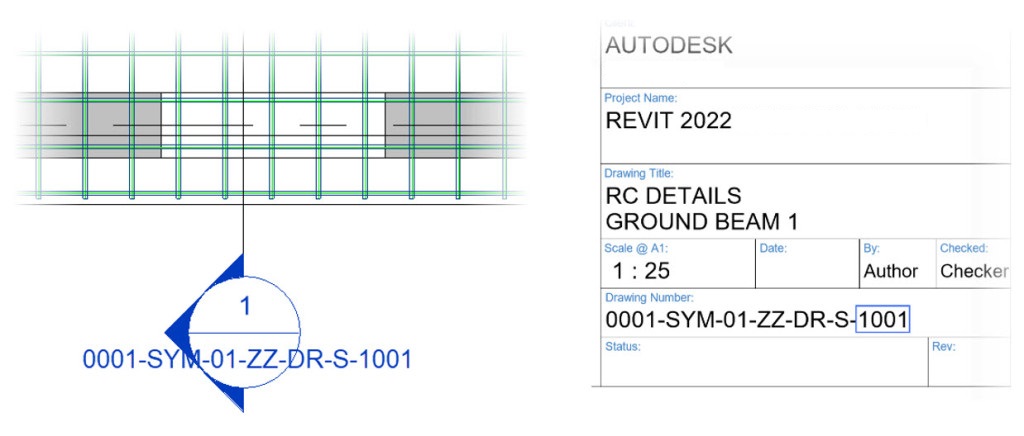
Conforme mencionamos no último post sobre as atualizações do Revit 2022 para Arquitetura, um ótimo recurso novo é o suporte nativo para exportar PDFs e nomear as folhas com base em um conjunto de parâmetros. Pense no problema abaixo com a nomenclatura da folha (ISO19650) e as referências de vista do Revit, como marcadores de seção e elevação.

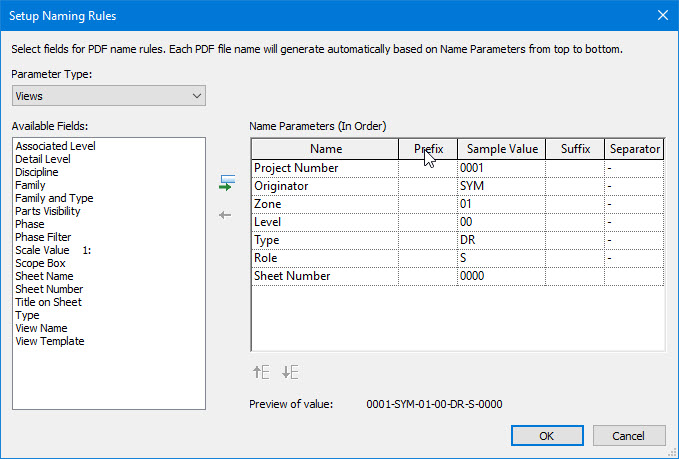
Agora podemos exportar as planilhas como PDFs e automatizar a nomenclatura com base nas regras de nomenclatura. Na imagem abaixo, você pode ver que foi utilizada uma série de parâmetros compartilhados da visualização e do projeto para formar a convenção de nomenclatura de planilha! Um recurso muito bem-vindo.

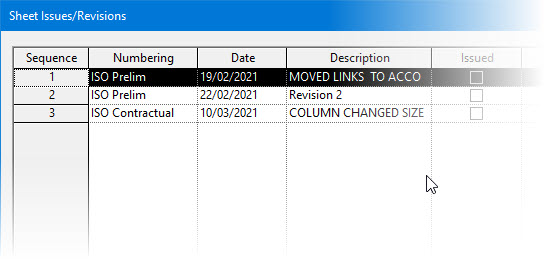
Em um tema semelhante, as revisões geralmente podem causar problemas quando você precisa combinar um estágio de revisão com um número. Por exemplo, alguns desenhos podem estar em estágios preliminares e outros em estágio contratual. Agora temos a capacidade de criar várias estratégias de numeração e usá-las para várias revisões.

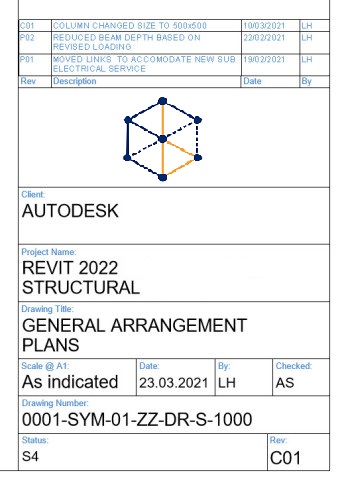
Você pode então atribuir a sequência de numeração relevante a cada revisão, conforme necessário. No exemplo abaixo, você pode ver a tabela de revisão mostrando as revisões preliminares e contratuais e a revisão atual exibida no canto inferior direito do bloco de título.

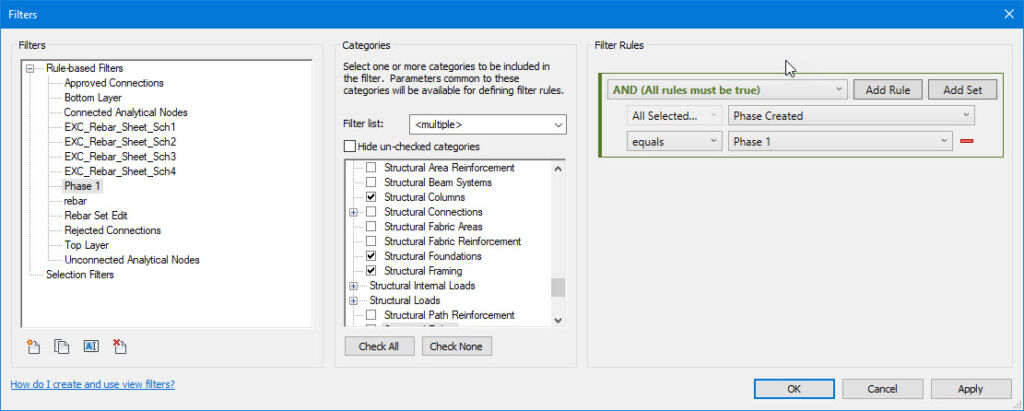
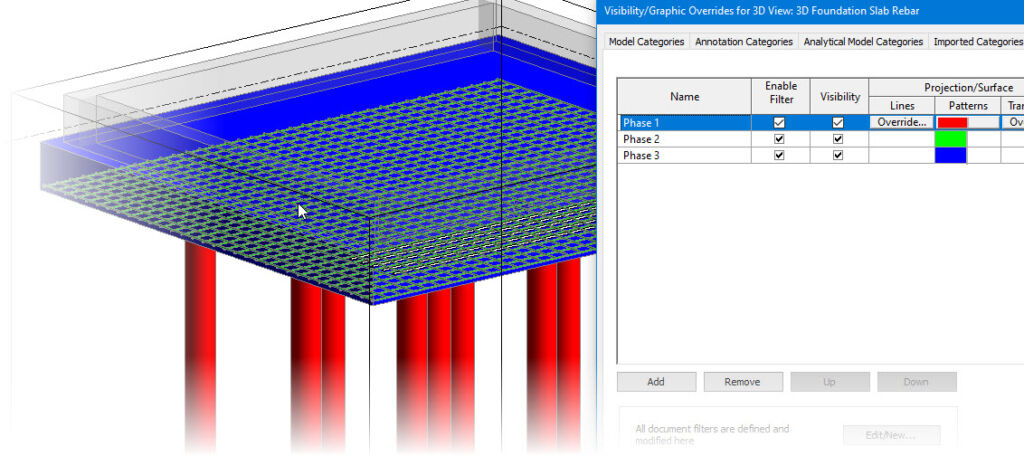
A fase agora pode ser adicionada a um filtro nas substituições de visibilidade / gráfico. Isso é muito importante quando você precisa criar visualizações específicas, ocultar elementos específicos criados em fases anteriores ou simplesmente exibir elementos em cores diferentes com base em fases. Um ótimo recurso para empreiteiros!

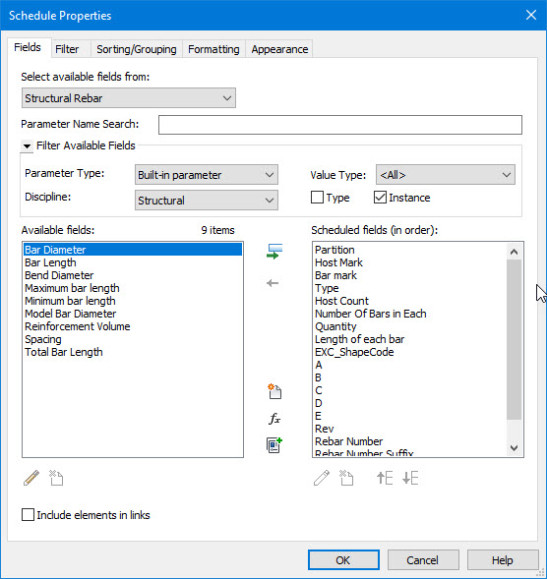
Ao criar tabelas, você pode usar filtros para reduzir o número de parâmetros que você tem que percorrer, isso é muito significativo e agiliza o processo de criação de tabelas conforme mais e mais parâmetros compartilhados são adicionados às famílias.

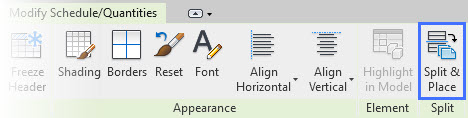
Por falar em tabelas, agora podemos dividi-las em folhas, conforme também já comentamos no post anterior sobre as novidades do R22 para arquitetura. Anteriormente, se eu quisesse criar uma tabela de dobra do aço para cada folha, precisaria usar parâmetros compartilhados e uma série de filtros para criar tabelas separadas’ para cada folha. Agora posso simplesmente dividir as tabelas e colocá-las nas pranchas relevantes.

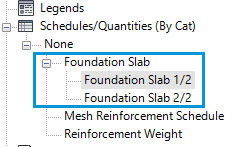
Uma vez que as tabelas são divididas, você verá as seguintes divisões ‘de subcategoria’ no navegador do projeto, você pode simplesmente arrastar a tabela ‘filha’ relevante para a prancha.

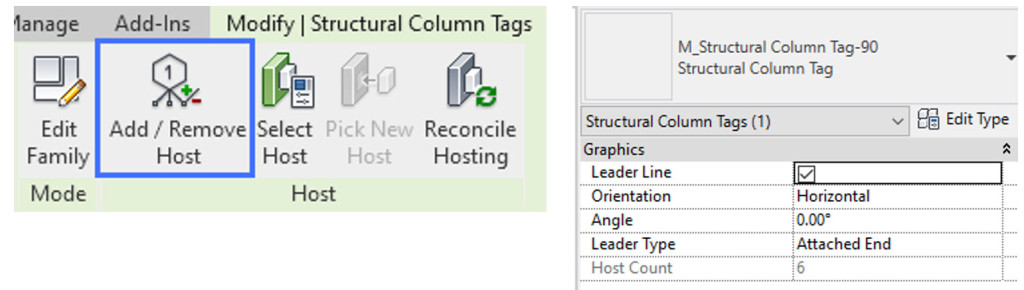
Agora há suporte para vários tags e anotadores, esta nova ferramenta permite que vários elementos sejam marcados com vários anotadores e também é possível recuperar a quantidade!

Basta adicionar novos hosts à tag que vários anotadores são incluídos automaticamente, assim como a contagem é produzida. Observe que as propriedades da instância da tag exibirão a contagem do host.

Conexões de Aço

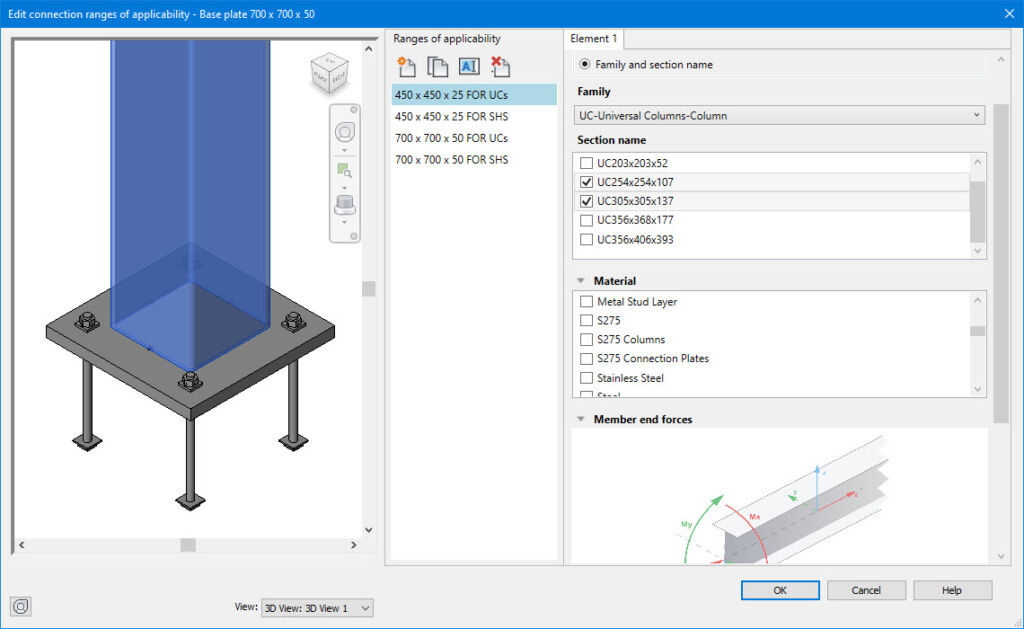
A cada ano, a Autodesk continua a desenvolver a funcionalidade de conexão de aço, permitindo que os projetistas modelem conexões com base em macros padrão ou criem conexões personalizadas. No Revit 2022, agora você pode criar faixas de aplicabilidade que levarão ao uso de conexões padronizadas.

Por exemplo, uma placa de base com as dimensões de 450 x 450 x 25 pode ser aplicável para uso em uma coluna UC, uma coluna SHS ou certas seções CHS. A conexão também pode ser selecionada com base nas forças e materiais finais do membro.

Esta nova funcionalidade será útil ao adicionar conexões simples (conexões fixadas) que são selecionadas. Atualmente, as conexões podem ser aplicadas ao modelo com o uso do Dynamo ou Dynamo Player que adiciona as conexões a partir de uma biblioteca de conexões.

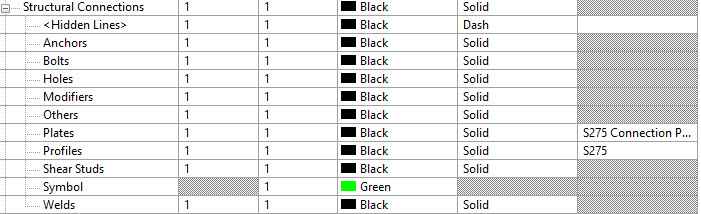
Outra melhoria foi feita na categoria de conexões estruturais que permite ao usuário definir materiais padrão para placas e perfis na caixa de diálogo Estilos de objeto. Isso é muito mais rápido do que alterar individualmente cada elemento.

Ainda há muitas funcionalidades de conexão codificadas e bibliotecas que dependem dos bancos de dados do Autodesk Advance Steel. Além disso, precisaremos da capacidade de produzir documentação de fabricação e código NC a partir do modelo.

Essas questões precisarão ser abordadas para detalhar uma estrutura metálica e fazer com que os fabricantes se interessem pelo Revit como uma ferramenta de detalhamento. Tenho certeza de que essas ferramentas e funções serão abordadas em versões futuras.

Concreto Armado

As ferramentas de detalhamento de concreto armado ainda estão na mira dos programadores nesta última versão, permitindo alguns novos fluxos de trabalho e recursos de modelagem. Nesta versão, agora podemos modelar a barra de estribo escolhendo dois pontos e também podemos mover a armadura em um conjunto.

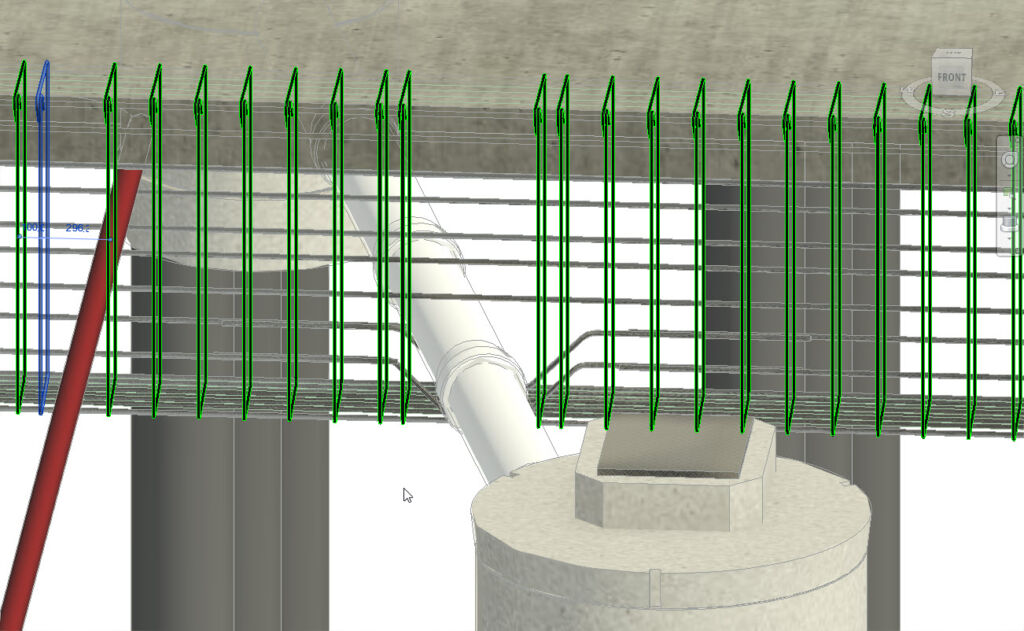
Vejamos primeiro a modificação de armaduras em um conjunto. Barras individuais dentro de um conjunto de armadura agora podem ser modificados movendo, girando ou excluindo as barras. Isso é muito útil quando os links ou barras estão em conflito com outros elementos.

No exemplo abaixo, temos um tubo de drenagem fundido em uma viga de aterramento. Agora podemos simplesmente mover os estribos, para que não colidam. Isso é muito útil para áreas altamente congestionadas onde os espaçadores de aço precisam entender exatamente onde colocar as barras individuais.

Você simplesmente seleciona um conjunto de estribos e verá a faixa exibida abaixo. Aqui, você pode editar barras, remover barra ou redefinir ar armadura para seu estado padrão.

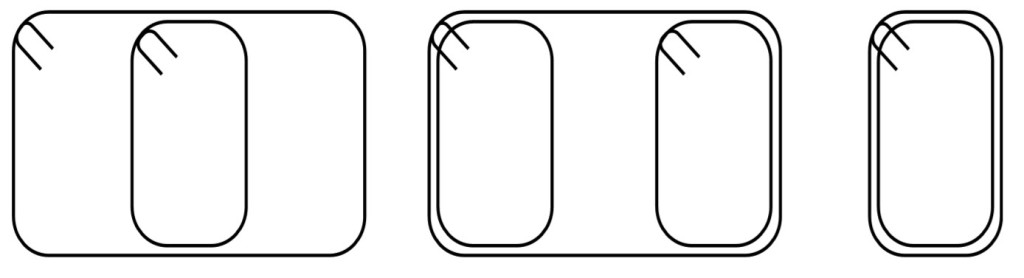
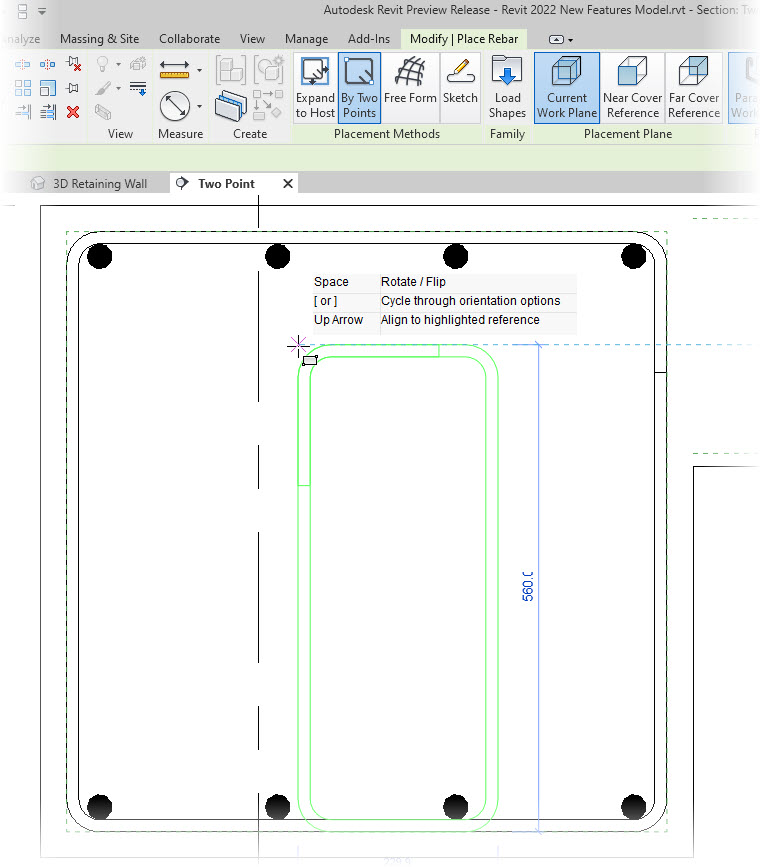
O estribo agora pode ser colocado por dois pontos. Isso é muito útil quando você deseja colocar links em pares, conforme mostrado na imagem abaixo. O método padrão usado é expandir para a cobertura, o que é útil para certas barras, mas não para os links no meio da viga!

O novo método simplesmente permite que você escolha dois pontos e a forma é criada.

Uma variedade de novas dicas de ferramentas também é exibida diretamente no seu cursor, o que é muito útil ao aprender o Revit pela primeira vez. Para usuários mais experientes, essas dicas de ferramentas agora podem ser desativadas.

Você também pode ver que as opções de posicionamento vertical e horizontal também foram reformuladas.

Conclusão

Em resumo, o lançamento do Revit 2022 foi ótimo para as novas ferramentas da plataforma que a maioria de nós acabará usando diariamente. Recursos como eixos 3D, marcação, revisões e exportações de PDF são muito bem-vindos, e é ótimo ver a Autodesk se concentrando nessas ferramentas fundamentais. Como já foi dito, são ferramentas utilizadas diariamente por todos os usuários.

As ferramentas de reforço continuam a se tornar cada vez mais úteis e agora tornam mais simples adicionar e editar armaduras nas formas de concreto simples e complexas. Além disso, agora podemos produzir visualizações 3D detalhadas mostrando exatamente como nossas barras devem ser fixadas.

Categorias
Artigos BIM Revit

Os 10 melhores recursos do Revit 2022!

Os últimos lançamentos do Revit foram desanimadores. Algumas coisas interessantes aqui e ali. Nós usuários pedimos alguns recursos específicos para melhora de produtividade há anos, ferramentas nativas para substituir as “mil manobras” em certos elementos… mas, em vez disso, a Autodesk introduziu ferramentas que ninguém pediu, como “Linhas esboçadas”.

Mas dessa vez parece que a Autodesk finalmente nos ouviu e lançou uma quantidade absurda de novos recursos M-A-R-A-V-I-L-H-O-S-O-S na versão 2022!

Esse foi o resultado da carta aberta (clique aqui para ler) assinada por uma série de arquitetos e grandes clientes do software em Julho de 2020, questionando e reclamando sobre os altos valores pagos e que não retornavam em melhorias no programa, apenas “perfumarias”.

Aparentemente, a Autodesk ouviu as críticas e preparou a maior atualização em muito tempo. Existem mais de 35 novos recursos e melhorias, bem como correções de bugs e refinamento de desempenho.

Neste artigo exibiremos os 10 melhores recursos para a disciplina de arquitetura na versão 2022. Em breve lançaremos novos artigos abordando sobre as outras disciplinas.

1 – PARÂMETROS DE FASE EM FILTROS DE VISUALIZAÇÃO

A grande vantagem dessa ferramenta é separar os componentes em uma determinada fase através dos filtros.

Por exemplo: No filtro de fase “Construção existente” agora é possível aplicar um filtro para a parte da construção que foi elevada em 1970 da que foi elevada em 2010.

O recurso é sensacional, levando em conta a modalidade de retrofit, estudos de demolição e afins.
Com esta atualização, agora você pode selecionar as regras de filtro de exibição Fase Construída e Fase Demolida.

Para um rápido lembrete, este é o menu de sobreposição de gráficos do Revit. Como você pode ver, você não pode especificar categorias: as configurações afetam tudo igualmente.

Menu de sobreposição de exibição de fases

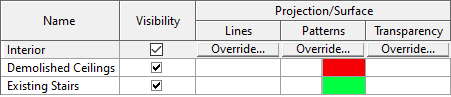
Com os filtros de visualização, você pode ser muito mais específico. Por exemplo, talvez você queira que tetos demolidos apareçam em vermelho e as escadas existentes apareçam em verde. Podemos configurá-lo com a ajuda do novo recurso:

Utilizando filtros de exibição com fases

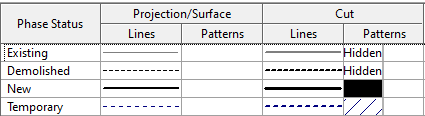
Outra limitação do menu de sobreposição de gráficos do Revit é que você não pode especificar efeitos diferentes para fases diferentes. Você está limitado a Existente, Novo, Demolido e Temporário.

Isso não seria um problema se você tivesse apenas as fases Existente e Nova. Mas em projetos em que você tem várias fases, isso pode ser uma limitação irritante.

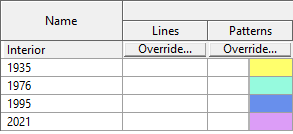
Digamos que temos um projeto histórico com uma fase que representa anos. Você pode configurar filtros de visualização para ter cada fase com uma cor diferente. À esquerda, você pode ver nossas fases. Abaixo, você pode ver os filtros de fase.

Filtros de vista: diferentes cores para cada subfase

Esta adição é um grande negócio e pode tornar as Substituições Gráficas inúteis para certos projetos.

2 – DIVISÕES EM PLANILHAS

No Revit 2021 você já conseguia dividir uma tabela em várias colunas para que ela coubesse na folha, no entanto não era possível fazer a subdivisão de tabelas para colocar em folhas diferentes.

No Revit 2022 você encontrará esta nova ferramenta na guia de modificação das tabelas, chamada Dividir e posicionar. Ao clicar nele, você verá este menu:

Você terá que selecionar as planilhas que deseja dividir e colocar a configuração. Você pode escolher entre dividir uniformemente para ter a mesma altura da tabela em ambas as tabelas ou definir uma altura personalizada na parte inferior do menu.

Depois de clicar em OK, você terá que colocar a primeira parte da divisão do conjunto em uma planilha. O local na folha será o mesmo nas outras folhas.

Você verá que a planilha será dividida em uma dinâmica “pai / filho” no navegador do seu projeto, e algumas configurações dependentes serão criadas de maneira semelhante às visualizações dependentes:

Uma vez que as tabelas são divididas, é possível modificar o número de linhas de cada parte da tabela, mas apenas na primeira parte. Arraste o ponto azul.

A programação “Pai” ainda pode ser colocada na folha. Depois que os filhos são criados, a ferramenta dividir e posicionar não está mais disponível. Você terá que se livrar dos filhos existentes para reiniciar o processo de divisão e inserção.

3 – PAREDES CÔNICAS

No ano passado, o Revit introduziu um novo recurso chamado Paredes inclinadas. Embora o recurso pareça interessante no início, admito que não o usei nada.

Este ano, você agora tem acesso a paredes cônicas. É uma parede reta de um lado, mas inclinada do outro. Esse é o tipo de recurso que poderia ser útil para criar muros de contenção (arrimo), por exemplo.

O recurso é implementado de forma semelhante a telhados com espessura variável. No menu de estrutura de parede, agora você pode marcar a caixa Variável:

Existem duas maneiras de controlar a conicidade da parede. A primeira é configurá-lo nas propriedades de tipo da parede, no painel “Propriedades da seção transversal”. Você pode definir uma conicidade para os lados interno e externo. Defina um valor para esses parâmetros de ângulo.

Você também pode definir o parâmetro Width Measure At (largura do topo) e escolher entre Top (superior) e Bottom (inferior). Ao usar topo, a largura “regular” da parede, 689 mm neste caso, ficará localizada no topo da parede. Com a opção inferior, a largura padrão da parede de 689 mm ficará na parte inferior.

Um valor de ângulo positivo sempre afunilará a parede no lado interno, enquanto um valor negativo afunilará a parede no lado externo. Assim:

Confira alguns tipos diferentes de parede com diversos valores de topo / base e positivo / negativo para ângulos:

Também é possível modificar os parâmetros da seção transversal nas propriedades de instância das paredes. Você terá que marcar a caixa Substituir Propriedades do Tipo. Em seguida, você pode alterar o ângulo das propriedades do tipo:

Outra maneira intuitiva de modificar os ângulos cônicos da instância da parede é arrastar os pontos azuis em cada canto da parede:

4 – EXPORTAÇÃO DE PDF NATIVO

No Revit 2021 e anteriores, não existia ferramentas de exportação de PDF nativas. Você sempre tinha que usar uma impressora PDF paga ou uma gratuita que você pudesse encontrar online … O Microsoft Print-to-PDF é muito bom, mas não contém todos os tamanhos de folha padrão AEC (eu particularmente utilizo muito o Foxit PDF, é sensacional).

No Revit 2022 Verifique o menu Exportar. Um novo botão de exportação de PDF! Não é ótimo?

Confira a caixa de diálogo de exportação de PDF completa:

As configurações de exportação são muito semelhantes às configurações de impressão. Você pode selecionar várias folhas clicando no ícone de lápis.

A nova seleção de visualizações / folhas é muito melhor do que a para impressão. Você pode pesquisar por planilhas e mais opções de filtro estão disponíveis. Existe também um pequeno ícone que indica o tipo de vista / folha.

Um recurso incrível é a capacidade de selecionar como uma opção de exportação. Isso já estava disponível no excelente plugin gratuito ProSheets da DiRoots, mas é sempre útil ter essa ferramenta disponível nativamente. Você notará que ao selecionar esta opção, a opção Orientação fica bloqueada: a orientação será determinada automaticamente pelas dimensões da folha.

Isso significa que você pode imprimir os formatos 11×17 e 36×48 no mesmo PDF. Não há necessidade de cortar e combinar PDFs novamente!

Outro recurso útil que já estava disponível nas configurações de impressão antigas, mas percebi que muitas pessoas não usam links Exibir em azul.

Quando ativados, os links nos itens de detalhe ficam azuis. Como você pode ver, você pode clicar em referências no PDF. Você vai pular para a página com a referência!

Muitos usuários podem pensar, “duh, eu uso hyperlinks há anos”. Mas eu encontro usuários diariamente que não têm nenhuma ideia sobre isso. Sua impressora PDF deve ser compatível com o recurso de hiperlink, mas as configurações de exportação de PDF nativas do Revit têm esse recurso por padrão (e poupam muito tempo).

NOMEANDO PDFs SEPARADOS

Se você decidiu criar PDFs separados, pode usar este menu para personalizar o nome dos PDFs.

Aqui, você pode adicionar parâmetros para o nome das planilhas. Adicione prefixo, sufixo e separadores. No exemplo abaixo, o nome do PDF pode ser algo como: “Ceiling-Ceiling Level 2-A200”.

Recurso legal, mas o plugin ProSheets gratuito da DiRoots faz algo semelhante, e você também pode exportar para CAD ou outros formatos.

DICA: CRIE UM ATALHO DE TECLADO PARA ESTA FERRAMENTA

Passamos muito tempo exportando PDFs. Você provavelmente nunca deve usar a ferramenta de impressão e sempre criar um PDF antes de fazer a impressão propriamente dita. Portanto, a ferramenta exportar PDF será muito usada!

É por isso que você deve configurar um atalho de teclado para a ferramenta. A ferramenta é chamada de PDF. Nesse caso, criamos o atalho do XP (abreviação de Xport PDF, é claro).

5 – TAGS MULTI-LEADERS

No Revit 2021 e anteriores, se você tiver vários elementos da mesma categoria lado a lado, você deve criar tags separadas, como nesta imagem:

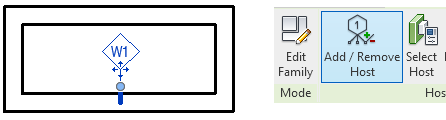
No Revit 2022, após a criação de uma tag, você pode acessar a ferramenta Adicionar / Remover hospedeiro na guia contextual. Selecione a ferramenta e adicione os elementos que deseja atribuir à tag existente.

Nova ferramenta de adicionar ou remover hospedeiro

Agora, basta clicar nas paredes adicionais que deseja adicionar.

Se você tentar marcar um parâmetro que possui valores diferentes em vários hosts, será exibido em sua tag.

6 – PARÂMETROS COMPARTILHADOS EM CHAVE DE TABELAS

Alguns de vocês podem não ter ideia do que são as chaves de tabelas. Elas são usados para controlar os valores dos parâmetros de vários elementos de uma vez, atribuindo-lhes uma “chave” (um valor em uma lista de valores).

Vamos tentar criar um exemplo de uma chave de tabela usando a categoria Salas. Ao criar uma configuração, certifique-se de marcar o botão “Chave de tabelas”. Neste caso, adicionaremos os acabamentos de piso, parede e teto.

Para ficar claro, esses são recursos já disponíveis em versões antigas do Revit.

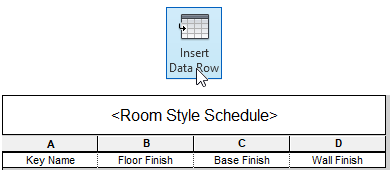
No início, sua programação aparecerá vazia. Clique em Inserir linha de dados na guia modificar para criar uma nova “chave”.

Adicionar e remover linhas para tabelas vazias

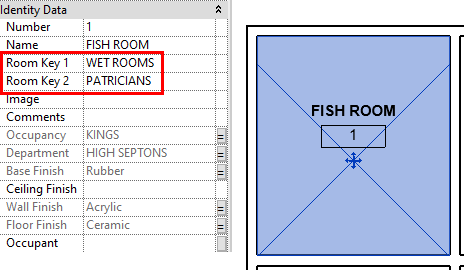
Adicionamos algumas teclas e atribuímos diferentes parâmetros aos acabamentos. Neste exemplo, criamos 2 chaves: local seco e molhado com os diferentes acabamentos dos quartos.

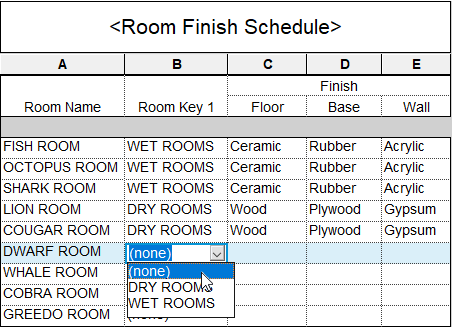
Aí vem a parte legal: em vez de atribuir os acabamentos corretos aos quartos um por um, você pode definir um “estilo” chave para o quarto. Em uma programação de sala padrão, começamos a atribuir chaves, e as terminações são preenchidas automaticamente:

Menu de seleção de chave em tabelas comuns

Uma vez que as salas foram atribuídas a uma chave, você não pode modificar individualmente os parâmetros de acabamento. Você terá que voltar a tabela principal.

A tabela (configuração) principal é usada internamente para controlar os dados. Ainda assim, você pode colocá-lo em uma planilha interna de “trabalho” ao lado da configuração real da sala para manter seu projeto organizado. Assim:

Depois que uma configuração de chave de tabela é criada para uma categoria, o parâmetro “chave” aparecerá nas propriedades de instância de cada elemento da categoria. Você também pode modificar a chave lá se não quiser usar tabelas. Você também pode ver que os parâmetros incluídos em uma chave exibirão um símbolo = na forma quadrada, o que significa que se você for modificar esse parâmetro, terá que alterar a chave.

Finalmente, é possível criar várias tabelas de chave principais. Cada tecla pode controlar parâmetros específicos. Por exemplo, a chave #1 pode conter Acabamentos, enquanto a chave #2 controla a ocupação e o departamento.

Neste exemplo, criamos uma segunda chave de quarto para departamento e ocupação:

Depois que essa programação de chave é criada, cada sala agora tem 2 chaves diferentes!

Duas chaves podem ser aplicadas no mesmo ambiente

De qualquer forma, essa foi uma introdução bastante longa. A razão é que sentimos que a tabela principal é desconhecida e subutilizada por muitos usuários. Queríamos ter certeza de que todos sabem o quão incrível essa ferramenta pode ser.

Novo no Revit 2022: A limitação das programações de chave na versão anterior é que você não podia usar os parâmetros compartilhados! Isso foi corrigido no Revit 2022. Verifique os parâmetros compartilhados que adicionamos às nossas salas aqui:

No Revit 2021, você não pode adicionar esses parâmetros compartilhados as principais tabelas. No Revit 2022, você pode:

7 – FAMÍLIAS DO SISTEMA EM TABELAS DE MULTI-CATEGORIA

No Revit 2021 as tabelas multicategorias mostrarão apenas famílias carregáveis como portas, janelas, móveis, etc.

Já no Revit 2022 as tabelas de várias categorias agora mostram famílias de sistema como paredes, tetos, telhados e pisos. Isso além das famílias carregáveis. Ao criar a programação de várias categorias, você terá acesso a parâmetros úteis como Categoria. Aqui estão as novas categorias disponíveis:

  • muro
  • Teto
  • Chão
  • Guarda corpos
  • Rampas
  • Escadas
  • Tetos
  • Montantes da parede cortina
  • Plataformas (terreno)

Além dessas categorias, também existem subcategorias que você pode tabelar. Todas essas categorias também estão disponíveis para levantamento de materiais.

  • Parede : varredura de parede
  • Telhado : fachada, calha, sofitos
  • Piso : Borda da Laje
  • Escadas : corrimão, patamar e pisos

Ao criar a programação de várias categorias, você terá acesso ao parâmetro de categoria:

Infelizmente, ainda existem limitações para programações de várias categorias. Por exemplo, você não pode usar parâmetros de fase como Fase criada e Fase demolida. Ainda assim, agora você pode ter quase todos os elementos em uma tabela, o que é útil para gerenciar grandes modelos.

8 – VER FILTROS DE SELEÇÃO MÚLTIPLA

No Revit 2021 os filtros de vista devem ser selecionados, ajustados e movidos um a um. Se você tivesse que definir a mesma substituição de gráfico para vários filtros de exibição de uma vez, teria que ser feito um de cada vez.

No Revit 2022 agora você pode selecionar vários filtros de uma vez usando CTRL ou SHIFT. O primeiro benefício é que você pode adicionar substituições gráficas a vários filtros de visualização em vez de adicioná-los individualmente:

Outra vantagem é a capacidade de mover os filtros de visualização para cima e para baixo na lista enquanto “agrupados” desta forma. Lembre-se de que os filtros de visualização no topo da lista têm prioridade sobre os da parte inferior.

9 – FLEXIBILIDADE DE NUMERAÇÃO DE REVISÕES

No Revit 2021 a numeração das revisões pode ser personalizada, mas as opções são limitadas. Aqui está a aparência do menu antigo. Ao definir revisões de folhas, você está limitado a Numérico e Alfanumérico.

No Revit 2022 você pode ter várias sequências. Primeiro, você pode criar várias sequências de numeração. No exemplo abaixo, criamos uma sequência personalizada com um número inicial, prefixo e número mínimo de dígitos.

De volta ao menu principal de revisões, podemos alternar as revisões para qualquer sequência de numeração. Usamos a sequência numérica, alfanumérica e personalizada que criamos.

Dica de integração: Isso será extremamente útil quando você tiver folhas para vários lotes. Em projetos onde você pode emitir diferentes conjuntos de planos para o exterior, interior ou outros, você pode criar sequências diferentes.

Para os viciados em normas por aí, isso permite que suas revisões sejam compatíveis com os padrões BIM ISO 19650 (também utilizado nas normas ABNT NBR 19650).

10 – IDENTIFICAÇÃO, FILTRAGEM E PESQUISA APRIMORADAS DO TIPO DE PARÂMETRO

No Revit 2021, na seleção dos campos de tabelas, você tinha uma lista enorme de parâmetros, mas nenhuma maneira de pesquisá-los ou filtrá-los.

No Revit 2022 A equipe do Revit reformulou este menu! Agora você pode selecionar se deseja ver os parâmetros de tipo ou instância, filtrar por disciplina, nome ou tipo de parâmetro. Além disso, o número total de campos disponíveis será exibido. Este menu aprimorado não está disponível apenas em planilhas, mas também no menu Parâmetros do projeto.

Isso é apenas arranhar a superfície do que o novo Revit 2022 tem a oferecer! Existem 36 novos recursos no Revit, este post cobre apenas 10.

Categorias
Vídeos

A Realidade Virtual e BIM na Construção

A realidade virtual (VR) em relação à construção é a capacidade de pegar um modelo tridimensional gerado por computador e fornecer a capacidade de visualizar, percorrer e interagir com o modelo antes da construção.

Através do uso de óculos especiais e de fácil acesso, os indivíduos podem experimentar dinamicamente a estética de um edifício e fornecer uma compreensão espacial de sua forma antes do início da construção.