Categorias
Artigos BIM Revit

26 melhores sites para Baixar FAMÍLIAS REVIT GRÁTIS em 2025

Baixar famílias do Revit é uma tarefa que faz parte do dia a dia de muitos profissionais, mas pode ser um verdadeiro desafio quando se trata de famílias de qualidade…

Todos nós precisamos de um bom conteúdo para preencher nossos modelos, e se eles são gratuitos, melhor ainda!

A maioria de nós trabalha com prazos apertados e não tem as horas livres necessárias no dia para construir nossa própria biblioteca do Revit. É aqui que as bibliotecas on-line podem ser tão valiosas.

Diferente de outros softwares de arquitetura, uma família no Revit é muito mais que um modelo para decorar sua renderização, no BIM temos uma série de informações e outros dados que devem ser configurados corretamente para a perfeita integração do ecossistema.

Se você está cansado de perder tempo procurando famílias para seus projetos, esta entrada é para você! Aqui está uma lista dos melhores sites para baixar famílias Revit em 2025!

MELHORES SITES PARA BAIXAR FAMÍLIAS REVIT em 2025 [ATUALIZADO]

Um bom site de download de famílias para o Revit precisa, além de oferecer famílias de qualidade, ter uma interface simples e intuitiva , que nos permita encontrar facilmente o que precisamos.

É de extrema importância que as famílias sejam paramétricas, bem modeladas e leves, ou seja, oferecem a possibilidade de fazer customizações, configurações e ajustes, para que se adaptem da melhor forma possível a sua demanda.

Então vamos conhecer os melhores sites para baixar famílias Revit!

1. BIM OBJECT

A BIM OBJECT disponibiliza um catálogo enorme de fabricantes e respetivos produtos, com uma interface bastante intuitiva e simples, facilitando a navegação e pesquisa por marca, categoria, materiais, tipos de construção e tipo de ambiente.

E o melhor de tudo é que o site já tem uma grande parcela dos maiores fornecedores brasileiros de materiais e objetos para a construção civil, tanto para a Engenharia quanto para a Arquitetura, recomendo fortemente o seu cadastro lá!

2. BIM STORE

A Bimstore desenvolve todas as famílias seguindo o manual de boas práticas BIM, que nada mais é do que um guia de criação de famílias para o Revit que segue as melhores práticas de desenvolvimento.

O site apresenta uma ampla variedade de conteúdo de fabricantes do Reino Unido.

3. MODLAR

A MODLAR oferece um enorme catálogo que varia de conteúdo de fabricantes a conteúdo genérico criado por usuários.

Seu sistema de busca é muito prático , permitindo que você pesquise por país, mostrando assim resultados mais alinhados com sua localização e mercado.

4. DOCOL

A DOCOL já é uma grande conhecida, uma empresa brasileira de metais sanitários, que disponibiliza todo o seu catálogo no formato Revit. São produtos como registros monocomando, acabamentos para louças, duchas, duchas higiênicas e outros produtos.

O interessante do site é que você baixa o catálogo de uma só vez e carregar em seu projeto sempre que precisar!

5. GERDAU

Uma das maiores fabricantes de aço do país agora disponibiliza em sua biblioteca os produtos destinados às estruturas metálicas.

Desenvolvidos para as plataformas Autodesk Revit, os modelos digitais dos Perfis Estruturais (W e HP) garantem mais velocidade e praticidade no desenvolvimento dos seus produtos.

6. SASAZAKI

A Sasazaki é uma das maiores fabricantes de esquadrias do país e pioneira em bibliotecas BIM nacionais nesse nicho.

São diversas portas e janelas que facilitarão seu processo de orçamento e projeto.

7. HILTI

A Hilti é uma empresa que desenvolve, fabrica e comercializa produtos para as indústrias da construção, manutenção predial, energia e manufatura, principalmente para o usuário final profissional

8. PAULUZZI

Fabricante nacional de blocos cerâmicos para Alvenaria Estrutural, Alvenaria Racionalizada e Alvenaria de Vedação, na vanguarda deste segmento há 90 anos e pioneira nacional no desenvolvimento de famílias BIM.

9. PORMADE PORTAS

A Pormade é a primeira empresa de portas no Brasil, a lançar uma biblioteca de produtos, para a plataforma BIM. Nesta biblioteca, o usuário além de visualizar todos os produtos fabricados pela empresa, também poderá inserir estes modelos em seus projetos e obter informações relevantes, de como este produto irá interagir com o processo de execução das paredes do seu empreendimento.

10. DEXperience

Portal integrado das principais marcas do país e que fazem parte do grupo Duratex. Nesta biblioteca temos os catálogos da Portinari, Deca, Duratex e Ceusa. O cadastro é um pouco longo mas vale a pena ter acesso em primeira mão aos lançamentos dessas empresas em um único site.

11. TIGRE

Aqui você tem acesso ao catálogo de produtos da Tigre, uma das principais fabricantes de produtos para o segmento de hidráulica, elétrica e esgoto do país, com tubos PVC, PEAD, PEX, conduletes, conduítes e conexões sanitárias. O acesso é feito pela OFCDESK.

12. AMANCO

Principal concorrente da Tigre no Brasil, a Amanco também possui sua biblioteca BIM recheada com os principais itens de seu portfólio, seguindo rígidos padrões internacionais de modelagem.

13. ASTRA

A Biblioteca Astra foi desenvolvida conforme o conceito BIM. Ela apresenta as especificações técnicas necessárias sobre os produtos da marca para aplicações em projetos de construção civil. Nesta primeira fase da Biblioteca BIM da Astra, estão disponíveis os desenhos 3D paramétricos, contendo os atributos da linha de esquadrias de alumínio, PEX monocamada e multicamada gás.

14. ELIANE

Uma das principais fabricantes de porcelanato no Brasil está presente desde 2018 no mundo BIM, através de sua biblioteca completa com as principais linhas da marca. O download é feito de todo o catálogo uma única vez, super recomendado!

15. BIMBOX

BIMBox tem grande parte de seu conteúdo voltado para interiores (mesas, sofás, aparadores, etc). Apesar de ser um site voltado para o mercado britânico, o catálogo possui uma grande variedade de famílias.

16. NAUGHTONE

O NaughtOne uma empresa de design e fabricação de móveis que oferece seus produtos em CAD, 3DS e, claro, Revit. Apesar de ter sido adquirida pela Herman Miller em 2016, continua sendo uma marca independente.

17. ARCAT

A ARCAT disponibiliza conteúdo de fabricantes e genéricos, oferecendo uma enorme lista de famílias para o Revit. O mais interessante aqui é a variedade de famílias, que vão desde portas e janelas, até colunas, paredes e elementos acústicos.

18. Biblioteca Nacional BIM (NBS)

A Biblioteca Nacional BIM oferece uma extensa coleção de famílias genéricas e de vários fornecedores, mostrando como o Reino Unido vem liderando a adoção de padrões BIM. Todos os modelos atendem a Norma de Objetos NBR BIM , que é reconhecida internacionalmente.

19. Herman Miller

A Herman Miller é uma empresa norte-americana que produz móveis de escritório, equipamentos e artigos de decoração. Devido ao enorme catálogo de produtos que a empresa possui, a biblioteca da família também é grande, é uma ótima opção, principalmente quando sua necessidade é para itens de escritório.

20. SteelCase

A SteelCase é uma empresa que oferece produtos de escritório , possui uma vasta gama de artigos de mobiliário. Seu catálogo de família é muito extenso e possui um painel de pesquisa muito intuitivo.

21. LUMINI

A Lumini é uma empresa brasileira de iluminação que possui toda uma gama de itens que vão desde plafons, arandelas, luminárias, pendentes e mais uma série de produtos incríveis.

Todos os itens já vêm com o conjunto de pontos de luz configurado, o que facilita muito as coisas, principalmente quando seu projeto é renderizado.

22. Plataforma BIM BR

A Plataforma BIMBR almeja se tornar um repositório de bibliotecas virtuais BIM no Brasil, em linha com a “Estratégia Nacional de Disseminação BIM” (Estratégia BIM BR).

O mais legal é que a plataforma é voltada principalmente para o mercado brasileiro, vale a pena conferir os itens desta biblioteca.

23. ARCHIPRODUCTS

Archiproducts é um banco de dados de objetos BIM para arquitetura, construção, engenharia e design. O catálogo é bastante extenso e possui vários formatos de arquivo, mas nem todos os produtos são compatíveis com o Revit.

24. HighTower

A High Tower trabalha com linha própria de produtos e também com diversas marcas internacionais, oferecendo um enorme catálogo de produtos de interiores, o que consequentemente disponibiliza seu catálogo em formato CAD, Sketchup e Revit.

25. KNOLL

A Knoll é uma empresa de design que produz cadeiras, pastas, mesas, escrivaninhas e diversos outros móveis para escritórios, residências e ambientes escolares.

Seus produtos estão disponíveis para download em diversos formatos, inclusive para Revit.

26. SYNCRONIA

A Syncronia é uma empresa que trabalha em colaboração com a Autodesk e fornece um catálogo muito completo não só de famílias, mas também de materiais, catálogos e especificações. 

Seu sistema de busca é simples e conta com um sistema de filtros bem prático, vale a pena conferir!
Categorias
Artigos BIM Revit

Sites gratuitos para baixar famílias REVIT em 2025

Baixar famílias do Revit é uma tarefa que faz parte do dia a dia de muitos profissionais, mas pode ser um verdadeiro desafio quando se trata de famílias de qualidade…

Todos nós precisamos de um bom conteúdo para preencher nossos modelos, e se eles são gratuitos, melhor ainda!

Se você está cansado de perder tempo procurando famílias para seus projetos, esta entrada é para você! Aqui está uma lista dos melhores sites para baixar famílias Revit em 2025!

1. BIM OBJECT

BIM OBJECT disponibiliza um catálogo enorme de fabricantes e respetivos produtos, com uma interface bastante intuitiva e simples, facilitando a navegação e pesquisa por marca, categoria, materiais, tipos de construção e tipo de ambiente.

E o melhor de tudo é que o site já tem uma grande parcela dos maiores fornecedores brasileiros de materiais e objetos para a construção civil, tanto para a Engenharia quanto para a Arquitetura, recomendo fortemente o seu cadastro lá!

2. DOCOL

DOCOL já é uma grande conhecida, uma empresa brasileira de metais sanitários, que disponibiliza todo o seu catálogo no formato Revit. São produtos como registros monocomando, acabamentos para louças, duchas, duchas higiênicas e outros produtos.

O interessante do site é que você baixa o catálogo de uma só vez e carregar em seu projeto sempre que precisar!

3. GERDAU

Gerdau, uma das maiores fabricantes de aço do país agora disponibiliza em sua biblioteca os produtos destinados às estruturas metálicas.

Desenvolvidos para as plataformas Autodesk Revit, os modelos digitais dos Perfis Estruturais (W e HP) garantem mais velocidade e praticidade no desenvolvimento dos seus produtos.

4. SASAZAKI

Sasazaki é uma das maiores fabricantes de esquadrias do país e pioneira em bibliotecas BIM nacionais nesse nicho.

São diversas portas e janelas que facilitarão seu processo de orçamento e projeto.

5. PORMADE PORTAS

Pormade é a primeira empresa de portas no Brasil, a lançar uma biblioteca de produtos, para a plataforma BIM. Nesta biblioteca, o usuário além de visualizar todos os produtos fabricados pela empresa, também poderá inserir estes modelos em seus projetos e obter informações relevantes, de como este produto irá interagir com o processo de execução das paredes do seu empreendimento.

6. AMANCO

Principal concorrente da Tigre no Brasil, a Amanco também possui sua biblioteca BIM recheada com os principais itens de seu portfólio, seguindo rígidos padrões internacionais de modelagem.

7. ELIANE

Eliane é uma das principais fabricantes de porcelanato no Brasil está presente desde 2018 no mundo BIM, através de sua biblioteca completa com as principais linhas da marca. O download é feito de todo o catálogo uma única vez, super recomendado!

8. Herman Miller

Herman Miller é uma empresa norte-americana que produz móveis de escritório, equipamentos e artigos de decoração. Devido ao enorme catálogo de produtos que a empresa possui, a biblioteca da família também é grande, é uma ótima opção, principalmente quando sua necessidade é para itens de escritório.

9. LUMINI

Lumini é uma empresa brasileira de iluminação que possui toda uma gama de itens que vão desde plafons, arandelas, luminárias, pendentes e mais uma série de produtos incríveis.

Todos os itens já vêm com o conjunto de pontos de luz configurado, o que facilita muito as coisas, principalmente quando seu projeto é renderizado.

BÔNUS #10: Plataforma BIM BR

Plataforma BIM BR almeja se tornar um repositório de bibliotecas virtuais BIM no Brasil, em linha com a “Estratégia Nacional de Disseminação BIM” (Estratégia BIM BR).

O mais legal é que a plataforma é voltada principalmente para o mercado brasileiro, vale a pena conferir os itens desta biblioteca.

Categorias
Artigos BIM

O Potencial do IFC 4 na Construção

Antes de falar sobre o IFC 4, precisamos voltar no tempo e mostrar um breve resumo sobre as premissas do IFC 2×3 e como este padrão se tornou obsoleto frente a nova versão do Banco de Dados…

Breve história do IFC2x3 e IFC4
IFC2x3

O IFC não é um conceito novo. Já escrevemos sobre a história geral do formato IFC. O formato mais popular usado pela indústria hoje – IFC2x3 – chegou ao nosso mundo em 2006. Foi “formado pronto” em 2007 após um patch (Correção Técnica 1). O mais surpreendente no IFC2x3 foram as melhorias de qualidade para a versão anterior IFC2x2 de 2003. Daí x3 no nome – de acordo com a terminologia buildingSMART significa “versão menor”. O conceito central foi criado no IFC2.0 lançado em 1999!

O IFC2x3 foi o primeiro lançamento que podemos chamar de padrão oficial – incluído no PAS 16739 (significa Publicly Available Specification, tipo de padrão temporário).

Principais desafios com o formato IFC2x3

O formato tornou-se difundido no ramo da construção com a maioria dos softwares certificados entre 2013 e 2014, de 6 a 7 anos após o lançamento! Isso abrange também a época em que o BIM se espalhou comercialmente na indústria de AEC.

Ao longo dos anos, vários projetos encontraram obstáculos relacionados à interoperabilidade IFC 2×3 defeituosa. Muitas vezes é difícil encontrar a quem culpar: ferramenta de autoria BIM para exportação, visualizador IFC para importação defeituosa ou IFC para erros no esquema? 

Embora a maioria dos softwares tenha certificação IFC 2×3, ocorrem erros. Eles ocorrem em algum lugar na tradução entre como um software define um elemento enquanto o exporta para IFC e como o outro software entende um elemento IFC e o traduz para sua visualização. E às vezes são as deficiências do IFC 2×3.

Esses erros de tradução são especialmente irritantes para problemas de geometria. Alguns erros comuns:

Lajes/coberturas finas têm problemas com aberturas de janelas e portas (por exemplo, piso modelado como objeto separado)

Os recortes para portas devem ter parede em ambos os lados, mesmo que haja outro objeto entre duas portas separadas e a parede deve ser recortada.

Há também muitas questões relacionadas estritamente ao esquema IFC:

1. Não suporta geometria paramétrica.

2. Curvas e objetos arredondados são modelados como polígonos que pesam no processamento do modelo (sem suporte para b-splines).

3. Falta de suporte para o setor de infraestrutura (embora lidem com o tema com bastante facilidade).

4. Poucos esquemas e conjuntos de propriedades para sistemas de distribuição. Embora todos tenham suas entidades e muitas classes, o domínio dos serviços de construção tem muitas deficiências.

IFC4

Após o lançamento do IFC2x3, a BuildingSMART começou a trabalhar na nova versão do formato – IFC2x4, ou como conhecemos hoje – IFC4. Como o nome original sugere, o IFC4 não é um esquema completamente novo – é uma melhoria de qualidade e extensão do formato IFC2x3 existente.

Em algum momento, o escopo das alterações feitas no esquema era amplo o suficiente para arriscar a quebra de compatibilidade. É por isso que se tornou uma versão principal e nomeou IFC4 em vez de IFC2x4. De qualquer forma, o IFC4 veio ao mundo em 2013 e imediatamente chegou ao padrão ISO 16739:2013.

Então, como você vê, o IFC4 é o aprimoramento do IFC2x3. Embora o buildingSMART não garanta compatibilidade com versões anteriores, duvido que enfrentaremos grandes problemas, como a impossibilidade de abrir o arquivo IFC2x3 em software certificado para IFC4. Pelas razões que:

1. Estrutura de esquemas são semelhantes (IFC4 é extensão de alguns domínios para IFC2x3)

2. Até agora, não há software criado exclusivamente para visualizar IFC4 (e duvido que venha algum nos próximos 5 ou mais anos)

3. Você não compra uma licença anual para usar o esquema IFC

4. Você não pode dizer isto sobre os formatos proprietários embora as suas novas versões também sejam principalmente correções e melhorias de código com três ou mais décadas

A versão oficial é IFC4.0 (com nome ainda mais estranho que acho que só faz sentido para o pessoal de TI: IFC4 ADD2 TC1). Até agora, tivemos 2 lançamentos menores com foco no domínio de infraestrutura. A versão 4.3 está em desenvolvimento, então quem sabe, talvez em breve pulemos do IFC2x3 diretamente para o IFC4x3 (ou melhor, IFC4.3 que significa o mesmo)?

Que melhorias traz o IFC4?

No geral, o IFC4 foi feito para aumentar a consistência em todo o esquema, reduzir e otimizar um arquivo após preencher o modelo com conjuntos de dados. Um dos objetivos era permitir resultados mais consistentes das exportações do IFC e possibilitar o retorno dos modelos do IFC (exportação de um software e importação para outro para posterior desenvolvimento).

Algumas melhorias no esquema:

1. Correção de problemas técnicos conhecidos do IFC2x3.

2. Os subtipos de elementos de construção permitem agora uma troca paramétrica de sua forma, material e tipo de elemento.

3. Quantidade base padronizada adicionada à especificação IFC. Não há mais conjuntos de propriedades múltiplas com quantidades dependendo de qual software eles vêm.

4. Suporte para cálculos de energia e simulações avançadas.

5. Definido na norma ISO 16739-1:2018.

6. Vinculando a definição de propriedade IFC ao dicionário de dados buildingSMART, permitindo assim o uso de idiomas e classificações nacionais.

7. Adicionado suporte para superfícies e curvas b-spline. Bem-vindo geometria arredondada e curvas em forma de polígono bye-bye! Isso deve aumentar drasticamente o desempenho dos modelos que contêm uma quantidade significativa de curvas.

8. Trabalho aprimorado com 4D simplificando a definição de tempos de tarefas, calendários de trabalho e horários.

9. Anexar valores de custo a itens, não a um relacionamento. Isso acelera os modelos que usam conjuntos de dados 5D.

10. Melhor interoperabilidade entre BIM e GIS.

11. Introdução de uma entidade de sistema de distribuição, melhoria na semântica e suporte a novos elementos para melhor captura do domínio de serviços prediais.

12. Melhorar a legibilidade da documentação técnica para facilitar o processo de implementação.

13. Habilitando a extensão do IFC para infraestrutura: pontes, ferrovias, estradas e outros domínios (a equipe de desenvolvimento trabalha em extensões para a versão 4.3 mais recente).

14. Entidade obsoleta da versão 4.3 IfcBuildingElementProxy. Eu entendo que a buildingSMART tem certeza de que cobriu todos os elementos nas classes IFC disponíveis. O que é muito bom.

Como você vê, as mudanças são significativas e abrangem todo o espectro de casos de uso e fluxo de trabalho do BIM. Sensacional!

Certificação de software em IFC2x3 e IFC4

O software obtém sua certificação buildingSMART com base em quão bem eles lidam com a exportação ou importação de seu modelo proprietário para o formato IFC definido pelo Model View Definition. Em suma, se o software é certificado, significa que ele administrou as tarefas completando a maioria dos cenários de teste. Não significa necessariamente que ele transfira o modelo proprietário para o IFC (ou vice-versa) sem perdas/pequenos erros.

O IFC2x3 começou com um MVD oficial usado para colaboração multidisciplinar (de quatro no total) chamado “Vista de Coordenação”. Durante esses anos, foram criados vários “suplementos” não oficiais do MVD.

O objetivo original da Vista de Coordenação MVD era apoiar (como o nome sugere) a coordenação entre diferentes disciplinas. Mas durante esses anos, a definição do modelo foi estendida para melhor suportar o propósito de transferência de projeto de arquivo IFC entre software. Houve tantas adições que, no final, a bSI decidiu por uma nova versão – Coordination View 2.0, que usamos hoje como uma definição padrão de exportação.

Por um lado, isso é bom – 90% das exportações usam apenas esse MVD para que os projetistas não precisem se preocupar em escolher. Mas por outro – se algo é para tudo, é para nada. Nenhum software foi capaz de concluir a certificação BuildingSMART 100% corretamente, então a bSI começou a dar marcas de verificação verde, amarela e vermelha para qual tarefa o software é compatível. O software não precisa ter todos os requisitos para ser certificado. E isso criou ainda mais confusão.

Portanto, o MVD oficial para IFC4 tinha como objetivo dividir completamente os dois propósitos: para coordenação e para transferência de projeto. Para o primeiro propósito, BuildingSMART criou Reference View MVD e para o segundo – Design Transfer. A certificação agora é mais rigorosa – o software só pode ser aprovado se estiver totalmente em conformidade com o MVD. Nenhuma exceção permitida. Além disso, somente após a certificação para o Reference View, o fornecedor pode solicitar a certificação para a Design Transfer.

Isso leva a resultados de exportação IFC homogêneos em diferentes softwares, portanto, importação inequívoca do arquivo IFC para um software de visualização/verificação e, no final, para uma melhor qualidade dos modelos IFC. Infelizmente, também torna muito mais difícil obter o certificado por um fornecedor de software.

Resumo

Nesta entrada apresentei as principais melhorias feitas no IFC4. Você também deve saber um pouco mais sobre o processo de certificação. Na próxima parte vamos dar uma olhada na comparação de modelos entre IFC2x3 e IFC4. Se você tiver dúvidas ou talvez mais informações sobre o processo de certificação ou souber de outras falhas do IFC2x3, por favor, comente aqui pra gente!

Categorias
Artigos BIM

O Potencial de Bibliotecas BIM

Sem dúvida, todos e cada um de nós se depararam com o termo “parametrização” pelo menos uma vez ao longo de nossas vidas profissionais. Por esse motivo, é tão importante explicar esse fenômeno e sua relevância para a indústria da construção.

O artigo de hoje é sobre o tema da parametrização baseada no software Revit. Na primeira parte teórica do artigo, explicarei alguns dos conceitos e termos básicos associados a parametrização. 

Na segunda parte, será apresentada uma perspectiva mais prática, quer ao nível da criação de bibliotecas, quer ao nível da sua utilização na elaboração do projeto.

1. Objetos paramétricos e sua importância na indústria da construção moderna
  1. Parâmetros de controle – aqueles que afetam a aparência e a geometria do objeto
  2. Parâmetros descritivos – aqueles que descrevem a especificidade de um objeto
  3. Parâmetros de classificação – aqueles que atribuem um objeto a um determinado grupo de produtos, de acordo com a classificação do sistema específico.

Pode-se dizer que a criação de objetos paramétricos é a resposta para os dois principais problemas que a indústria de AEC enfrenta desde o início dos tempos: “Como reduzir atividades repetitivas ao trabalhar com projetos grandes e complexos?” e “Como limitar o número de erros resultantes da falta de coordenação entre os desenhos do projeto?”.

No entanto, é importante lembrar que a quantidade de informações contidas em um objeto (e consequentemente o número de parâmetros que o controlam) deve sempre ser adaptada ao Nível de Detalhe e ao Nível de Informação em determinada etapa do projeto.

2. Classificação de objetos – como funciona no software Revit

Dependendo do software, os objetos usados para criar um modelo BIM serão definidos e classificados de forma diferente. Vamos discutir esse problema, usando o Revit como exemplo. Para entender melhor o sistema de classificação de objetos no Revit, deve-se familiarizar com quatro conceitos básicos:

1. Família – Um conjunto de elementos com o mesmo uso, parâmetros comuns e geometria semelhante. Eles pertencem a categorias específicas que não podem ser removidas do projeto, por exemplo, portas, paredes ou tubos. Pode haver várias famílias dentro de uma categoria, por exemplo, portas de sacada de folha dupla, portas de sacada de folha única ou portas de sacada basculantes e deslizantes. No projeto existem 3 tipos de famílias: famílias de sistema, famílias carregáveis e famílias no local.

2. Tipo – Uma subcategoria de uma família, por exemplo, uma porta de sacada de uma folha pode ter vários tamanhos diferentes: 865×2095 mm, 865×2295 mm…. Ao contrário das categorias, os tipos podem ser adicionados ou removidos de um projeto, com base na preferência do usuário.

3. Instância – um único elemento colocado em um projeto. Cada instância tem suas próprias propriedades, mas também propriedades específicas do tipo, que são compartilhadas com outras instâncias, por exemplo, quando há uma fileira da mesma porta em uma parede mostrada na vista de projeto aberta.

4. Biblioteca – É uma coleção de famílias. O Revit inclui bibliotecas padrão. Os personalizados podem ser baixados do site de um fabricante específico.

3. O processo de criação de famílias

A criação de famílias paramétricas (ou inteligentes) no Revit facilita muito o processo de modelagem. Para que você entenda melhor, uma família de tubos contém vários sub-elementos. Isso significa que com uma família, por exemplo, uma curva longa, podemos criar dezenas de instâncias de objetos que diferem em diâmetro, cor, etc.

É claro que, no Revit, as instalações são criadas desenhando tubulações. As curvas, tês, etc. são inseridos automaticamente, conforme a direção da instalação muda, assim como quais elementos são inseridos é determinado tanto pelo próprio programa, quanto pela lógica implementada dentro da família.

Com templates, o projetista não precisa pensar na disponibilidade dos produtos. Os objetos são modelados de acordo com o que existe no mercado, inclusive mapeado de fabricantes e catálogos reais, proporcionando assim a oportunidade de compilar uma lista de materiais precisa.

Com essas famílias, é possível automatizar a tediosa necessidade de contar os elementos manualmente, como acontecia muitas vezes no passado (infelizmente esta prática ainda está em uso e é fonte de muitos erros) em CAD.

O início do processo de criação da família Revit

Tudo começa com dados, é necessário saber quantos e quais elementos estão incluídos no sistema. Deve-se conhecer suas dimensões e outras informações, por exemplo, dados de catálogo. Com esses dados em mãos, iniciamos a modelagem.

O programa Revit possui um criador interno de objetos (as chamadas famílias). É aqui que são construídas as geometrias de um elemento, são aplicadas as dimensões adequadas e implementada a lógica de operação. Dependendo da finalidade de um determinado objeto, o processo pode ser mais ou menos complicado. Observe que criar uma família realmente boa, juntamente com seus testes, pode levar de algumas horas a alguns dias.

Dificuldades de Modelagem

O mais difícil é fazer com que a família seja fácil, ou seja, que funcione de forma intuitiva para o usuário. Aqui no Estúdio BIM, criamos conteúdo principalmente para projetistas MEP, por isso é importante que o que pode ser feito com uma família seja refletido na realidade. O objetivo é que o conteúdo seja intuitivo para quem não conhece o programa perfeitamente, mas tem pelo menos o conhecimento básico do setor.

Quase cada uma de nossas famílias tem suas próprias características que podem ser modificadas pelos projetistas ao criar suas próprias instalações. Os parâmetros que podem ser modificados pelos usuários no nível do projeto, estão sempre localizados no mesmo local. Pode-se até dizer que se você se familiarizar com um de nossos pacotes, então conhece todos eles.

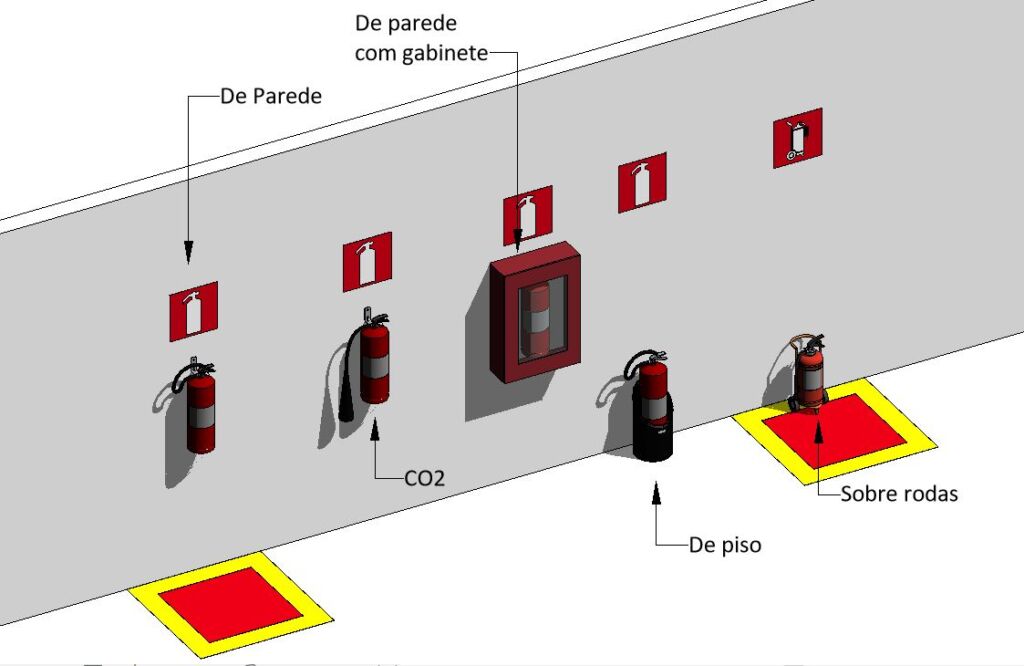
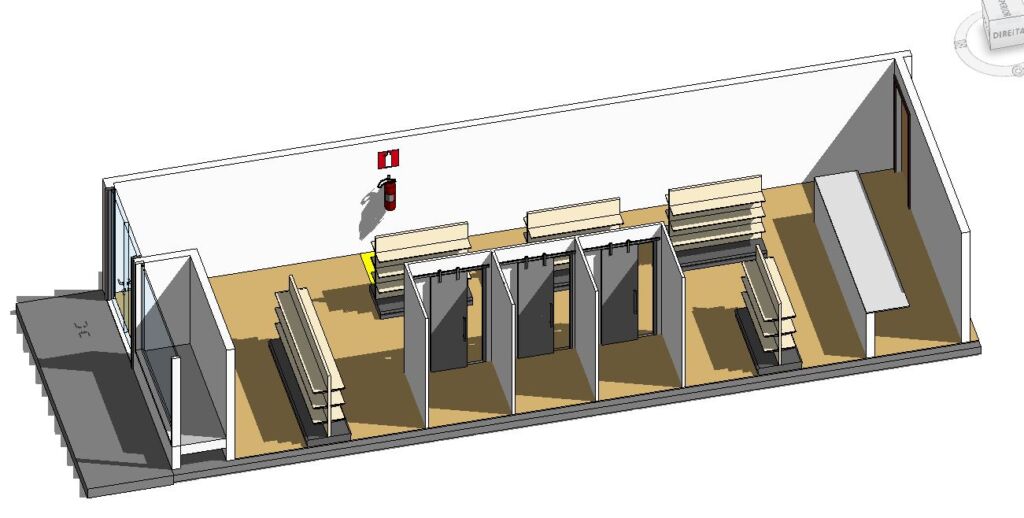
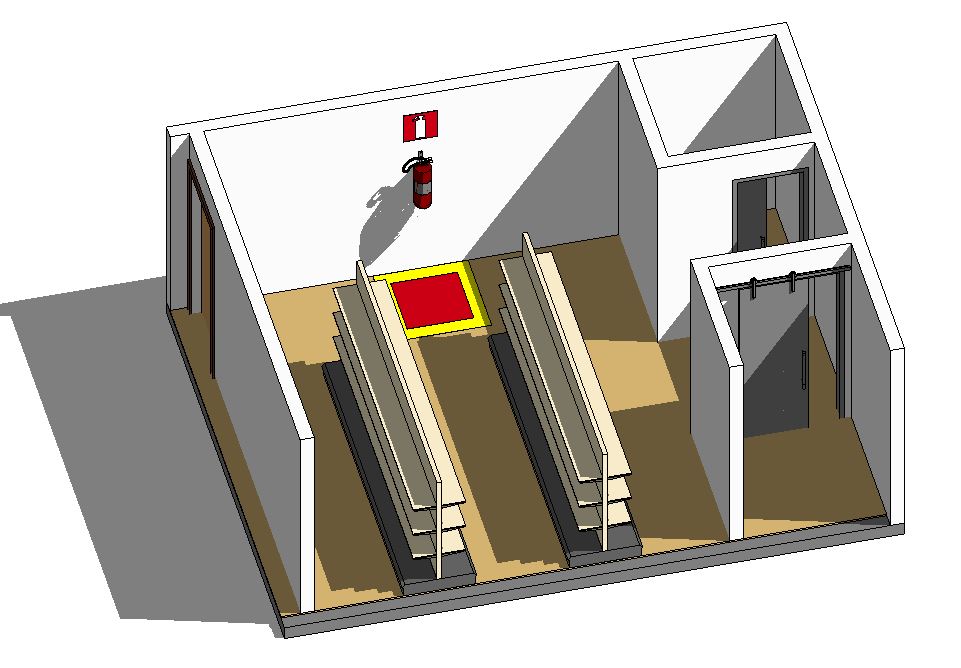
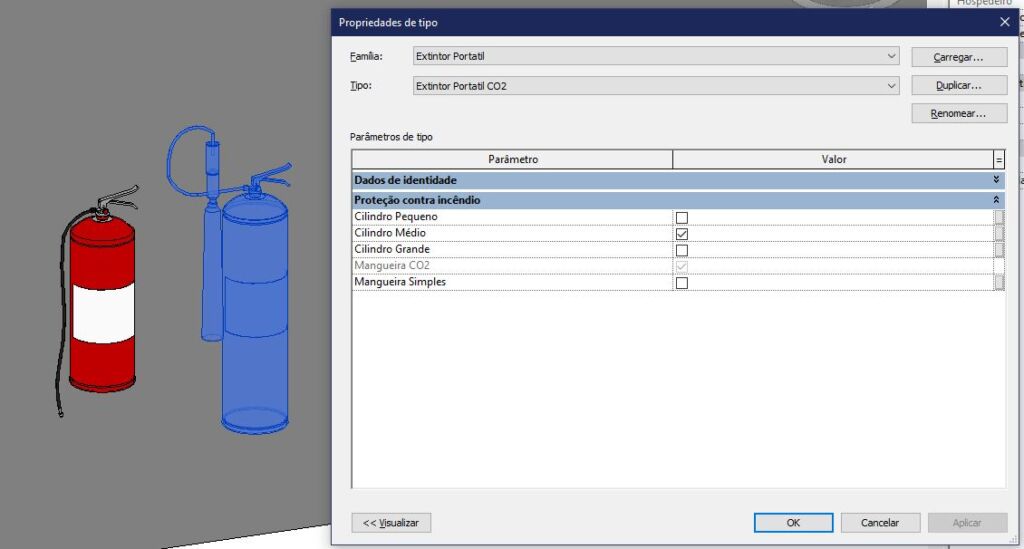
O exemplo abaixo mostra um recurso simples dentro de nossa família de extintores (ainda em desenvolvimento). Nele, o projetista pode alterar o tamanho do cilindro, de acordo com o tipo fornecido pelo extintor, assim como o modelo de mangueira para determinada categoria de extintor, seja água, pó ABC ou CO2.

Viabilidade de Famílias Paramétricas

Qualquer atividade que economize tempo, melhore a qualidade do projeto e aumente a eficiência do processo é benéfica. Bibliotecas executadas corretamente são a fonte de lucro puro. É importante lembrar que existem verdadeiros benefícios financeiros por trás de todos os itens acima.

Vantagens de Templates e Bibliotecas

O próprio processo de criação de famílias é bastante trabalhoso, portanto, usar apresentações prontas e, principalmente, bem feitas do produtor, permite que os usuários economizem tempo, dinheiro, minimizem o estresse e tenham a certeza de que o que trabalham se reflete na realidade.

Vantagens de Bibliotecas BIM de Fabricantes

O BIM está ligado à comunicação constante e à resolução de problemas em tempo real em um modelo virtual, antes mesmo que esses problemas apareçam no canteiro de obras. Os fabricantes costumam ter excelentes ferramentas e especialistas que podem apoiar o investidor em todo o processo. Vamos apenas usar um exemplo da indústria de tubulações hidráulicas.

O simples uso das famílias de fabricantes permite que você crie uma estimativa de custo precisa e solicite exatamente os elementos necessários, nem mais, nem menos. Além disso, criar um projeto baseado nos elementos com dimensões precisas e reais ajuda a evitar centenas de colisões e erros por elementos que não existem na vida real.

Resumo

Neste artigo focamos na parametrização e na criação de bibliotecas BIM. Também buscamos opiniões de especialistas envolvidos no setor. Como você pode ver, criar bibliotecas inteligentes que funcionem de forma intuitiva é um grande desafio e certamente requer não apenas domínio do software, mas também a capacidade de se colocar no lugar de um usuário em potencial.

Uma biblioteca bem feita facilitará o trabalho de todos os participantes do processo de construção, enquanto bibliotecas feitas de forma errada podem aumentar os custos finais do investimento.

Embora as bibliotecas sejam apenas um dos muitos conceitos relacionados à metodologia BIM, vale a pena conhecê-las para garantir que os produtos digitais que usamos reflitam os objetos da construção de maneira realista e nos permitam desfrutar de todos os verdadeiros benefícios do BIM.

Categorias
Artigos BIM

O que é a “OmniClass”?

O OmniClass é um sistema de classificação para a indústria da construção, caracterizado como “uma estratégia de classificação do ambiente construído”. O OmniClass é útil para muitos aplicativos em que a organização de informações é útil. O mais notável é seu uso para especificações de construção e sua crescente importância dentro do National BIM Standard-United States.

O OmniClass incorpora como base de suas tabelas outros sistemas de classificação que descrevem o ambiente construído e os processos associados. A intenção por trás de grande parte do desenvolvimento OmniClass é combinar vários sistemas de classificação existentes para muitos assuntos em um único sistema unificador baseado na ISO 12006-2, Organização de Informações sobre Obras de Construção – Parte 2: Estrutura para Classificação de Informações.

DESCRIÇÃO

O OmniClass engloba muitos dos aspectos positivos de sistemas legados (como MasterFormat) que incorpora, enquanto expande o assunto abordado para acomodar as demandas de modelos de informação de construção e processos integrados na indústria de AEC. Essa padronização tornou-se um requisito importante dentro da crescente área de pesquisa e comparação de produtos.

Ele suporta a demanda por informações de produtos altamente articuladas em formato BIM e pode normalizar e categorizar atributos/propriedades e processos detalhados desenvolvidos e suportados pelo Padrão BIM Nacional e Entrega Integrada de Projetos.

Complementando o OmniClass está a Biblioteca do International Framework for Dictionaries (IFD). A Biblioteca IFD é um esforço internacional e está atualmente operando na Holanda, América do Norte e Noruega como parte da ISO 12006-3, Organização de Informações sobre Obras de Construção—Parte 3: Estrutura para Informações Orientadas a Objetos e outros padrões.

Abaixo você pode conferir as quinze tabelas que dividem a classificação OmniClass em tipos discretos de informações:

ESTRUTURAÇÃO DAS TABELAS OMNICLASS


CÓDIGO DA TABELA

DESCRIÇÃO

TIPOLOGIA

 OmniClass Table 11

ISO A.8

Construções Complexas

Residencial, comercial, centros de convenções, terminais de transporte público, autoestradas etc.

 OmniClass Table 12

ISO A.9

Construção de Entidades

Edifícios Híbrido, arranha-céus, pontes, pistas de aterragem etc.

OmniClass Table 13

ISO A.10

Espaços Construídos

Quartos, escritórios, academias, autoestradas etc.

 OmniClass Table 14

ISO A.10

Espaços Construídos

Jardins e pátios, nichos, caixas de ar etc.

 OmniClass Table 21

ISO A.11

Construção de Elementos

Paredes externas, escalas, rampas, coberturas, mobiliários etc.

 OmniClass Table 22

ISO A.12

Resultado de Trabalhos

Marcenaria, lançamento do concreto, cerâmica de revestimento, luminotécnica, instalações hidráulicas, trilhos das vias-férreas etc.

 OmniClass Table 23

ISO A.3

Construção de Produtos

Concreto, tijolos, argamassa, janelas, portas, soleiras, sarjetas etc.

 OmniClass Table 31

ISO A.7

Processos Construtivos

Elaboração do projeto, documentação, fases construtivas, tratamento dos materiais das demolições etc.

OmniClass Table 32

ISO A.6

Serviços

O projeto, a oferta, a estimativa de custos, o levantamento topográfico etc.

 OmniClass Table 33

ISO A.4

Disciplina

Arquitetura, engenharia estrutural, engenharia predial etc.

OmniClass Table 34

ISO A.4

Organização Funcional

A direção da obra, o projetista, o instalador, o BIM Manager, o agente imobiliário, o responsável do processo etc.

 OmniClass Table 35

ISO A.5

Ferramentas

Os andaimes, os softwares para projeto arquitetônico e orçamento, as cercas do canteiro de obras, os veículos automóveis etc.

 OmniClass Table 36

ISO A.2

Informação

Os arquivos de projeto, as normas de referências, os títulos de propriedades, os manuais para manutenção e gerenciamento, o diário de obras etc.

 OmniClass Table 41

ISO A.13

Materiais

Aço, madeira, concreto, plástico etc.

 OmniClass Table 49

ISO A.13

Propriedades

Cor, dimensões, custos, resistência ao fogo, etc.

Talvez o padrão mais usado para classificar informações de construção seja o MasterFormat publicado pelo Construction Specifications Institute (CSI) e pelo Construction Specifications Canada (CSC), que fornece a base para a OmniClass “Tabela 22 – Resultados do Trabalho”. O MasterFormat é usado principalmente por projetistas e construtores para dividir uma instalação em componentes para processos de construção e estimativas de custos.

Menos frequentemente usado, mas de importância crescente para o gerenciamento de instalações é a “Tabela 21 – Elementos”, cujo conteúdo é baseado na versão CSI/CSC do UniFormat, um padrão existente usado para classificar elementos de construção. A importância disso para o gerenciamento de instalações está em sua capacidade de identificar sistemas dentro de uma instalação.

O crescente interesse pela gestão de espaços levou a melhorias na “Tabela 13 – Espaços por Função”. Esta tabela mescla várias taxonomias existentes, incluindo aquelas usadas pela Building Owners and Managers Association, a International Facility Management Association, o Open Standards Consortium for Real Estate e agências federais.

A edição atual da “Tabela 23 – Produtos” abrange quase 7.000 produtos utilizados na construção e operação de edifícios. Esta tabela é de vital interesse para os gerentes de instalações porque esses são os produtos que devem ser mantidos, rastreados, reparados, substituídos e operados durante todo o ciclo de vida do edifício.

Suas especificações e instruções de manutenção são usadas para estabelecer cronogramas de manutenção. Suas listas de peças de reposição são usadas para definir os requisitos de peças do almoxarifado e estabelecer cadeias de suprimentos.

A Tabela 21 combinada com a Tabela 23 pode fornecer uma maneira de organizar e acessar dados úteis para estudos de efeitos e modos de falha e programas de manutenção baseados em confiabilidade.

Tanto o COBie (Construction Operations Building information exchange) quanto o SPie (Specifiers Properties information exchange) usam tabelas OmniClass para organizar as informações criadas por projetistas e fabricantes de produtos para que possam ser submetidas aos gerentes de instalações com eficiência.

A conversão dos métodos de classificação de equipamentos dentro de bancos de dados existentes para padrões abertos usando tabelas OmniClass desenvolvidas por consenso é uma etapa que pode apoiar o desenvolvimento de programas de gerenciamento de instalações.

APLICAÇÃO NO REVIT

A Classificação de elementos OmniClass é utilizada em alguns softwares da Autodesk, como o próprio Revit, sendo aplicado neste a Tabela 23 – Produtos.
Este arquivo pode ser encontrado em:  “C:\Users\SEU_USUARIO\AppData\Roaming\Autodesk\Revit\Autodesk Revit 2020″
Apenas lembre-se de permitir a exibição de itens ocultos no Windows!

Essa tabela OmniClass lista componentes e conjunto de componentes, incorporando de forma permanente entidades de construção, focando em detalhar e desenvolver as etapas de um projeto.

Categorias
Artigos BIM

22 termos BIM que você deve conhecer

A tecnologia BIM significa processos, software e as informações gerando muitos resultados. No entanto, o BIM não seria tão eficaz se não fosse a padronização desses processos. Assim, a padronização é acompanhada por terminologia padronizada.

No entanto, não será um compêndio de termos e conceitos relacionados ao BIM simplesmente porque há um grande número deles. No artigo a seguir, vou me concentrar em vários conceitos principais e mais populares. Se você está procurando um banco de dados de todos os termos BIM, visite: https://bimdictionary.com/

A maioria de vocês com certeza já ouviu falar sobre IFC, LOD, CDE, COBIE… abaixo você descobrirá seus significados.

1: 2D (CAD)

A forma de projetar e documentar é feita e entregue em duas dimensões. Qualquer coordenação é baseada em desenhos individuais. Característica para BIM nível 0.

2: 3D (BIM)

Modelagem de objetos 3D de forma que contenham informações no projeto. Em outras palavras, o modelo não é apenas uma representação tridimensional de objetos, mas também fornece todas as informações necessárias para preparar a documentação do projeto.

O modelo é, portanto, uma fonte de informação para geração de documentação de desenhos, relatórios e combinações de materiais, etc. Os objetos modelados são paramétricos e qualquer alteração no modelo afeta os desenhos ou relatórios gerados.

3: 4D (BIM)

Modelo 3D com informações sobre o tempo e a sequência de instalação de elementos de objetos específicos. O tempo de construção, tempo de fabricação, tempo de montagem, tempo de entrega para construção, etc. também podem ser especificados. Graças ao modelo com as informações de tempo, é possível criar uma simulação da construção do objeto.

4: 5D (BIM)

Modelo 3D BIM com informações sobre o tempo de instalação de elementos específicos e seu custo. Com base nessas informações, é realizada uma análise dos custos de construção do objeto.

5: 6D (BIM)

Modelo 3D junto com informações que permitem a análise do impacto da construção no meio ambiente e nas pessoas. Esses dados podem ser usados para a análise energética das instalações e a determinação da pegada de carbono.

6: 7D (BIM)

Modelo 3D ampliado com as informações necessárias para a gestão e operação da obra. O modelo é frequentemente usado como base para plataformas especializadas de FM (Facility Management).

7: IFC – Classe de Fundação da Indústria

Um formato de registro de dados aberto desenvolvido pela buildingSMART para a transferência de informações e coordenação entre os diferentes participantes do processo. A principal vantagem de tal formato é sua abertura. Assim, é possível utilizá-lo através de softwares de diferentes fabricantes (interoperabilidade).

Os arquivos IFC contêm todos os dados de objetos relevantes, como geometria, localização no espaço, dados de elementos individuais, atributos de elementos. Um número crescente de projetos na Noruega envolve projetos sem desenho, nos quais a IFC é o principal portador de informações.

8: BCF – Formato de Colaboração BIM

Um formato de arquivo desenvolvido pela Tekla e Solibri para troca de informações e comentários em um modelo entre diferentes softwares. Mais tarde adotado como padrão pela buildingSMART. O formato é implementado como um formato de arquivo XML (bcfXML) e um serviço de rede RESTful API (bcfAPI).

Ele é projetado principalmente para definir visualizações de modelo e informações relacionadas sobre colisões e erros associados a objetos específicos na visualização. Permite trocar comentários, indicar o local a que o comentário se aplica, o seu autor e a hora em que o comentário foi publicado. O BCF está associado a componentes específicos do modelo por meio de seus identificadores globais exclusivos (GUID).

9: MVD – Definição da Visualização do Modelo

É um subconjunto do esquema IFC geral para indicar dados selecionados em um modelo que atende a critérios específicos ou fluxo de dados específico. Portanto, é fácil extrair dos dados do IFC aqueles necessários em etapas específicas do processo.
Para oferecer suporte à interoperabilidade BIM em centenas de aplicativos, domínios da indústria e regiões em todo o mundo, o esquema IFC foi projetado para cobrir muitas configurações e níveis de detalhes diferentes. O MVD destina-se a limitar a quantidade de informações extraídas de um arquivo IFC de acordo com os requisitos do destinatário e o fluxo de trabalho específico.

10: CDE – Ambiente de Dados Comuns

É o repositório central de dados necessário para executar a função de compartilhamento de informações do BIM Nível 2. O CDE coleta, gerencia e distribui documentos relevantes de projetos validados para equipes multidisciplinares no nível de acesso especificado.

A plataforma CDE geralmente é hospedada em um servidor externo que é acessível a todas as partes envolvidas no projeto com as permissões apropriadas. As plataformas CDE possuem um fluxo de informações automatizado. Além disso, eles usam formas predefinidas de compartilhar, aceitar e comentar documentos

11: EIR – Requisitos de Informação do Empregador

Documento que explica os requisitos do empregador ao solicitar serviços. Esses requisitos podem dizer respeito, entre outros, a níveis de detalhamento de modelagem, requisitos relativos a treinamento e competência, sistemas de gestão, formatos de troca de dados, etc.

12: BEP – Plano de Execução BIM

É um documento de investimento fundamental, elaborado por fornecedores (normalmente antes de assinar um contrato como BEP Pré-contrato) para atender aos requisitos do EIR.

Inclui funções e responsabilidades, direitos, normas, métodos, procedimentos, marcos, cronograma, estratégias de fluxo de informações, convenções para a nomenclatura de desenhos, componentes, modelos, atributos, bem como soluções de TI e o plano mestre para fornecer informações do projeto adaptadas o programa de investimento específico.

13: Protocolo BIM

Baseia-se em uma relação contratual direta entre o Solicitante e o Fornecedor. O Protocolo BIM impõe obrigações e direitos adicionais ao empregador e ao contratado.

Ele especifica definições, funções dos participantes do processo, níveis de detalhes, prioridades de requisitos e requisitos para partes individuais do processo.

14: IDM – Manual de Entrega de Informações

É um documento que visa fornecer uma referência integrada aos processos e dados necessários no projeto e definir as regras de troca de informações neste projeto. O documento define claramente quais informações devem ser fornecidas em etapas específicas do processo.

O objetivo do IDM é fornecer as informações necessárias para garantir a correção do processo, reduzindo a quantidade de informações para evitar operações desnecessárias. O IDM consiste em um Mapa do Processo, que descreve quem está envolvido no projeto e como as atividades são divididas entre os participantes.

O documento também define o nível de detalhamento recomendado/esperado (LOD/LOI) do projeto aplicado em cada etapa. É usado apenas no BIM Nível 2.

15: Mapa do Processo

É um componente do Manual de Entrega de Informações. Explica como as atividades são divididas entre os participantes do processo, ou seja, quem participa do projeto. O Mapa do Processo também define os elementos como o nível de detalhe LOD/LOI do projeto em estágios específicos.

16: LOD – LOD 100, LOD 200, LOD 300, LOD 400, LOD 500 – nível de desenvolvimento

Preparado pelo American Institute of Architects (AIA) classificação de detalhes do modelo. O nível de detalhe aumenta com o seu número. O LOD é empregado para determinar o nível de detalhe necessário em cada etapa do projeto.

17: LOD – LOD1, LOD2, LOD3, LOD4, LOD5, LOD6, LOD7 – Nível de Detalhe

Aplicado na Grã-Bretanha, dividido em dois tipos de detalhe:

Level Of Detail – LOD:

Refere-se ao conteúdo gráfico do modelo. É exatamente o que você vê, as formas que criam o modelo visual. O nível de detalhe (LOD) é usado para definir o conteúdo gráfico necessário do modelo em uma determinada etapa do projeto. À medida que o projeto avança, os componentes do modelo serão entregues com mais detalhes. Por exemplo, no caso de portas internas, o modelo pode começar com uma porta representada por um simples paralelepípedo e, em seguida, detalhes adicionais serão adicionados à medida que o projeto avança.

Exemplos de requisitos de LOD de acordo com o kit de ferramentas NBS BIM para portas: https://toolkit.thenbs.com/definitions/ss_25_30_20_30/#lod

Nível de Informação – LOI:

O nível de informação determina o conteúdo não gráfico do modelo em etapas particulares do projeto. À medida que o projeto avança, os detalhes não gráficos aumentarão. Para portas no início de um projeto, o paralelepípedo que representa a porta conterá dados não geográficos limitados, como a classificação da porta. À medida que o projeto se desenvolve, serão fornecidos dados de desempenho, como resistência ao fogo e, posteriormente, dados do fabricante, folha de dados, etc.

Exemplos de requisitos de LOI de acordo com o NBS BIM Toolkit no exemplo de uma porta: https://toolkit.thenbs.com/definitions/ss_25_30_20_30/#loi

Na verdade, ambos estão intimamente ligados, pois é normal que conteúdos gráficos e não gráficos se desenvolvam um ao lado do outro. Os níveis de detalhes do modelo e informações do modelo são geralmente definidos para as principais etapas do projeto em que ocorrem as “quedas de dados” (troca de informações), permitindo que o empregador verifique se as informações do projeto atendem aos seus requisitos e permitindo que ele decida se deve prosseguir para a próxima etapa. É análogo ao relatório de estágio de um projeto convencional.

A combinação de LOD e LOI é conhecida como LOMD – Level of Model Definition – para definir os detalhes necessários em um modelo em diferentes etapas do projeto, tanto gráficas quanto não gráficas.

18: COBie – Intercâmbio de informações sobre o edifício da operação de construção.

Um padrão de documentação contendo dados para gerenciar um objeto na forma de uma planilha. É preenchido dependendo da fase do projeto. Os dados da planilha incluem informações sobre os equipamentos da instalação juntamente com informações sobre cada equipamento (parâmetros técnicos e operacionais, origem, preço, período de garantia, data de instalação, listas de peças de reposição, datas de inspeção, etc.).

Características do COBie:

Interoperabilidade no nível do usuário – os dados registrados na norma são acessíveis e compreensíveis para praticamente qualquer fornecedor e demais participantes do processo de investimento. Os dados registrados de acordo com o COBie podem ser facilmente importados para sistemas de classe FM.

Interoperabilidade ao nível do designer – a maioria dos programas usados para criar modelos 3D incluem a opção de geração automática do arquivo COBie.

Abertura – COBie é compatível com o formato IFC aberto (uma das visualizações MVC).
Multidisciplinaridade – os dados cobrem todas as indústrias dentro do objeto.


A possibilidade de aplicação de vários padrões de classificação (Omniclass pode ser exigido nos EUA, Uniclass no Reino Unido e, por exemplo, na Noruega o investidor pode esperar a aplicação do padrão NS-3451).

19: BIM Nível 0

Sistema para preparação de documentação de projetos em formatos CAD 2D. A documentação é distribuída principalmente em papel ou via e-mail.

20: BIM Nível 1

Sistema de preparação de documentação de projeto, que é uma combinação de elementos conceituais 3D (principalmente para fins de visualização) e documentação 2D. A documentação é distribuída através de plataformas CDE (Common Data Environment).

21: BIM Nível 2

Nível de maturidade BIM, onde as partes que cooperam no projeto não cocriam um modelo, mas vários modelos da indústria, que estão disponíveis entre as partes. A troca de informações por meio de um formato comum de arquivo aberto (IFC, COBie) é essencial. Daí a exigência de que qualquer software utilizado pelas partes envolvidas no projeto seja exportável para esses arquivos.

O modelo 3D integrado é, portanto, a principal fonte de informação da construção, pois contém dados geométricos e não geométricos. Nível 2 BIM define níveis de detalhes do modelo e informações para estágios individuais e participantes do projeto. A troca de informações acontece por meio do sistema CDE (Common Data Environment).

22: BIM Nível 3

Nível de maturidade BIM, que até agora é apenas um conceito (ou seja, o Santo Graal do BIM). Representa a cooperação total de todas as disciplinas envolvidas no projeto em um modelo central comum. Todos os participantes do projeto têm acesso ao modelo e a possibilidade de modificá-lo.

Categorias
Artigos BIM Revit

13 dicas para dominar as Famílias do Revit

Criar e gerenciar o conteúdo do Revit está entre as tarefas mais difíceis de aprender e dominar. Este guia tem como objetivo fornecer uma visão geral de tudo o que você precisa saber sobre famílias no Revit.

Você vai aprender sobre os 3 tipos diferentes de famílias. Você aprenderá onde encontrar famílias decentes na internet e como gerenciar todo o seu conteúdo.

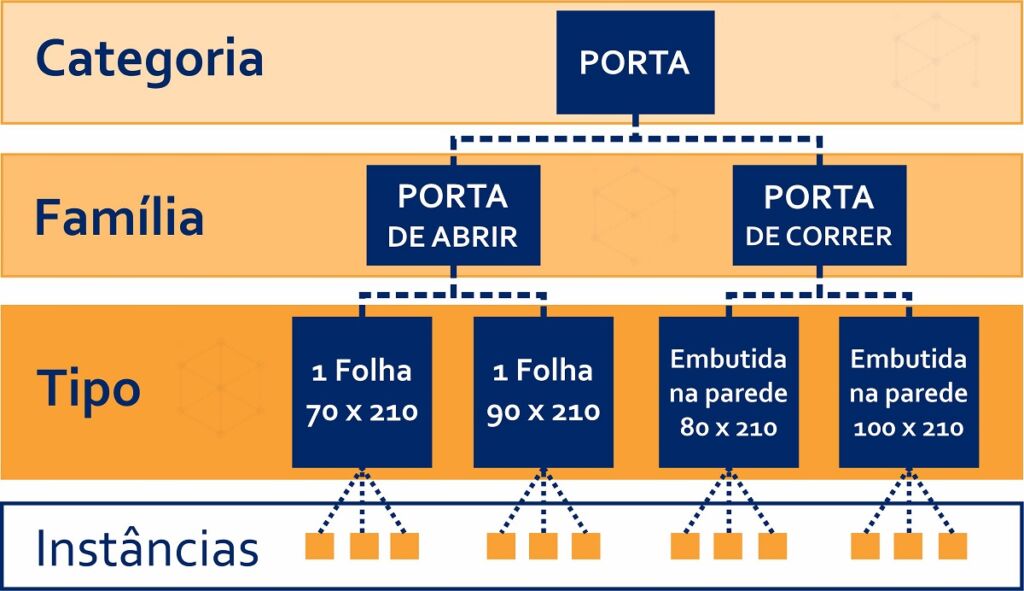
1- DIFERENCIAR CATEGORIA, FAMÍLIA, TIPO E INSTÂNCIA

Antes mesmo de falar de famílias, é imprescindível que você entenda a diferença entre categoria, família, tipo e instâncias. A imagem acima deve ajudá-lo a entender.

As categorias são integradas ao Revit e podem incluir componentes de construção (colunas, paredes, dutos) ou elementos simbólicos (identificadores, dimensões, regiões).

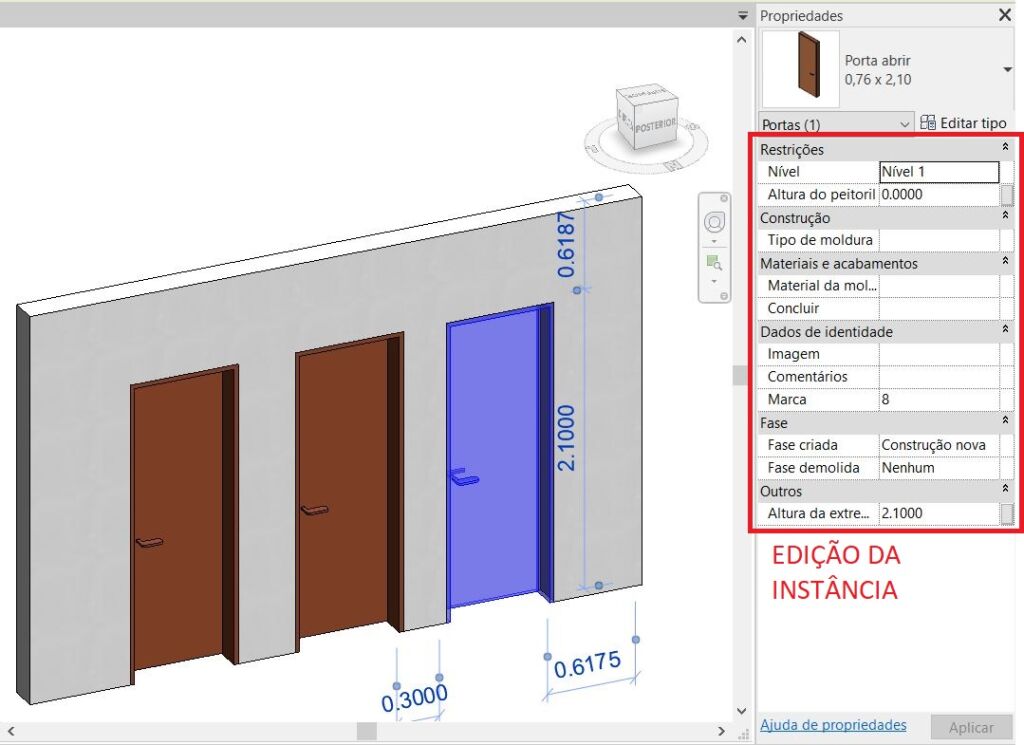
Na imagem abaixo, você pode ver um exemplo da categoria Portas. Temos uma família .rfa “Porta de abrir”carregável que foi criada por um usuário. Esta família tem três tipos diferentes, cada um com diferentes dimensões e materiais.

Em seguida, cada tipo tem várias instâncias exclusivas colocadas em um projeto.

Neste exemplo, uma porta é selecionada. Você pode editar a família , o que afetará todos os tipos e todas as instâncias.

Você também pode editar as propriedades do tipo , o que afetará todas as instâncias desse tipo específico.

Ou você pode editar as propriedades da instância , o que afetará apenas essa porta específica.

2- ENCONTRE FAMÍLIAS NO NAVEGADOR DE PROJETOS

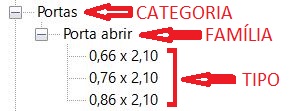
No navegador do projeto, você pode encontrar todas as famílias do projeto. Na imagem abaixo, você pode ver o primeiro nível representar categorias. O segundo nível mostra as famílias e o 3º nível mostra os tipos.

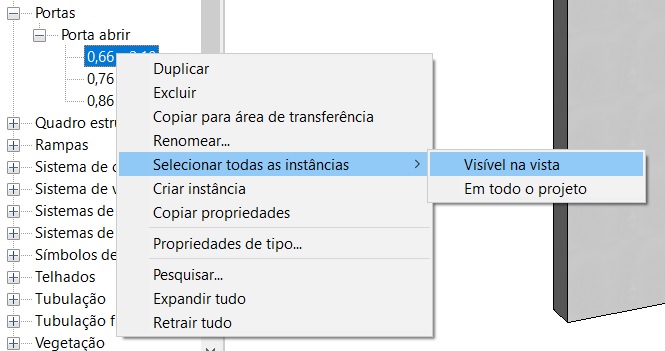
Embora as instâncias nunca apareçam no navegador do projeto, é possível selecionar todas as instâncias na visualização ou no projeto clicando com o botão direito do mouse em um tipo:

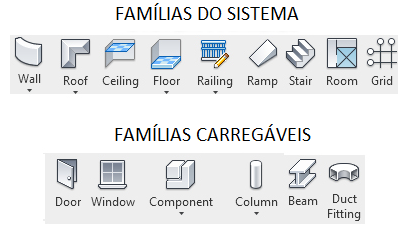
3- DIFERENCIE 3 TIPOS DE FAMÍLIAS

Quando a maioria dos usuários pensa em uma família, então pensa em um arquivo .rfa carregável que eles podem criar ou baixar. Na verdade, existem 3 tipos diferentes de famílias no Revit:

Famílias no local:
  • Essas famílias são modeladas diretamente em um projeto do Revit.
  • Eles são difíceis de reutilizar, são lentos e podem causar problemas de desempenho.
  • Evite esse recurso e use famílias carregáveis.
Famílias carregáveis:
  • Estas são as famílias que você mais comumente cria e modifica no Revit.
  • Eles são criados em um arquivo .rfa e depois carregados em um modelo ou template.
  • As categorias podem incluir janelas, móveis, etiquetas e encanamentos.
Famílias do sistema:
  • As famílias do sistema são predefinidas no Revit.
  • Você não os carrega em seus projetos a partir de arquivos externos. Eles são incorporados dentro de um modelo ou template.
  • As categorias podem incluir paredes, telhados, dutos e dimensões.
4- ENTENDA QUAIS FAMÍLIAS SÃO CARREGÁVEIS OU SISTEMA

Na imagem abaixo, você pode ver uma lista de categorias do Revit, classificadas por qualquer sistema de famílias carregáveis. Esta lista não está completa, mas pode fornecer uma visão geral.

Por exemplo, a categoria parede tem 3 famílias de sistema: Paredes básicas, Paredes empilhadas e Paredes cortina. Essas famílias de sistema são incorporadas e não podem ser modificadas ou excluídas. Você pode criar tipos para cada uma dessas famílias de sistema.

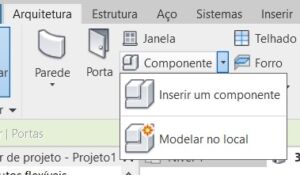
Todas as famílias do sistema têm seu próprio ícone na faixa de opções. No entanto, nem todas as famílias carregáveis têm seus próprios ícones. É por isso que você pode usar a ferramenta Componente nas guias Arquitetura, Sistemas ou Estrutura.

Isso conterá todas as famílias carregáveis adicionais, como móveis, estacionamentos e muitos outros.

5- FAMÍLIAS DE SISTEMA PODEM INCLUIR FAMÍLIAS CARREGÁVEIS INCORPORADAS

Aqui está um conceito que pode parecer contraditório: famílias de sistemas podem incluir famílias carregáveis dentro delas.

Vamos pegar o exemplo do corrimão. O corrimão é uma família de sistemas. No entanto, cada tipo de corrimão pode conter várias famílias carregáveis de vários subcomponentes, como perfil de trilho, balaústre, poste, suporte e terminação.

6- SIGA ESTA HIERARQUIA DE BOAS FAMÍLIAS

Ao tentar obter famílias para o seu projeto, siga esta ordem de prioridade:

1- Famílias desenvolvidas internamente

Famílias formadas por sua equipe são sempre a melhor opção. Você sabe que eles estarão de acordo com os padrões da sua empresa, você pode construir exatamente para atender às suas necessidades e não se preocupar.

2- Famílias formadas por colaboradores externos de confiança

Se você não tem pessoal qualificado para construir famílias ou se não tem tempo suficiente, colaboradores de confiança, como consultores BIM, são a próxima melhor opção. Famílias compartilhadas por empresas de arquitetura/engenharia com as quais você está colaborando também podem ser uma boa opção, como nós do Estúdio BIM!

3- Famílias padrão feitas pela Autodesk

Se você não pode construir suas próprias famílias ou não tem colaboradores confiáveis para construí-las, a próxima melhor opção é ver o que a Autodesk tem disponível em suas bibliotecas padrão. Essas famílias podem não corresponder aos seus padrões, mas podem ser um bom ponto de partida.

4- Baixei famílias de fabricantes de sites como “BIM Objects” e outros.

Agora estamos entrando na zona de perigo. A grande maioria das famílias de fabricantes são de baixa qualidade.

Eles são supermodelados, têm muitos parâmetros, são muito pesados e vão desacelerar seu modelo. Se você realmente precisar usar um deles, certifique-se de verificá-los e limpá-los antes.

5- Famílias baixadas dos sites da comunidade Revit, como “Revit City”.

Famílias encontradas em sites comunitários são quase sempre terríveis. Evite-os a todo custo.

Dependendo do tamanho da sua empresa, você pode decidir qual conteúdo seus usuários podem adquirir. Por exemplo, uma empresa muito grande pedirá aos usuários que se atenham às famílias criadas internamente. As empresas menores podem permitir o carregamento de algumas bibliotecas padrão da Autodesk.

Você vai precisar de algum tempo para descobrir o que funciona melhor para você. Você precisa encontrar um equilíbrio entre manter o controle de qualidade, mas também dar alguma liberdade aos usuários, especialmente se eles não tiverem acesso rápido aos criadores de conteúdo internos.

7- EVITE A MAIORIA DAS FAMÍLIAS DE FABRICANTES

O problema com a maioria das famílias feitas por fabricantes é que elas são feitas para agradar os fabricantes, não os usuários. Lembre-se de que quando algo é gratuito, significa que você é o produto. A qualidade raramente é o objetivo principal deste conteúdo. Aqui estão os problemas comuns com essas famílias:

  • Elas são muito pesados (mais de 1 Mb).
  • Elas contêm muitos parâmetros.
  • Elas são muito precisos e detalhados.
  • Elas são modelados com scripts em vez de especialistas em Revit.
  • Elas vão desacelerar o seu modelo.

Você pode pensar que algumas famílias de fabricantes não podem ser tão ruins para o seu projeto, certo?

Em um vídeo sobre a saúde do modelo Revit , Gavin Crump, também conhecido como Aussie BIM Guru, mencionou um projeto em que a impressão de um conjunto de folhas em PDF passou de 5 minutos para 8 horas. Por 4 meses.

O culpado foi uma terrível família de cadeiras de fabricante que foi baixada em um site obscuro. A família continha geometria 3D importada complexa. Como essa cadeira foi colocada centenas de vezes, diminuiu significativamente o tempo de computação para gerar PDFs.

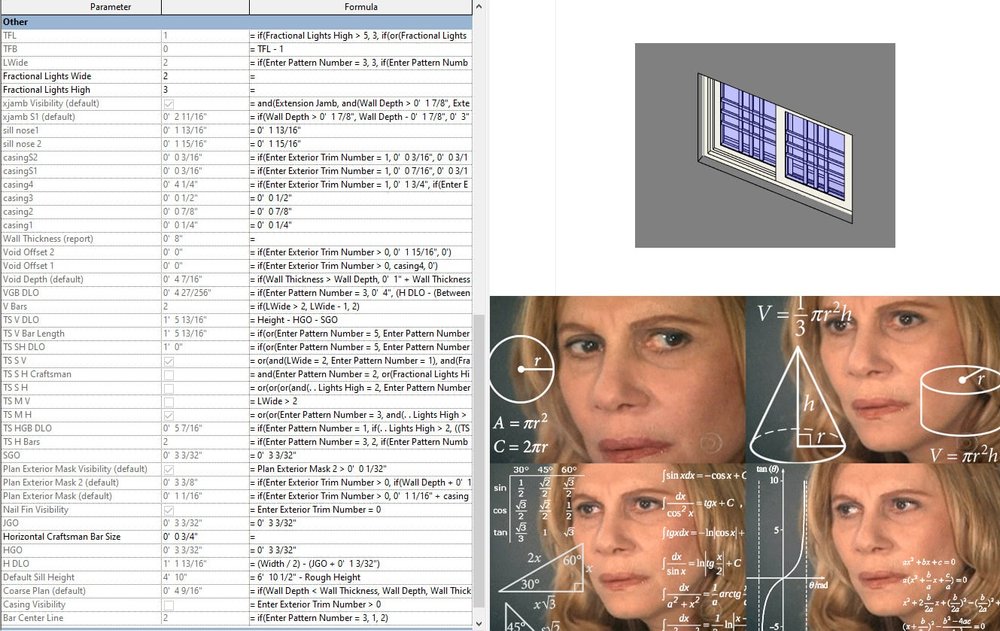
Aqui está um exemplo de uma família de janelas que você pode encontrar no site do fabricante mais popular.

Esta família de janelas pesa 10 MB, contém mais de 200 parâmetros e tem uma complexidade insana. Usar esse tipo de família lenta em seus projetos prejudicaria e atrasaria seus modelos.

8- USE ESSES SITES PARA CONTEÚDO DE FABRICANTES DECENTES

Embora os sites de conteúdo dos maiores fabricantes sejam geralmente muito ruins, existem alguns jogadores futuros que estão fazendo um ótimo trabalho. Aqui estão alguns deles que podemos recomendar.

Conteúdo BIM – https://bimcontent.com

A prioridade desta empresa sediada na Austrália é criar as melhores famílias possíveis. Foi lançado recentemente, mas está começando a acumular uma biblioteca interessante e incluir showrooms e previews em 3D.

BIMSmith – https://bimsmith.com
O conteúdo dos fabricantes BIMSmith é totalmente desenvolvido internamente com os mais altos padrões. Além de famílias carregáveis, eles também oferecem arquivos de contêiner para famílias de sistemas, como guarda-corpos.

9- CRIE SHOWROOMS VISUAIS PARA FAMÍLIAS

Uma tendência interessante que surgiu tanto com conteúdo de fabricantes quanto com firmas profissionais é a criação de modelos de Showroom Virtual, às vezes chamados de “Container Files”.

Tentar abrir cada família uma a uma ao tentar encontrar a correta é um processo longo e chato.

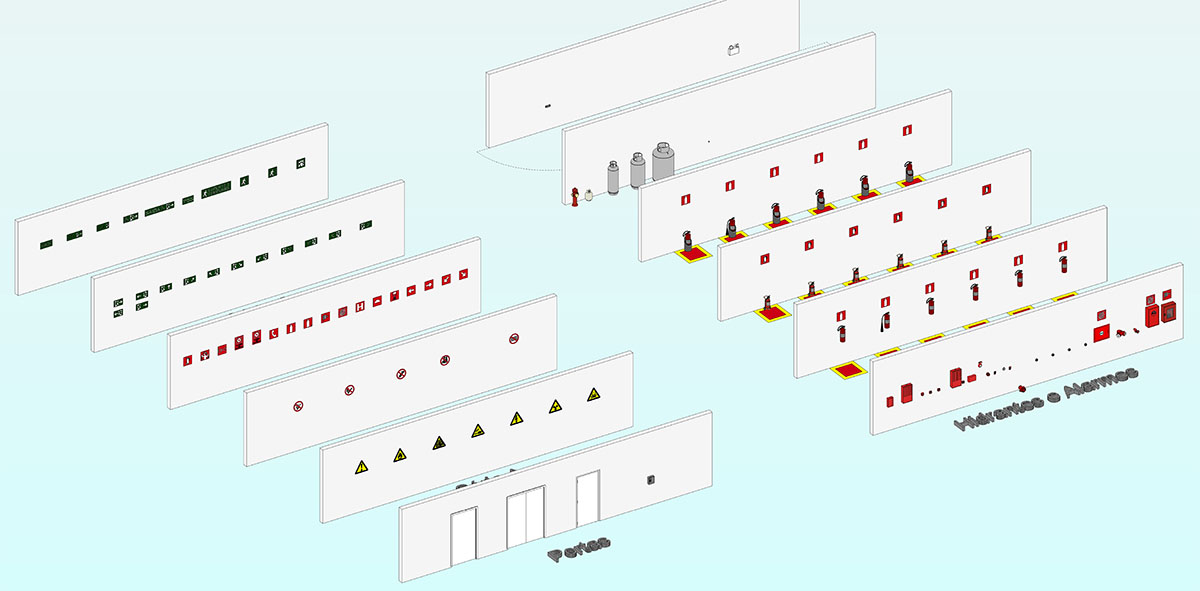
A ideia dos showrooms virtuais é que as famílias de uma coleção semelhante sejam colocadas juntas em um modelo Revit .rvt.

No exemplo abaixo, nós criamos um showroom virtual com as famílias disponíveis em nosso template para PPCI. Muito mais fácil localizar o que procura e verificar o conteúdo.

Outro uso do showroom é para famílias de sistemas, como paredes e guarda-corpos, que não podem ser baixados como .rfa individual.

Aqui estão exemplos de showrooms virtuais de paredes e guarda-corpos da BIMSmith e BIM Content. Se você tiver uma grande coleção de famílias de sistemas, também poderá criar isso para sua empresa, em vez de colocar tudo em seu modelo.

10- VERIFIQUE E LIMPE O CONTEÚDO DOS FABRICANTES

Se você realmente precisa de famílias encontradas na internet, deve pelo menos seguir esta regra: nunca carregue-as diretamente em seu projeto.

Sempre verifique e limpe a família primeiro. Purvi Irwin escreveu um ótimo artigo sobre como limpar as famílias Revit da Internet.

Os principais pontos do artigo:

  1. Excluir parâmetros inúteis.
  2. Exclua os tipos de família que você não precisa.
  3. Exclua as subcategorias inúteis “Estilos de objeto”.
  4. Purgue a família 2-3 vezes.
  5. Certifique-se de purgar os materiais.
  6. Altere o parâmetro de materiais para Por categoria para que você possa alterar os materiais dentro de um projeto.
  7. Limpe as famílias aninhadas também.
  8. Exclua padrões de linha e padrões de preenchimento desnecessários.

Se você seguir todas essas regras e o conteúdo ainda for pesado (mais de 2 MB), isso pode indicar uma má prática de modelagem. Talvez um sinal de que você não deve usar a família.

11- ORGANIZE SUAS BIBLIOTECAS DA FAMÍLIA REVIT

Famílias que você usa na maioria de seus projetos e que não são muito pesadas (mais de 1 MB) podem ser incluídas em seu modelo.

Famílias que você não usa na maioria de seus projetos ou que são muito pesadas devem ficar em uma biblioteca separada ou em um arquivo .rvt container. Você pode carregar as famílias individuais conforme necessário.

Quando uma família é carregada em um arquivo, ela é incorporada ao arquivo .rvt. Isso significa que o .rfa externo não está vinculado ao modelo, ele serve apenas como backup.

Aqui está um diagrama de como você deve organizar suas famílias:

12- USE PLUGINS DO REVIT PARA GERENCIAR FAMÍLIAS

Gerenciar famílias pode ser bastante complexo com várias versões do Revit, servidores locais, nuvem e arquivos diferentes. Nos últimos anos, plugins baseados em nuvem foram criados para gerenciar famílias e ativos com mais eficiência. Eles podem ser usados para gerenciar não apenas famílias carregáveis, mas também famílias de sistema, detalhes, legendas, etc. Aqui estão os plugins mais interessantes.

AVAIL – https://getavail.com – a partir de $ 20/usuário/mês
Esta plataforma permite que você colete todos os seus ativos do Revit, incluindo famílias, mas também cronogramas, legendas, detalhes e muito mais. Você também pode coletar os ativos de um arquivo do Revit e classificá-los e organizá-los para que todos os usuários acessem. Ele contém um plug-in do Revit e um aplicativo de desktop.

UNIFI Labs – https://unifilabs.com/ – a partir de US$ 20/usuário/mês

UNIFI e AVAIL são semelhantes, mas a grande diferença é que UNIFI está totalmente na nuvem. Depois que um ativo do Revit é integrado ao sistema, ele fica disponível para todos na nuvem. Isso pode ser um grande ponto de venda para muitas empresas, embora algumas possam preferir manter seus dados locais.

O UNIFI também oferece análises, incluindo o número de downloads para cada ativo, mas também um painel de integridade do projeto.

Kinship – https://kinship.io – Começa em $ 10/usuário/mês

Essa ferramenta é mais simples e barata que as opções anteriores, e também possui um painel de saúde do modelo. Ele não possui certos recursos de outros plugins e não é tão polido, mas é mais fácil de instalar e gerenciar. Ele não inclui um aplicativo de desktop, apenas um plug-in do Revit e um portal do navegador. É usado por algumas grandes empresas de arquitetura.

13- USE DIROOTS “FAMILY REVISOR” PARA EXPORTAR E RENOMEAR FAMÍLIAS

Family Revisor by DiRoots é um plugin gratuito incrível que ajuda você a exportar e renomear famílias. Na imagem abaixo, você pode ver que verificamos as categorias de famílias que queremos exportar para .rfa, dentro de uma pasta específica.

Você também pode usar este plugin para adicionar rapidamente um prefixo ou sufixo às suas famílias.

Clique aqui para baixar este ótimo plugin.

Categorias
Artigos BIM Revit

Como calcular extintores e detalhar no Revit?

Neste artigo você vai aprender a calcula a carga de incêndio de edificações comerciais pelo método probabilístico para dimensionar a quantidade e tipo de extintores de incêndio do empreendimento, levando em conta os custos e margem de segurança segundo as Instruções Técnicas e legislações vigentes.

No exemplo deste blog, utilizaremos as ITs do Estado de São Paulo, pois é a “norma mãe”, que guia praticamente todas as outras unidades federativas do país, haja visto que São Paulo está sempre na vanguarda de novas leis e tecnologias visando o combate a incêndios, representado pelo Corpo de Bombeiros da Polícia Militar do Estado de São Paulo.

Antes de iniciar os cálculos e detalhamento, precisamos entender a diferença entre os extintores, seus tipos e classificações.

Quais são as Classes de Incêndio dos Extintores

Os incêndios são classificados em classes, dependendo do tipo de material combustível. As características de queima de cada material, necessitam de tipos diferentes de agentes extintores. Por isso, é muito importante saber identificar o material que está sendo queimado.

  • Classe A – Aparas de papel e madeira: A indicação é feita por um triângulo verde – Incêndios em sólidos, como madeira, papel e borracha e plástico.
  • Classe B – Líquidos inflamáveis: A indicação é feita por um quadrado vermelho – Incêndios em líquidos inflamáveis.
  • Classe C – Equipamentos elétricos: A indicação é feita por um círculo azul – Incêndios em equipamentos elétricos.
  • Classe D – Metais combustíveis: A indicação é feita por uma estrela amarela – Incêndios em metais pirofóricos. Pó de zinco, sódio, magnésio, alumínio, antimônio, etc.
  • Classe K – Óleos e gorduras: A indicação é feita por um quadrado preto – Incêndios em óleos e gorduras – Utilizado em cozinhas industriais.
Quais são os tipos de agentes extintores

Existem extintores de tamanhos, pesos e mais importante, de agentes extintores diferentes. É muito importante que não só os brigadistas, mas que todos os ocupantes do imóvel, saibam diferenciá-los.

  • ÁGUA: Age por resfriamento. São utilizados em incêndios Classe A, ou seja, em materiais sólidos como madeira, tecidos, papel, borracha e plástico. Em hipótese alguma deve ser usado em líquidos e gases inflamáveis e em equipamentos elétricos.
  • GÁS CARBÔNICO (CO2): O gás age por abafamento, extinguindo o oxigênio do local, impossibilitando assim, que a reação do fogo ocorra. São indicados para incêndios classe B e C. E estes são exatamente os casos em que a água não surte efeito, líquidos e gases inflamáveis e em equipamentos elétricos.
  • PÓ QUÍMICO BC: São utilizados para as mesmas classes de incêndio (B e C) que o extintor de CO2. Mas ao invés de agir por abafamento, age por meio de reações químicas do bicarbonato de sódio.
  • PÓ QUÍMICO ABC: Este é o agente químico mais completo. Pode ser utilizado em qualquer classe de incêndio. Ele extingue o fogo através do abafamento por fosfato monoamônico.
  • ESPUMA MECÂNICA: Combatem as classes de incêndio A e B. São muito utilizados em locais que possuem armazenagem de líquidos e gases inflamáveis. A espuma age por resfriamento e abafamento
CLASSIFICAÇÃO DA EDIFICAÇÃO

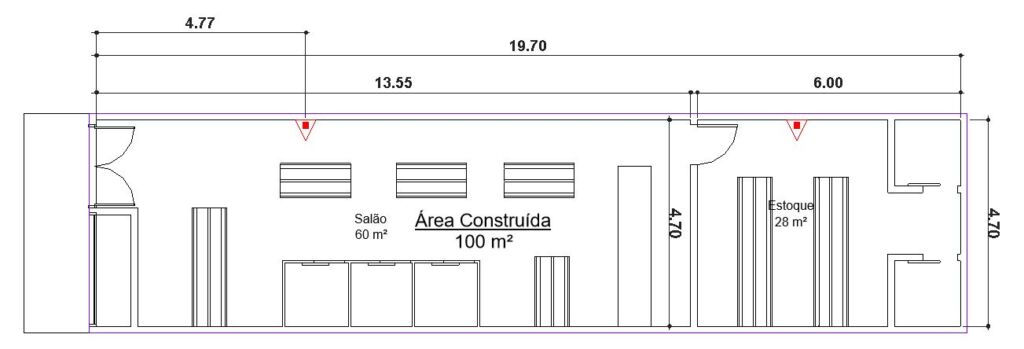
O método geralmente utilizado para determinação da carga de incêndio é o probabilístico, listado na TABELA A da IT 14/2019 do CB PM/SP (link aqui). Neste caso, temos uma loja de roupas de 100 m², sendo 60m² de salão e 28m² de estoque, logo, dois ambientes.

Pelo decreto 63.911 da ALESP (São Paulo), os riscos são divididos em:

  • Risco Baixo: ≤ 300MJ/m²
  • Risco Médio: > 300MJ/m² e ≤ 1200MJ/m²
  • Risco Alto: 1200 MJ/m²

Portanto, estamos enquadrados no risco médio, pois 600 MJ/m² está dentro da margem desta classificação.

Logo, deveremos consultar dentro da IT 14/2019 qual a categoria referente ao empreendimento. 

Neste exemplo, uma loja de roupas: Comércio varejista, loja de produtos têxteis (item 5.2) – Divisão C-2 – 600MJ/m²

DISTÂNCIA DE CAMINHAMENTO

Com o risco determinado, precisamos verificar na tabela 1 da IT 21/2019 do CB PM/SP a distância de caminhamento na edificação.

  • Risco Baixo: 25m
  • Risco Médio: 20m
  • Risco Alto: 15m

A distância de caminhamento é a distância percorrida pelo ocupante (pessoa) entre o ponto em que ele se encontra e o extintor mais próximo ao mesmo.

Geralmente, desenhamos um raio com a distância determinada pelo nível do risco (baixo, médio ou alto) e posicionamos os extintores de modo que estes preencham toda a área da edificação. Caso haja obstáculos entre o extintor e um ponto, deve-se calcular a distância de caminhamento de modo que seja equivalente a vida real (desenhar o trajeto da pessoa e ver se está dentro da distância de caminhamento).

Em nosso caso, a distância máxima de caminhamento (ou raio de abrangência) será de 20 metros. Essa é a distância máxima que o ocupante poderá percorrer até chegar ao extintor mais próximo.

CAPACIDADE EXTINTORA

Não nos aprofundaremos muito nesta parte, pois este tópico merece um artigo à parte, mas basicamente, nossa edificação possui o risco de incêndio predominante Classe A e secundário de Classe C.

Segundo o item 5.2.1.5 da IT 21/2019, os pavimentos devem ser protegidos por no mínimo, dois extintores, na proporção de 1 unidade para classe A e 1 unidade para classe B e C, sendo permitida a instalação de duas unidades extintoras iguais de pó ABC.

Isto porque o extintor de pó químico ABC pode substituir qualquer tipo de extintor das Classes A, B e C dentro de uma edificação ou área de risco. Se a área construída for inferior a 50 m², é permitido a instalação de um único extintor de pó químico ABC em edificações, mezaninos e pavimentos.

Agora entra a capacidade extintora!

Para cada tipo de extintor, uma unidade A ou BC ou ABC depende da sua capacidade unitária.
Vamos para as classificações:

Extintores portáteis:

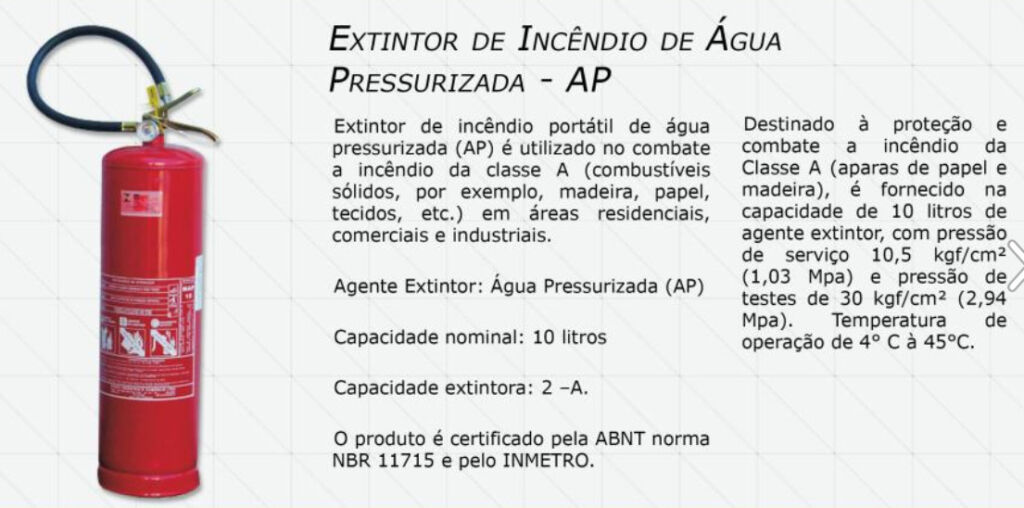
  • Carga d’água: extintor com capacidade extintora de, no mínimo, 2-A;
  • Carga de espuma mecânica: extintor com capacidade extintora de, no mínimo, 2-A : 10-B;
  • Carga de Dióxido de Carbono (CO2): extintor com capacidade extintora de, no mínimo, 5-B:C;
  • Carga de pó BC: extintor com capacidade extintora de, no mínimo, 20-B:C;
  • Carga de pó ABC – extintor com capacidade extintora de, no mínimo, 2-A : 20-B:C;
  • Carga de halogenado: extintor com capacidade extintora de, no mínimo, 5-B:C.

ATENÇÃO: Capacidade extintora é diferente da Capacidade Nominal!

A escolha do extintor de incêndio acaba sendo feita pela sua capacidade nominal quando uma pessoa vai comprar. A capacidade nominal é o quanto o extintor de incêndio tem dentro dele. Um exemplo que podemos dar são os modelos existentes no mercado brasileiro de pó químico seco (PQS): 2 kg, 4 kg, 6 kg, 8 kg, 12 kg, 20 kg, 25 kg, 30 kg, 50 kg e 55 kg.

Mas, não se escolhe extintor de incêndio pela sua capacidade nominal, e sim pela sua capacidade extintora. Capacidade extintora faz parte do projeto de fabricação do extintor de incêndio e é definida por ensaio prático normalizado. Quando vemos os números na frente das letras das classes extintora (A, B, C), isto representa quanto o extintor de incêndio apaga, ou seja, sua capacidade extintora para a respectiva classe.

Veja este exemplo de um determinado fabricante de extintores nacionais:

Classe de Fogo

Capacidade Extintora

Carga

Agente Extintor

ABC

3-A:20-B:C

12 kg

Fosfato monoamônico

Neste exemplo, para a classe de fogo ABC, o agente extintor é fosfato monoamônico, com capacidade nominal de 12 kg e capacidade extintora de 3A:20B:C.

Esta capacidade extintora significa que apaga 3 quantidades de matérias sólidas que queimam em superfície e em profundidade (3A), 20 quantidades de materiais inflamáveis derivados de petróleo (20B) e 1 quantidade de equipamento elétrico (1C).

Sendo assim, com base na IT Nº 21/2019 do CBM-SP, as capacidades extintoras mínimas de casa tipo de extintor são estabelecidas de acordo com a lista que mostramos logo acima.

Para dimensionar os extintores portáteis, utiliza-se três critérios: capacidade extintora, risco de ocupação da edificação e a distância máxima que qualquer pessoa da edificação pode percorrer do ponto de fixação de um extintor de incêndio a qualquer ponto da área protegida por ele. Essas relações são padronizadas de acordo com a NBR 12693/2013 (tabela 6) e a IT Nº 21/2019 (tabela 1) do CBM-SP.

Classe de Risco da
Edificação – Classe A

Capacidade
Extintora Mínima

Distância máxima a
percorrer de extintores portáteis

Distância máxima a
percorrer de extintores carreta

Risco Baixo

2-A

25m

38

Risco Médio

3-A

20m

30

Risco Alto

4-A

15m

23

Classe de Risco da Edificação – Classe B/C

Capacidade Extintora Mínima

Distância máxima a percorrer de extintores portáteis

Risco Baixo

20-B

15m

Risco Médio

40-B

15m

Risco Alto

80-B

15m

Chegamos à conclusão de que será necessária a capacidade extintora mínima de 3-A 40-B:C nessa loja.

Ah! A norma permite que sejam utilizados extintores de carga d’água com capacidade extintora maior do que a necessária para o risco, assim como também permite a união (colocar em dupla) 2 extintores 2-A para formar o equivalente a 1 extintor 4-A.

Com base no catálogo da Firex (imagem abaixo), 2 extintores de pó ABC com 12kg serão suficientes para atender esta loja. Logo, teremos uma capacidade extintora total de 12A 80-B:C. Isso porque a distância de caminhamento entre os extintores não pode ultrapassar os 15 metros (risco BC) e 20 metros no risco A.

Podemos optar também por adotar 2 extintores de carga d’água 2-A 10L (em dupla) e 1 de pó BC 12kg, totalizando uma capacidade extintora de 4-A 40-B:C.

POSICIONAMENTO

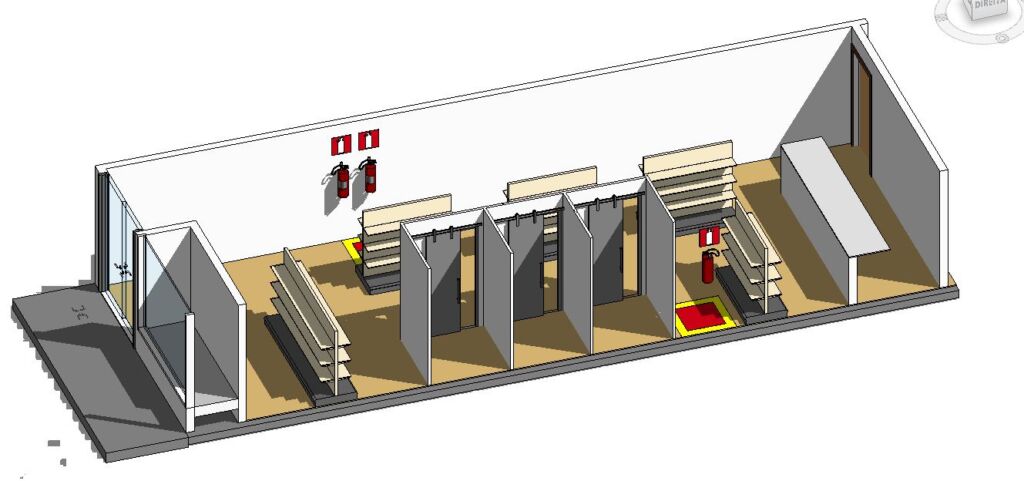
Para posicionar o primeiro extintor de incêndio, seguimos a especificação que ele deve estar localizado a, no máximo, 5 metros da entrada principal da edificação no pavimento térreo ou a 5 metros da escada nos demais pavimentos.

Estabelecido o primeiro extintor de incêndio e a área de alcance da distância máxima a percorrer que este extintor protege, se estabelece os próximos extintores de incêndio com foco na distância máxima a percorrer, mas com um olhar centralizada e estratégico, até cobrir toda a área da edificação.

Além disso, para cada risco, no mínimo, 50% dos extintores de incêndio têm que ser constituído por extintores portáteis. Se houver extintores carretas, estes devem ter sua área de proteção restrita ao nível do piso encontrado.

Se a edificação possuir riscos específicos, tais como: casa de caldeira, casa de força elétrica, quadros elétricos, transformadores, contêineres de telefonia, casa de bombas, casa de máquinas, central de armazenamento de gases ou líquidos combustíveis ou inflamáveis, galeria de transmissão, incinerador, locais de materiais metálicos pirofóricos e cozinhas profissionais, estes devem ser protegidos por um extintor de incêndio extra, independente da proteção geral da edificação ou área de risco.

OPÇÃO 2X ABC


OPÇÃO 2X ÁGUA + 1X BC

CUSTOS POR OPÇÃO

Adotando 2 extintores de pó ABC 12kg, cada um a um custo de R$ 315,00, teremos que investir R$ 630,00.

Adotando 2 extintores de Carga d’água 10L (R$ 175,00 cada) e 1 extintor de pó BC 12kg (R$ 260,00 cada), teremos um total investido de R$ 350,00 + R$ 260,00, totalizando R$ 610,00.

Uma diferença de aproximadamente R$ 20,00!

Por isso os extintores de pó ABC são os mais utilizados e mais comuns no mercado, dependendo da sua região, eles acabam sendo muito mais viáveis economicamente, pois menos equipamentos significam menor custo de manutenção e menos espaço ocupado no ambiente.

DICA FINAL

Se você gostou desse artigo e tem interesse em desenvolver seus projetos de bombeiro diretamente no Revit, agregando qualidade ao seu projeto e surpreender seu cliente, assim como mostramos neste artigo, não deixe de conferir o nosso template exclusivo de PPCI!

São mais de 360 famílias e atualizações constantes. Além disso, estaremos te mostrando na prática como migrar um projeto PPCI feito em CAD diretamente para o BIM (Revit) com um curso exclusivo.

Clique no botão abaixo e garanta já a sua chance de se destacar no mercado.

Categorias
Artigos BIM Revit

Revit 2023 – O que há de novo?

Então, aqui estamos no início de abril de 2022, a Páscoa batendo a porta, as comemorações de ano novo já parecem uma memória distante, e todos esperamos dias mais longos e um clima mais frio!

Este ano, o Revit celebra seu Jubileu de Prata, comemorando 25 anos desde sua concepção! O Revit, um produto de software que se originou em 1997 e foi adquirido pela Autodesk em 2002, agora é uma plataforma muito madura aos 25 anos de idade e se junta a uma coleção de software da Autodesk com a qual só poderíamos sonhar em 2002!

Assim como na versão anterior, vimos um impulso maior em direção aos principais recursos da plataforma do Revit, que certamente beneficiarão todos os usuários. Uma quantidade razoável de esforço foi colocada na criação real de pranchas, na colocação de vistas nas folhas e na impressão, o que é ótimo para todos os usuários do Revit.

A automação também é apresentada nesta versão, utilizando o Dynamo player para automatizar as conexões de aço e conduzir o novo mecanismo de modelagem analítica. A automação e o Dynamo estão se tornando um requisito significativo ao combinar o modelo físico do Revit com um modelo analítico controlável e orientado por design.

Neste blog, veremos alguns dos novos recursos da plataforma, algumas atualizações interessantes do Dynamo e, é claro, todos os novos recursos estruturais, incluindo as ferramentas mais recentes para modelagem de vergalhões e a definição e melhorias em torno da modelagem analítica.

Atualizações do plano de referência

Três aprimoramentos foram adicionados ao Revit 2023 ao trabalhar com planos de referência e de trabalho. Agora você pode simplesmente acessar a ferramenta ‘Selecionar Plano (pick a plane)’ diretamente do menu suspenso ‘Selecionar Plano de Trabalho (pick work plane)’. A ferramenta ‘Selecionar Plano (Pick a Plane)’ também possui um novo atalho de teclado adicionado ‘PK’

Ao trabalhar com arquivos CAD vinculados ou importados, agora você pode usar um plano de referência nomeado para controlar diretamente o posicionamento. Este é um grande benefício quando a referência CAD não está alinhada a um plano ou elevação. Um bom exemplo disso é quando se trabalha em um telhado.

O Revit agora também salvará o último plano de posicionamento usado ao inserir famílias. Novamente, isso economiza um pouco de tempo ao usar famílias baseadas em faces e planos.

Medir em 3D

Agora você pode medir diretamente em uma visualização 3D, o que é muito útil. Anteriormente, você precisaria gerar uma elevação ou seção específica para realizar uma medição fora do plano.

Melhorias IFC

Nas versões anteriores, para definir uma boa saída IFC para elementos em seu projeto, você teria que adicionar uma série de parâmetros compartilhados para classificar corretamente cada elemento.

Por exemplo, nas versões anteriores do Revit, a maioria de suas fundações estruturais seria simplesmente exportada como IfcFooting, o que é incorreto para muitas das fundações.

No Revit 2023, cada elemento agora tem 4 instâncias IFC padrão e parâmetros de tipo para classificações específicas. Na imagem mostrada abaixo, você pode ver os parâmetros de instância definidos em uma base de bloco junto com o tipo predefinido IFC para adicionar uma classificação detalhada.

Ao definir o tipo predefinido IFC, você tem uma caixa de diálogo muito útil que primeiro solicita que você selecione seu esquema IFC, depois o tipo IFCProduct e, em seguida, o tipo predefinido. Isso evita que você tenha que procurar o formato e as definições em sites externos.

Esta é certamente uma adição muito bem-vinda e facilitará uma melhor interoperabilidade entre diferentes softwares.

Ordem de impressão

Ao imprimir várias folhas, agora você pode controlar a ordem de impressão das pranchas. Existem três opções diferentes que você pode usar, organização do navegador, número da folha ou manual. Na caixa de diálogo abaixo, os desenhos de vergalhões e as tabelas de dobra foram ordenados manualmente.

Trocando visualizações em planilhas

Agora você pode trocar as vistas e alterar o posicionamento nas folhas. Isso caminha de mãos dadas com o novo recurso anterior de duplicar folhas com visualizações. Você usaria essa nova ferramenta para substituir as visualizações. Muito útil para criação rápida de desenhos e saídas de desenho com aparência consistente.

A imagem acima mostra a funcionalidade anterior no Revit 2022 para duplicar a folha com vistas e detalhamento.

Você pode então trocar as visualizações nas folhas copiadas usando as novas ferramentas do Revit 2023. Observe que você também pode filtrar a lista de visualizações com uma string de pesquisa que será crucial em projetos maiores com centenas de visualizações.

Vistas do Navegador de projeto no gráfico de folhas

Um novo símbolo gráfico indica vistas que são colocadas em folhas. Este é um método muito mais fácil de determinar se uma vista foi usada em uma folha. Anteriormente, teríamos que confiar na organização do navegador.

Quando uma vista é colocada em uma folha, a vista é preenchida com um quadrado azul sólido. No caso de uma tabela dividida, se uma tabela parcial foi colocada em uma folha, isso é representado por um quadrado meio preenchido.

Melhorias no vergalhão do Revit 2023

Como em muitas versões anteriores, a Autodesk continua aprimorando as ferramentas de reforço, com foco particular na usabilidade e funcionalidade. No Revit 2023, agora temos uma ferramenta significativa chamada ‘Distribuir Armadura (propagate rebar)’, que altera totalmente a maneira como o vergalhão é colocado nos elementos.

Na imagem abaixo, o comando ‘Distribuir Armadura (propagate rebar)‘ foi iniciado e você pode ver dois fluxos de trabalho diferentes, ‘Com base no hospedeiro’ ou ‘Com base na face’. O comando Alinhar por hospedeiro copiará todo o vergalhão dentro de um elemento e tentará colocar e restringir o vergalhão a elementos selecionados semelhantes. No exemplo abaixo, um vergalhão de colunas pode ser propagado para muitas das colunas, mesmo que as rotações e dimensões da coluna sejam diferentes.

Isso melhora enormemente a eficiência da geração da armação em todos os projetos e permite que as bibliotecas de reforços ‘típicos’ sejam salvas como utilizadas em outros projetos.

Ao trabalhar com vergalhões, agora você pode controlar facilmente o estado de visibilidade do vergalhão usando o nível de detalhe na barra de ferramentas de controle de visualização. Isso simplesmente alterna o vergalhão de uma única linha para um perfil 3D completo em um único clique. No entanto, você ainda precisa usar os estados de visibilidade da vista quando desejar mostrar o vergalhão desobstruído. Novamente, isso melhora muito a usabilidade e a eficiência com modelagem e detalhamento de vergalhões.

Alterações na modelagem analítica do Revit 2023

Desde que o Revit Structure foi concebido pela primeira vez, o modelo analítico sempre foi associado e vinculado ao modelo físico, e você pode perguntar, por que não seria o caso?

Existem muitas situações em que as atualizações automáticas e o processo de análise estrutural se chocam. Um exemplo clássico é a precisão do processo de modelagem. Um engenheiro pode fazer certas suposições sobre um sistema estrutural para simplificar o processo de análise. Na imagem abaixo, o painel analítico foi restringido às grades de colunas e vigas.

Isso simplifica o processo de EF e, por sua vez, cria um melhor conjunto de resultados. Uma situação semelhante é mostrada onde o modelo físico da coluna se estende além do nível para uma conexão de emenda. O modelo analítico seria simplificado ao nível.

Vale a pena notar que, se você ainda precisar de um modelo analítico ‘automatizado’ como ponto de partida, poderá usar o Dynamo player e um script pré-criado para gerar automaticamente os vários elementos analíticos com base em suas contrapartes físicas.

Automação de conexão de aço

As conexões de aço agora podem ser colocadas com um ícone dedicado para iniciar o Dynamo Player e colocar as conexões por faixas de aplicabilidade ou por carregamento.

Em um post futuro vou focar nas novas ferramentas do Dynamo e como elas podem ser usadas com o modelo analítico e detalhamento de aço!

Categorias
Artigos BIM Revit

4 Dicas para Renderizar Interiores no Revit – Parte II

Na Parte 1, discutimos dicas e práticas recomendadas de renderização para Materiais, Conteúdo e Iluminação. Na Parte 2, focamos em câmeras, pós-processamento e cenas de Realidade Virtual (VR).

Dicas para visualizações de câmera
  • Para criar uma perspectiva atraente, use os controles da roda de navegação no Revit para ajustar a visualização da câmera. Use a ferramenta ‘Look’ para ajustar a localização do ponto alvo.
  • Ajuste a região de recorte da câmera para limitar o campo de visão (FOV) da câmera. A câmera padrão do Revit produz um tamanho de imagem de 6” x 4,5” (proporção de aspecto 4:3), traduzindo aproximadamente para um FOV de 50 graus. Arraste as alças da região de recorte para redimensionar o FOV¹, mas cuidado com as distorções de perspectiva.
  • Considere alterar a distância focal para uma visão grande angular em vez de alterar o tamanho da imagem. A distância focal na fotografia real é a distância entre o sensor da câmera e a superfície da lente. Selecione a região de corte em uma vista 3D e use a opção ‘Aumentar ou diminuir a distância focal’ na roda de navegação para imitar como uma câmera real aumenta e diminui o zoom.

¹FOV significa campo de visão, ou o ângulo de abertura da lente.

  • Encontre inspiração na fotografia do mundo real! Se você precisar criar um FOV que corresponda às lentes reais da câmera em mm, use esta calculadora online para estimar o tamanho apropriado da região de corte para uma determinada distância focal. Confira essas ótimas dicas e truques sobre como fotografar para interiores.

Imagem: Posicionamento da câmera para nossa cena de interiores

  • Depois de verificar os materiais da superfície, a iluminação natural e artificial e as configurações da câmera no modo ‘Realista’, estamos prontos para enviar a cena para a nuvem.
Dicas para renderizar na nuvem
  • Envie sua cena para o serviço de renderização na nuvem usando a guia Exibir > Renderizar na nuvem . O serviço usa créditos de nuvem para processamento final e de alta qualidade. Use seus créditos de nuvem com sabedoria! As configurações de renderização com qualidade padrão (1 MegaPixel) não consumirão créditos de nuvem. Use essas configurações para gerar suas imagens de trabalho em andamento.
  • Em vez de selecionar uma resolução mais alta para sua primeira tentativa de renderização, use a resolução padrão em sua primeira passagem. Em seguida, aguarde a exibição da cena no portal de renderização, onde você pode visualizar os resultados, aplicar novos atributos de pós-processamento, escolher um tipo de saída diferente e renderizar novamente em uma resolução mais alta sem retornar ao Revit.
  • Marque a caixa de seleção “Enviar-me por e-mail quando concluir” para receber uma notificação quando a renderização for concluída.

Imagem: você não consome créditos nessas configurações

Imagem: imagem renderizada com configurações básicas

Dicas para pós-processamento no portal de renderização

As imagens renderizadas aparecerão como miniaturas no portal de renderização. Ajuste e aplique configurações de pós-processamento para ajustar os atributos de exposição, incluindo correções de cores, saturação e ponto branco sem reexecutar a renderização.

  • Em nosso exemplo, alteramos alguns dos valores de pós-processamento. Revise e aplique as alterações à imagem estática com os novos atributos de exposição. Os resultados podem variar dependendo dos atributos do material e das propriedades da luminária.
  • Você pode usar o Efeito Bloom para tornar sua renderização ainda mais realista, simulando o vazamento de luz de baixa frequência entre pixels, um efeito comum em câmeras e no olho humano.

Imagem: Use o widget de pós-processamento para ajustar as configurações de exposição

Imagem: com configurações de exposição ajustadas

  • Carregue um ambiente HDR (High Dynamic Range Image) para substituir o plano de fundo existente na cena. Os mapas de ambiente impactarão a cena com iluminação indireta e reflexos. 

Em nosso exemplo, aplicamos um mapa HDR ‘Campo’ à nossa cena e o renderizamos novamente como uma imagem estática diretamente no portal da Galeria de renderização.

Imagem: mapa HDR de ‘campo’ padrão

  • Re-renderize a imagem no portal de renderização e escolha uma qualidade ‘Final’ para obter os melhores resultados. Os créditos de nuvem são consumidos nesta operação, mas você terá maior controle sobre o resultado final agora.

Imagem: Re-renderize as configurações para a imagem estática final

Imagem: imagem renderizada novamente com qualidade final

  • Para um toque final, baixe a imagem e ajuste-a em seu software de edição de fotos favorito, por exemplo, Adobe Photoshop. Aqui, executamos um ajuste simples usando a configuração da câmera RAW e ajustamos as curvas automáticas da imagem, detalhes e configurações de gradação de cores para melhorar a sensação geral da imagem.

Imagem: Ajustando a imagem com as configurações de curva automática do Photoshop

Dicas para experiências de RV imersivas

O Autodesk Cloud Rendering também oferece a opção de produzir Panoramas VR . Explore seu design em uma experiência imersiva de RV de 360 graus. Em seguida, renderize novamente a cena como um ‘Panorama estéreo’ e extraia um código QR para exibir a cena em seu dispositivo móvel com o Google Cardboard.

Compartilhe o resultado com sua equipe estendida e/ou incorpore o panorama como um link HTML em seu site.

Imagem: Extraia um QR Code para compartilhar uma experiência imersiva usando seu dispositivo móvel

Resultado final

Crie visualizações fotorrealistas ricas do seu design usando o poder da nuvem. Aproveite o Autodesk Cloud Rendering for Revit, um benefício prontamente disponível para todos os nossos usuários do Revit e assinantes do AEC Collection. O serviço usa créditos de nuvem para executar tarefas específicas na nuvem. Saiba mais sobre créditos de nuvem aqui .

Queremos ouvir suas histórias de renderização, deixe aqui nos comentários as suas experiências com a renderização nativa e em nuvem da Autodesk!