Categorias
Artigos BIM Dicas Renderização

Como a renderização pode aumentar a eficiência na obra?

Geralmente as renderizações dos empreendimentos são utilizadas com o intuito de impressionar o cliente e causar um grande marketing da sua empresa ou de seu perfil profissional, certo? Errado!

Um equívoco muito comum sobre a renderização é ela ser uma imagem mais fotorrealística possível, o que leva muito tempo para ser processada, portanto, deve ser feita apenas para os clientes do empreendimento com o intuito de fechar contrato.

Provavelmente muitos de vocês concordam com a afirmação acima, mas e se eu te disser que é possível utilizar a renderização para auxiliar os profissionais no canteiro de obras? Isso mesmo! Com o lançamento da Autodesk A360 hoje ficou muito mais fácil realizar o processamento de renderizações na nuvem, liberando a máquina para o mais importante: projetar. Então podemos aproveitar essa facilidade do A360 e dar uma “mão extra” aos profissionais no canteiro!

Mas como e por que?

Um dos maiores desafios com a implementação BIM ou simplesmente com o acesso aos projetos do empreendimento é garantir que todos os profissionais da obra interpretem e consigam entender completamente o que está sendo passado, o que nem sempre é fácil, devido as terminologias, símbolos ou barreiras linguísticas utilizadas.

Nesse ponto entra a comunicação visual, essencial para que consigamos atingir essa eficiência no canteiro. Podemos utilizar das renderizações para criar imagens em panorama, que podem ser utilizadas com óculos de realidade virtual ou de forma mais simples, com smartphones (que são de fácil acesso) e tablets.

Um exemplo bem bacana foi a renderização de uma imagem em panorama a partir da cabine de um guindaste na obra, fazendo com que os empregados desse setor tivessem uma melhor noção espacial do trabalho.

Essa pode ser uma maneira muito mais fácil de fazer com que a equipe do site entenda o que precisa fazer ou como o canteiro pode parecer do que usar desenhos 2D ou aprimorá-los na navegação em modelos 3D.
Categorias
Artigos BIM Dicas Revit

6 Etapas para criar anotações eficientes no REVIT

Muitas pessoas que vêm para o Revit do mundo do AutoCAD usam técnicas 2D da velha escola para criar anotações de plano no Revit. Usando o poder do BIM, você pode criar um sistema de notas de planejamento muito mais eficiente e conveniente.

Este guia ensinará todas as etapas necessárias para criar um sistema de notas de planejamento usando uma família de anotações genéricas e a ferramenta Bloqueio de notas. Embora seja possível criar um sistema similar usando Keynotes, é muito mais complicado e recomendamos a técnica Note Block para usuários iniciantes e intermediários. Se você estiver trabalhando em um projeto enorme, considere explorar as Keynotes.

CRIAR UMA FAMÍLIA DE ANOTAÇÃO GENÉRICA CIRCULAR

Crie uma nova família de anotação genérica. Desenhe um círculo ou qualquer forma que você quiser para o seu número de nota. Use a ferramenta Linha ou a Região de mascaramento se quiser que o desenho seja opaco.

ADICIONE ESTES 4 PARÂMETROS TIPO

Vá para as propriedades do tipo de anotação genérica e adicione esses 4 parâmetros. Todos eles são parâmetros de instância.

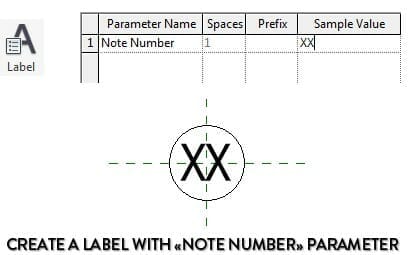
Crie um rótulo no centro do círculo. Use o novo parâmetro “Número da nota (Note Number)”.

Adicione outro marcador ao lado do símbolo do círculo. Use o parâmetro Note Text. Em seguida, defina o parâmetro Visibilidade do texto para controlar a visibilidade do texto. Isso é usado para abrir e fechar o marcador com um único clique.

Agora você pode carregar a família em seu projeto.

USE A FERRAMENTA DE SÍMBOLOS PARA CRIAR UMA ANOTAÇÃO

Vá para a guia Anotação e clique no símbolo. Selecione sua nova família de anotações genéricas e clique no plano para criar uma anotação. Preencha todas as informações diretamente na visualização ou nas propriedades da instância. Certifique-se de selecionar um Tipo de vista que corresponda à vista em que você está

CRIAÇÃO DE TABELA DE BLOCOS DE NOTA PARA TODOS OS TIPOS DE VISUALIZAÇÃO

Na guia exibir, clique no agendamento e selecione a ferramenta Bloco de notas. Selecione a nova anotação genérica que você acabou de criar.

Adicione os 3 parâmetros no cronograma, como na imagem abaixo.

Em seguida, você precisa filtrar o bloco de notas usando o parâmetro View Type. Nesse caso, essa programação específica será usada para as notas da planta baixa, portanto, o Tipo de vista tem que ser igual à planta baixa.

Em seguida, vá para o menu Ordenar / Agrupar. Ordenar por nota numérica. Em seguida, classifique por texto de nota. Se você não fizer isso, o texto da nota desaparecerá na tabela se você tiver várias notas usando os mesmos números, mas com texto diferente.

A etapa final é verificar a caixa Campo oculto para Tipo de vista no menu Formatação do Bloco de notas. Precisamos desse campo para filtrar o cronograma, mas ele deve ser invisível no cronograma em si.

CRIAR NOTAS E AJUSTAR O PROGRAMA

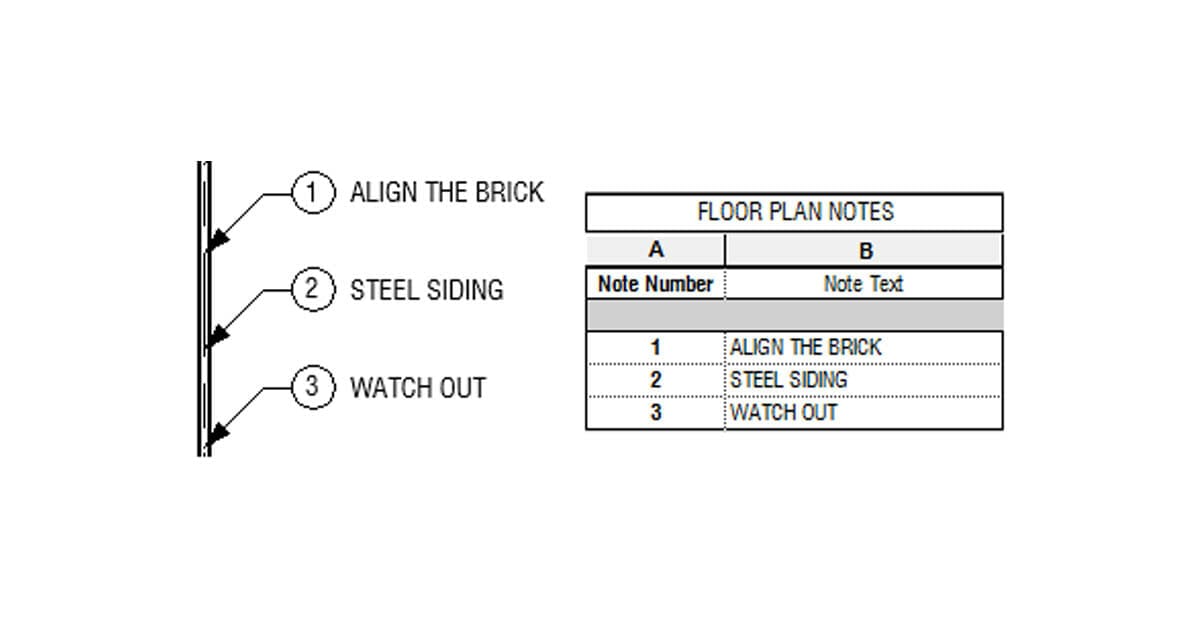
Agora você pode começar a criar todas as notas para suas visualizações. Há algumas coisas que você precisa saber com essas anotações. Como você vê abaixo, se você tiver uma anotação que aparece várias vezes em um projeto e compartilhar o mesmo número e texto, as várias instâncias serão agrupadas na programação.

No exemplo abaixo, nós mudamos o número para a nota # 1 – ALIGN THE BRICK. Como você vê, todas as instâncias deste número de nota são ajustadas. A força deste sistema de notas é que alterar números e textos é extremamente rápido, fácil e eficiente. Se você perceber que está usando o mesmo número para várias descrições, ele pode ser corrigido instantaneamente.

CRIAR UM CRONOGRAMA « TODAS AS NOTAS » PARA GERENCIAR

Finalmente, para acompanhar todas as notas no projeto, crie outro cronograma do bloco de notas com os mesmos parâmetros que o outro, mas desta vez adicione o parâmetro Count. Você pode remover o filtro Tipo de exibição que usamos no outro Bloco de notas.

No menu Classificar / Agrupar, classifique por Tipo de vista e marque a caixa Cabeçalho. Em seguida, classifique por Número da nota e Texto da nota. Certifique-se de manter desmarcada a caixa Itemizar cada instância.

Como você vê na imagem abaixo, este resultado em uma tabela contendo todas as notas de todos os tipos de vistas. Ele também exibe o parâmetro Count, que indica quantas instâncias de cada nota existem no projeto. Esse cronograma geralmente não é colocado em uma planilha. É usado internamente para manter o controle sobre o projeto.

Não esqueça de usar a ferramenta Highlight in Model para mostrar cada nota no contexto.

Traduzido de: https://revitpure.com/blog/6-steps-to-create-efficient-plan-notes-in-revit