As ferramentas de comunicação entre os participantes do projeto representam outro grupo de softwares de uso diário. Sem eles, o fluxo de trabalho do Coordenador BIM nem seria possível. Embora não sejam estritamente ferramentas de design, são um elemento crucial do fluxo de trabalho de design.
Como no caso do software de escritório, não é nossa escolha qual software usaremos para comunicação. É uma prática natural implementar o software fornecido pela nossa empresa. As soluções mais populares incluem:
Microsoft Outlook
O Viewpoint é um cliente de e-mail suave e adaptável que oferece uma ampla organização de dispositivos e conforto incomparável para qualquer pessoa envolvida com o sistema biológico da Microsoft.
Como Gmail, Apple Mail, Yahoo Mail e outros clientes de e-mail famosos, o Microsoft Outlook tem permissão total para uso. Levando tudo em consideração, você pode precisar pagar por espaço extra e alguns destaques de última geração, e a estimativa da Microsoft é um pouco confusa, caso você seja novo no ambiente.
Apesar de o Outlook ter permissão para acessar a web, o aplicativo da área de trabalho foi registrado por extravagantes $ 139,99 no site da Microsoft. Isso provavelmente se deve ao fato de que a Microsoft está tentando coordenar clientes para a nova associação do Microsoft 365, que agrupa o Outlook com seus outros dispositivos de lucratividade, como Excel, Word, PowerPoint e OneDrive.
A Microsoft reforça o acesso gratuito ao Outlook com anúncios, que você encontrará em sua caixa de entrada até mudar para o Microsoft 365. Os clientes gratuitos também estão restritos a 15 GB de estoque de caixa de correio e 5 GB de estoque de OneDrive.
Viewpoint for Project
Neste caso existem algumas soluções prontas de mercado, entre elas o Viewpoint for Projects que você pode acessar no link abaixo:
Ou também assinar os pacotes de armazenamento Google. Aqui no Estúdio BIM nós utilizamos o Google One por 9,90 ao mês com 200gb de armazenamento, deixando em nuvem apenas os projetos em andamento, sendo os finalizados armazenados em servidores próprios NAS e HDs Externos.
Existem outras opções para gerenciamento de sistemas mais “automatizados”, porém a maior parte dessas soluções não são focadas em projetos BIM como o Viewpoint da Trimble.
Tenho certeza de que alguns de vocês estão usando o Revit para produzir modelos e detalhes 3D RC. Aqueles de vocês que estão ganhando os benefícios de trabalhar em um modelo totalmente coordenado com programações de barra automatizadas para BS8666 e etiquetagem inteligente.
Aqueles que não estão usando o Revit devem considerar seriamente fazer a transição! Ter modelos 3D e apresentações que mostram como as várias camadas da barra devem ser fixadas dá a você confiança em seu projeto, especialmente com formas complexas e gaiolas pré-fabricadas. É muito menos ambíguo apresentar imagens e modelos 3D para compreender totalmente a intenção do projeto.
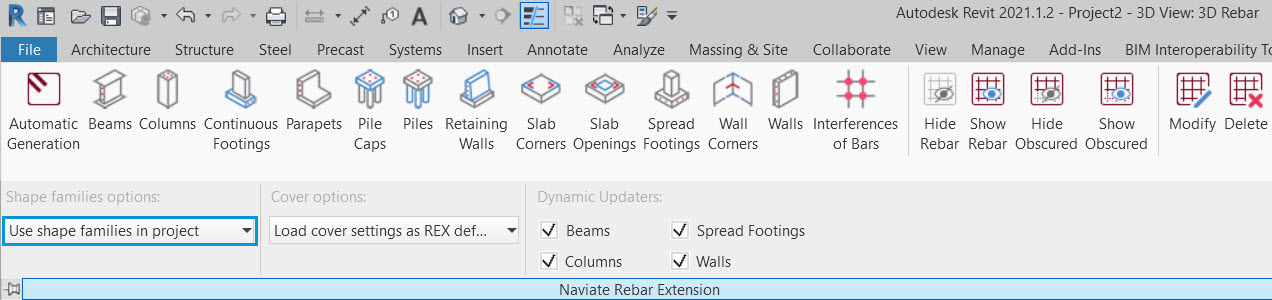
De qualquer forma, eu queria mostrar algumas ferramentas gratuitas da Symetri que você poderia usar agora em projetos para agilizar a criação de reforços típicos. A imagem abaixo mostra a faixa de opções Naviate REX.
A primeira parte da ribbon concentra-se nas macros reais para gerar o reforço. É como as ferramentas REX originais que a Autodesk forneceu alguns anos atrás. No entanto, a grande diferença é que as ferramentas Naviate REX permitem que os códigos de forma sejam gerados a partir das formas carregadas em seu modelo. Esta é uma grande melhoria, pois anteriormente o seu modelo teria gerado formas como ‘forma de estribo 1’, forma de estribo 2 ‘… etc.
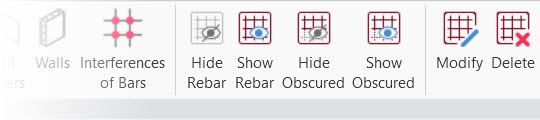
A segunda parte da faixa de opções tem algumas ferramentas de produtividade muito boas associadas à exibição de vergalhões. Para mostrar ou ocultar o vergalhão, nas vistas 3D e 2D, é necessário usar os estados de visibilidade da vista. Isso consome muito tempo e é trabalhoso no Revit, pois você tinha que fazer isso para cada visualização. Essas ferramentas por si só economizarão muito tempo!
Vejamos agora algumas das macros que fornecem modelagem automatizada de reforço típico. Vou começar com os blocos e estacas.
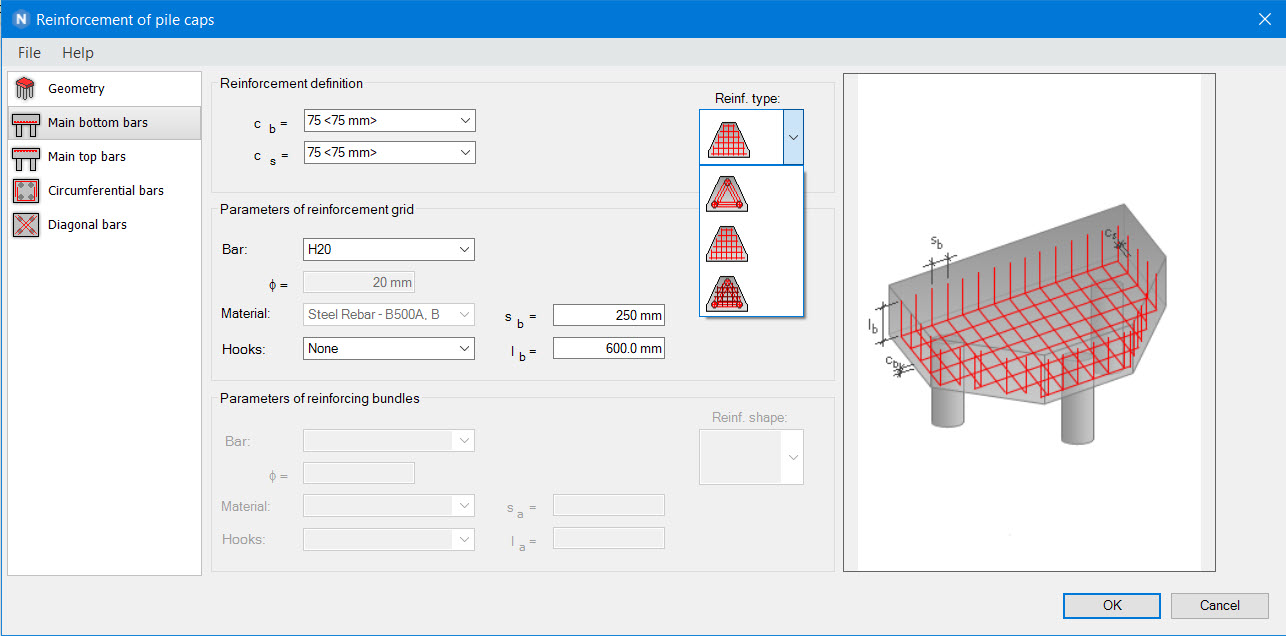
Uma configuração de bloco que consome muito tempo para reforçar manualmente é a triangular mostrada abaixo. Isso tem vários reforços e pode ter cinco camadas de barras de aço para lidar.
Como você pode ver na caixa de diálogo, existem vários tipos de armadura para selecionar e opções para gerar outros arranjos. Você pode apenas gerar as camadas inferiores da barra ou adicionar camadas superiores também, se necessário.
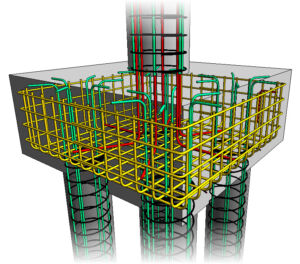
O reforço é gerado usando conjuntos de barras de aço padrão no Revit, o que permite uma modificação fácil para adicionar reforço adicional ao modelo. Na imagem abaixo você pode ver uma combinação de estacas, blocos e pilares circulares de concreto. Barras iniciais adicionais foram adicionadas e o reforço da estaca foi ajustado. Tudo isso é possível com as ferramentas padrão do Revit.
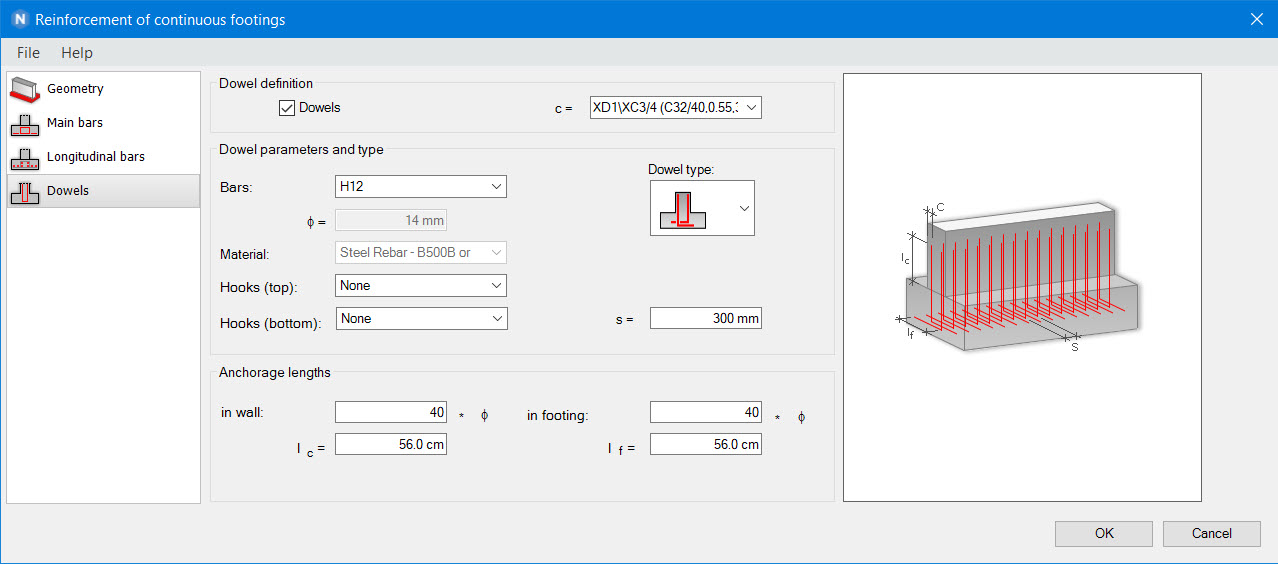
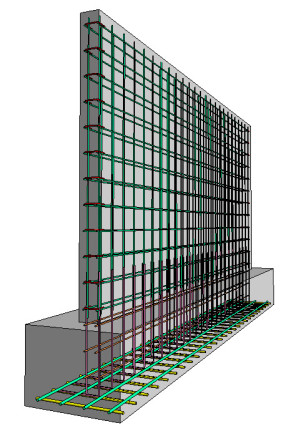
Passando para as sapatas e paredes, novamente podemos colocar a maior parte da barra usando as macros e, em seguida, finalizar itens como barras iniciais. Novamente, isso é muito mais rápido do que definir as barras do zero e criar conjuntos de barras.
Percebi que alguns dos códigos de forma não são gerados conforme o esperado, mas você pode apenas trocá-los pelas formas corretas da sua região. Outro grande benefício é a capacidade de salvar configurações para elementos típicos. Por exemplo, a macro de abertura de laje pode ser configurada e salva como um arquivo RXD que você pode chamar e usar em outro lugar no projeto ou talvez em um projeto completamente novo.
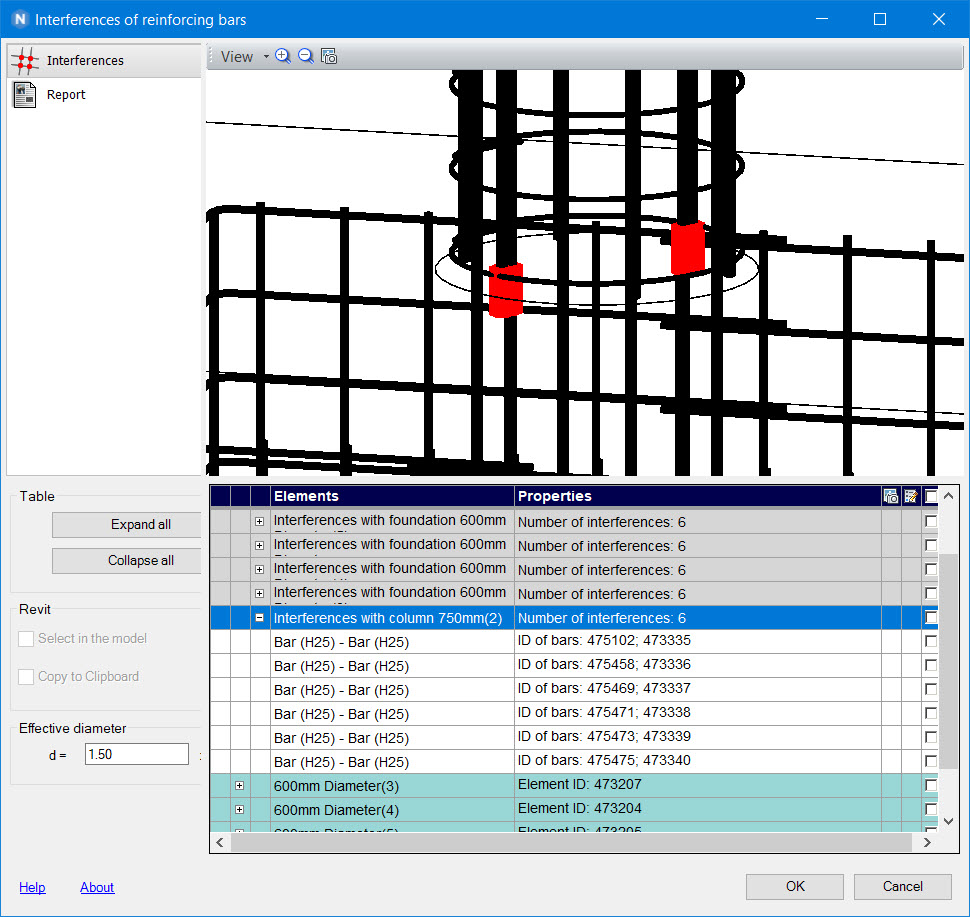
Alguns de vocês já devem saber que não podem usar a verificação de interferência embutida no Revit no reforço. Barras de reforço são objetos especiais otimizados para desempenho e não serão exibidos em uma verificação de interferência. No entanto, a ferramenta Naviate REX pode verificar um layout de reforço antes de enviá-lo ao seu cliente! Obviamente, você também pode usar o Navisworks para detecção e resolução abrangentes de interferências, mas esta é uma ferramenta conveniente dentro da plataforma Revit.
Todos nós sabemos que algumas interferências encontradas pelo software podem não ser problemas reais no local. O fixador de aço simplesmente mudará ou desviará a barra. Nessas situações, você pode definir um diâmetro efetivo para levar em conta o diâmetro real da barra, bem como uma tolerância que deseja definir. Além disso, você pode apenas selecionar uma armadura com um diâmetro maior que 16 e apenas verificar se há choques entre essas barras.
Portanto, eu recomendo a todos vocês para baixarem este conjunto gratuito de ferramentas e darem uma olhada. Se você está atualmente produzindo modelos RC e detalhes no Revit ou está se afastando do detalhamento 2D, então essas ferramentas certamente irão ajudá-lo!
Ao desenvolver um modelo de análise de energia, os horários de ocupação, iluminação e energia são muito importantes. Este edifício é usado durante todo o dia (por exemplo, hospital) ou apenas algumas horas pela manhã (por exemplo, café)?
O Revit + Insight oferece uma boa variedade de opções padrão, no entanto, é possível criar tabelas e tipos de construção personalizados. Na postagem de hoje, mostrarei como criar um tipo de construção personalizado, agendas e verificar os dados downstream nas exportações GBXML / DOE2.
A lista suspensa Tipo de construção na caixa de diálogo Configurações de energia é uma lista de opções padrão, que se relaciona aos padrões ASHRAE, que é uma linha de base ASHRAE 90.1 automática.
No entanto, é possível criar tipos de construção personalizados mais ocupações, iluminação e tabelas de energia no Revit … que são usados na análise de energia do Insight (e são identificados como uma configuração BIM nos gráficos do Insight).
Para ver os tipos de construção ou padrão para criar uma opção personalizada, vá para Gerenciar -> Configurações de MEP -> Configurações de tipo de construção / espaço .
Embora isso esteja um pouco oculto para arquitetos, essas configurações são usadas para todos os modelos de energia criados, para as opções de Quarto e Espaço.
Observe como uma lista suspensa Tipo de construção na caixa de diálogo Configurações de energia agora tem uma opção personalizada listada. Isso se baseia em uma nova opção que criai na caixa de diálogo Configurações de tipo de construção / espaço.
Além disso, observe que até criar uma programação personalizada, que apliquei às programações de ocupação, iluminação e energia. Neste horário personalizado, apliquei o horário apenas às 10h e às 11h para criar uma opção muito diferente, que deve produzir resultados visivelmente diferentes na análise.
A imagem a seguir mostra a diferença entre uma opção padrão (família única, neste caso) e a opção personalizada. Uma coisa a se ter em mente ao usar os tipos de construção personalizados é que a linha de base ASHRAE 90.1 só é boa para um tipo de construção “escritório”, uma vez que o gbxml envia um tipo de construção “desconhecido”. Todo o resto é preciso, você simplesmente não tem uma linha de comparação automática para comparar.
Nos gráficos do Insight abaixo, comparando a programação de ocupação regular (esquerda) com a personalizada (direita), você pode ver como uma configuração BIM (ou seja, o triângulo representa a configuração ‘conforme modelado’) mudou de acordo (observe que a escala vertical mudou conforme Nós vamos).
Finalmente, as execuções do Insight podem ser exportadas, de dentro do Insight, para os formatos brutos gbxml, DOE2 e EnergyPlus. Isso nos permite revisar os dados que foram enviados ao Revit em um editor de texto simples (use o Notepad ++). Aqui estão dois exemplos do modelo com a programação personalizada.
Exportação gbXML:
Exportação DOE2:
A capacidade de criar tipos de construção personalizados nos permite discar as coisas, pois temos dados mais concretos sobre o projeto.
Que o Revit 2022 foi lançado, não é novidade, mas hoje vamos mostrar as principais novidades de Design Generativo com o uso combinado do Dynamo 2.10.
As atualizações do Dynamo trazem grandes melhorias de velocidade para automação do fluxo de trabalho e design generativo. Também continuamos a progredir no sentido de tornar o design generativo mais acessível para mais projetistas com mais tipos de entrada, a capacidade de salvar configurações padrão e controlar onde os tipos de estudo podem ser acessados.
O Revit 2022 possui alguns novos recursos práticos e úteis para as disciplinas MEP. Em sua totalidade, a documentação é a palavra do dia para o Revit 2022, com todas as principais disciplinas recebendo uma grande remessa de melhorias para programações, tags e anotações.
O objetivo são ferramentas mais eficientes para a produção de resultados de projetos e aumento de produtividade para arquitetos e engenheiros. O foco na documentação vem de uma grande quantidade de feedback do usuário sobre o Revit.
Os sistemas mecânicos também estão em foco, com aprimoramentos na Análise de Sistemas para projetos em estágio inicial e acréscimos para detalhamentos com um projeto aprimorado para o fluxo de trabalho de fabricação. Vamos começar com o que há de novo em Análise de Sistemas.
Adições e melhorias de análise de sistemas
A grande adição ao Revit 2022 para projeto e análise de sistemas mecânicos é o novo relatório de cargas e dimensionamento de HVAC. Isso representa várias melhorias em relação ao relatório de saída padrão do EnergyPlus que foi fornecido pela Análise de sistemas desde que foi lançado no Revit 2020.1
Novo relatório de cargas e dimensionamento de HVAC no Revit 2022:
Este relatório novo e aprimorado fornece informações importantes sobre Zone Loads, System Loads e Psychrometrics, tudo em um só lugar. Esta repartição deve ser relativamente familiar para a maioria dos engenheiros mecânicos / HVAC, uma vez que segue um padrão que é semelhante a outras ferramentas de análise partido utilizados para este fim. Embora a saída padrão do EnergyPlus atendesse a muitos dos requisitos, não era fácil navegar; o novo relatório de cargas e dimensionamento é mais intuitivo e abrangente no Revit 2022.
Uma característica da análise de sistemas no Revit 2022 é que se nenhum sistema analítico for definido no modelo (ou seja, equipamento de zona, circuitos de ar e água), o relatório preencherá apenas as cargas de zona onde a análise assume que os sistemas são ‘ideais’. Isso é útil para os estágios iniciais ou cargas básicas de ambiente / espaço.
As cargas do sistema e a “psicometria” serão preenchidas assim que um sistema analítico for definido e serão específicas para essa configuração do sistema / planta.
Esta nova versão oferece suporte para unidades métricas e imperiais, e o relatório será padronizado para as configurações do projeto Revit, mas é facilmente alterado dentro do relatório. Além disso, o relatório foi localizado para funcionar em todos os idiomas suportados pelo Revit.
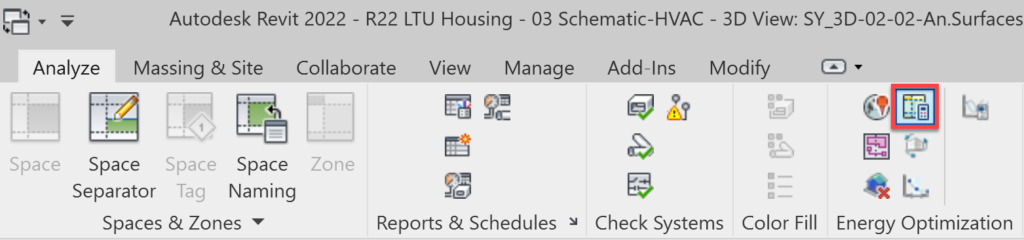
O ícone de análise de sistemas na faixa de análise
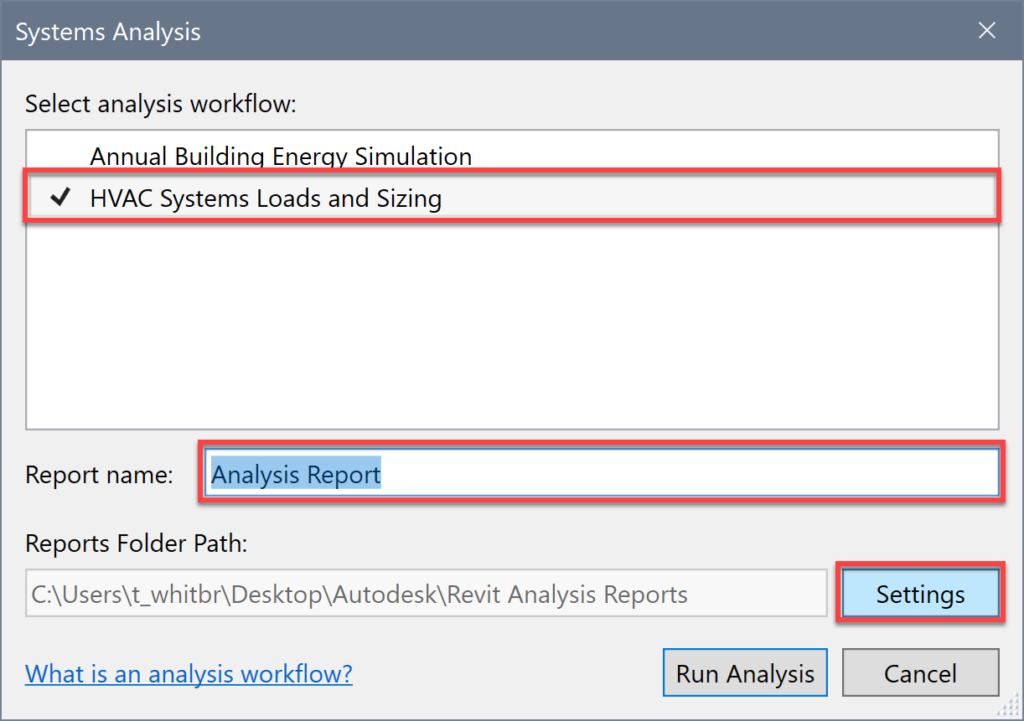
O Fluxo de Trabalho de Cargas e Dimensionamento de Sistemas HVAC
Observe que a caixa de diálogo Análise de sistemas permite que você especifique um nome para o relatório e abra a caixa de diálogo de configurações de energia para alterar o local onde os dados do relatório podem ser salvos separadamente (como html e json).
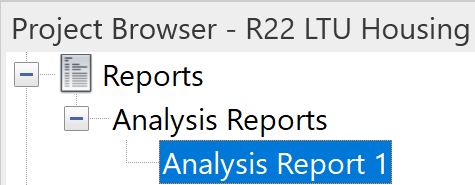
Em seguida, ‘Executar análise’ executará o OpenStudio e o EnergyPlus como um processo em segundo plano no Revit para que você possa continuar a trabalhar. Depois de concluído, o relatório pode ser encontrado no Navegador de projeto em Relatórios.
O Relatório de Análise no Navegador de Projeto
Claro, como com o resto da Análise de Sistemas, sendo construído usando o SDK do OpenStudio e EnergyPlus, a análise em si e o relatório são muito abertos e extensíveis. O relatório usa especificamente o OpenStudio Results Measure para que usuários avançados possam personalizá-lo para atender às necessidades exclusivas de um projeto, escritório ou empresa.
Gostaríamos de agradecer e elogiar aqui o DOE e o NREL por desenvolverem a estrutura do EnergyPlus e do OpenStudio para apoiar o desenvolvimento de modelagem mais integrada e fluxos de trabalho de análise em BIM.
Finalmente, se você deseja executar uma Análise de Sistemas no Revit (ou em ferramentas de terceiros), você precisa criar um modelo analítico (ou exportar gbXML). Existem melhorias a este respeito, com seleção de modo simplificado e consolidado para criar, visualizar e exportar Modelos Analíticos.
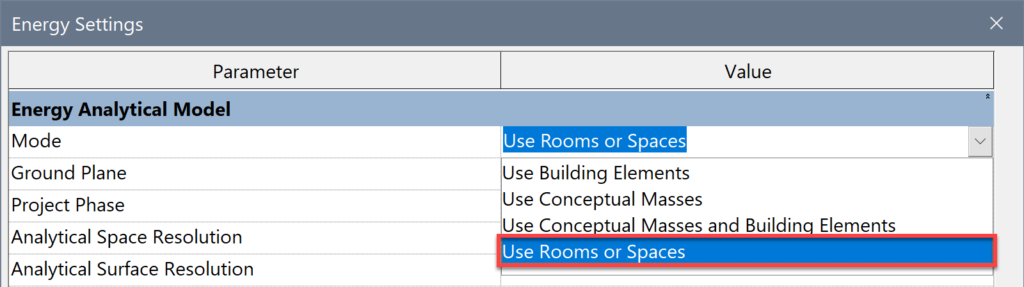
Na caixa de diálogo Configurações de energia do Revit, o modo ‘Usar massa conceitual e / ou elementos de construção’ agora inclui a opção ‘Usar salas ou espaços’, um recurso disponível anteriormente apenas por meio do menu Exportar arquivo gbXML. Agora, os espaços analíticos e as superfícies gerados a partir de qualquer um desses modos pode ser visualizado e verificado em qualquer vista do Revit.
Os modos de configuração de energia agora contêm a opção ‘Usar salas ou espaços’
Cada um desses modos tem diferentes prós e contras. Para o estágio de conceito / esquemático da análise de energia de todo o edifício, cada modo se ajusta a diferentes maneiras de traduzir modelos / elementos arquitetônicos em espaços analíticos por meio da análise de sistemas e no Autodesk Insight.
Se você é novo em Análise de Sistemas, vale a pena conferir essas duas classes AU (uma introdução, uma avançada). Além disso, se você gostaria de ver essas ferramentas em ação, verifique a gravação ou um webinar recente que mostra seu uso desde o design até o detalhamento de um projeto real.
Modos do modelo analítico do Revit Energy que abrangem o conceito para os estágios de projeto detalhados
As melhorias na Análise de Sistemas atendem ao projeto de estágio inicial, enquanto os avanços nos conjuntos de ferramentas de documentação estão promovendo a modelagem e a produção de entrega. E para os projetistas darem os retoques finais em um modelo? O Revit 2022 também oferece melhorias no desenvolvimento para fluxos de trabalho de fabricação.
Modelagem de fabricação MEP no Revit
Para detalhamentos mecânicos que usam dutos e tubulações de fabricação, houve uma série de melhorias na experiência de modelagem do Revit. Há melhorias no recurso de projeto à fabricaçao, no processo de recarregamento da configuração e algumas melhorias de menus na tela.
Anteriormente, essa era a única funcionalidade do Revit usando a lógica da linha de projeto do CADmep / ESTmep. A fim de ter mais consistência no comportamento nas ferramentas de layout do Revit, como Quick Connect, Route and Fill e Trim / Extend, removemos a dependência da linha de projetos.
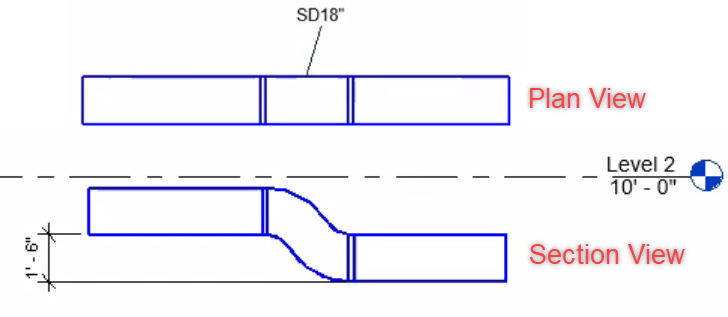
Funcionalmente, você notará melhores resultados do projeto à fabricação. Mais notavelmente, torneiras fora do centro e redutores / transições excêntricas agora serão convertidas com sucesso, resultando em menos limpeza manual após a conversão dos elementos de projeto. Também foi mantida a conectividade em mais cenários, por exemplo, agora é possível manter conexões para duto flexível, tornando mais fáceis as edições e refinamentos posteriores.
Melhorias de projeto para fabricação no Revit 2022
Em versões anteriores, se você quisesse definir uma peça de fabricação específica para ser substituída por uma determinada família do Revit, você tinha que fazer esses mapeamentos no banco de dados de fabricação como “mapeamentos de botão” em CADmep, ESTmep ou CAMduct, um processo que era propenso a erros (ter que inserir os nomes exatamente) e também era um desafio, pois cada empresa de projeto com a qual você trabalha provavelmente tinha famílias diferentes fornecidas em seus modelos.
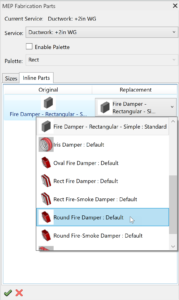
Nesta versão do Revit, há uma solução mais dinâmica, permitindo que você faça esses mapeamentos à medida que passa pelo processo de conversão. Os mapeamentos que você faz conforme usa a ferramenta de projeto à fabricação são específicos para o serviço com o qual está trabalhando, proporcionando flexibilidade no caso de você usar serviços diferentes para sistemas diferentes, cada um exigindo, por exemplo, válvulas diferentes ou outros acessórios, mesmo que uma família seja aplicada genericamente.
Conversão de mapeamento de peças em linha do Revit MEP Fabrication
Nota: Os mapeamentos são lembrados apenas durante a sessão, pois não são armazenados com o projeto. Os mapeamentos serão redefinidos se você recarregar a configuração.
Você também notará que não há mais uma caixa de diálogo ‘Selecionar serviço’ que aparece ao usar a ferramenta. Em vez disso, o serviço atual é usado, que você pode alterar se necessário, enquanto usa o comando.
Ao usar o comando, você pode fazer outras alterações antes de se comprometer com a conversão, por exemplo, alterar elementos redondos para retangulares (ou vice-versa), bem como substituir o tamanho.
Outra melhoria que deve ser mais transparente está relacionada ao processo de Configuração do recarregamento. Nessa versão, há otimizações para reduzir o número de elementos verificados em um ambiente de compartilhamento de trabalho, o que geralmente resulta em uma redução geral da quantidade de tempo que leva para executar o processo (testes indicam 30-50% mais rápido).
Observação: ainda é recomendado que, antes de um usuário recarregar a configuração, todos os outros usuários salvem na central e fechem o modelo. Depois que a configuração é recarregada, outros usuários podem abrir o modelo e recarregar o mais recente para obter as alterações.
Como parte das otimizações da configuração de recarga, também resolvemos problemas conhecidos relacionados a desconexões e elementos (normalmente acoplamentos / flanges) que seriam removidos ocasionalmente. Isso estava acontecendo por vários motivos, como pequenos desalinhamentos entre as peças e diferentes estados de exclusões ao resolver elementos atualizados / substituídos.
O último conjunto de melhorias são mais mudanças em relação a produtividade versus tempo, simplificando algumas etapas na edição da tela de elementos de fabricação ao fazer conexões no modelo. As peças de design sempre tiveram uma funcionalidade que permitia fazer conexões e adicionar acessórios simplesmente arrastando as peças juntas. Por exemplo, arrastar elementos perpendiculares juntos em um cotovelo ou em um tê / torneira. Este mesmo conjunto de interações convenientes agora é possível com os elementos de fabricação.
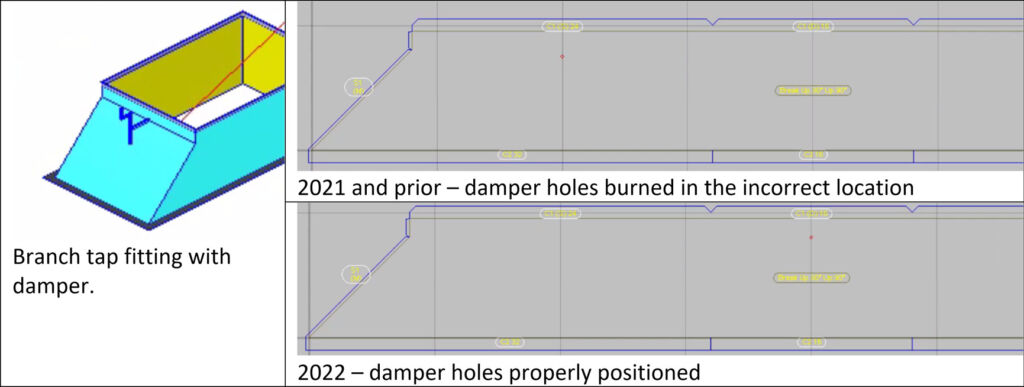
Além dessas melhorias no Revit, observe que também houve uma série de correções de bugs para CADmep, ESTmep e CAMduct no suporte de fluxos de trabalho baseados em Revit. O foco principal nesses produtos está relacionado à melhoria do comportamento dos padrões para minimizar o esforço manual relacionado à fabricação de chapas metálicas no CAMduct.
Por fim, com todas essas etapas à frente, gostaríamos de informá-lo sobre um passo atrás. O suplemento RME para FAB infelizmente não está incluído no instalador do CADmep como estava em versões anteriores.
Este foi um descuido em uma grande mudança de uma tecnologia de instalador para outra. O instalador estará disponível por meio do aplicativo Autodesk Desktop e da conta da Autodesk dentro de algumas semanas.
Faixa de opções do suplemento RME para FAB
Melhorias gerais de MEP e suas ideias
Finalmente, as atualizações de produtividade e eficiência com o Revit 2022 merecem uma menção, pois incluem alguns pedidos muito votados no Revit Ideas (fórum) que atendem a arquitetos e engenheiros de todos os ramos.
O primeiro está relacionado a uma das ideias específicas do Revit para MEP mais votadas. Para esta versão, foi adicionado o suporte para manter orientação de anotação a várias categorias adicionais:
Equipamento elétrico
Modelo Genérico
Equipamentos de iluminação
Equipamento Mecânico
Acessórios de encanamento
Equipamento Especializado
Além disso, ocorreram melhorias no comportamento de famílias aninhadas compartilhadas. Em versões anteriores, essas famílias aninhadas compartilhadas não mostravam seu símbolo de anotação, mas isso agora foi resolvido.
Símbolo de anotação de família aninhada compartilhada
A próxima melhoria está relacionada aos Modelos de tabelas (painéis) programáveis (schedules). Existem algumas configurações nas opções de modelo de tabela de painel que implicam que você deve ser capaz de usar o mesmo modelo para várias configurações de painel. Ou seja, em Configurações Gerais a opção “Número de slots mostrados” e nas opções Tabela de Circuito “Para painéis que não sejam trifásicos”, aparentemente, você deve ser capaz de configurar um modelo que se adapta de forma flexível a diferentes comprimentos de programação e fases. No entanto, na prática, isso não funcionou.
Principalmente porque o sombreamento da célula não se ajustaria conforme necessário. Como resultado, os usuários precisariam manter modelos para cada configuração de fase (painéis de 1, 2 ou 3 polos). Além disso, é necessário certificar-se de usar o modelo apropriado para cada configuração de painel.
Para esta versão, foi adicionada uma opção nas configurações da Tabela de Circuito para “Sombreamento automático para exibir a carga”. Isso permite que o sombreamento do conjunto de circuitos se ajuste dinamicamente às condições do painel, reduzindo o número de modelos que você precisa manter e reduzindo a possibilidade de alguém aplicar o modelo errado com base na configuração dos pólos do painel.
Quando a opção “Mostrar, mas desabilitar coluna para fases não utilizadas” é selecionada, as células nas colunas desabilitadas são todas sombreadas. Além disso, se uma programação for configurada para mostrar mais linhas do que o “Número máximo de disjuntores de pólo único” do painel, as células dessas linhas também serão sombreadas. Por último, as células serão automaticamente sombreadas com base nas células aplicáveis a uma determinada linha e fase.
Sombreamento automático para tabelas de painel de duas colunas no Revit 2022
Outra última pequena melhoria na funcionalidade elétrica é a adição de suporte para parâmetros de projeto ao definir esquemas de nomenclatura de circuitos elétricos.
Houve uma pequena alteração no comportamento do elemento fixado. Em versões anteriores, era possível mover um elemento fixado arrastando o conector. Agora, estão de forma que os elementos fixados não possam ser movidos dessa maneira (na verdade, isso foi incorporado na versão 2021.1).
Outra melhoria do MEP geralmente está relacionada à funcionalidade “Mostrar desconexões no painel”, “Verificar sistemas da faixa de opções” e “Analisar”. Em cenários de teste que levavam de 5 a 8 minutos em versões anteriores, agora leva de 10 a 30 segundos para ativar ou desativar … um modelo que levava 23 minutos agora leva cerca de 1 minuto.
Por último, houve uma série de melhorias nas tags e nos cenários de subida / queda.
Nomeadamente:
As marcas em tubos verticais (no plano) não conseguiam relatar o nome e a abreviatura do sistema.
O símbolo de elevação não aparecia em certas situações
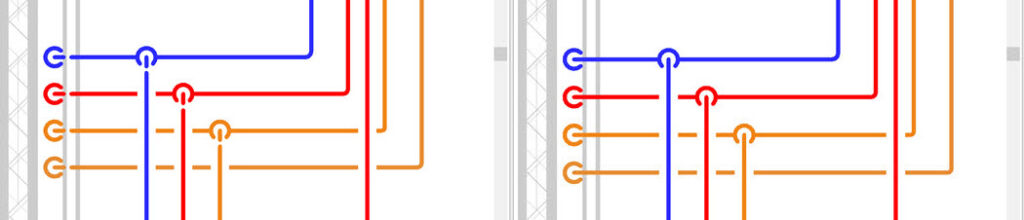
Os gráficos de linha única nos tubos foram aprimorados (veja a imagem abaixo)
A tag de configuração / definição estava relatando? (veja a imagem abaixo)
Melhoria de linha única, versões anteriores mostradas à esquerda, 2022 à direita.
Defina a etiqueta que mostra o valor esperado no Revit 2022.
Resumindo, o Revit 2022 é uma versão relevante para engenheiros MEP, cheio de recursos e aprimoramentos para aumentar a produtividade que podem mudar pra melhor a sua rotina de projetos.
Depois do ano mais incomum que muitos de nós já experimentamos, a nova versão do Revit 2022 será o amanhecer de um ano mais brilhante.
Nesta revisão, daremos uma olhada nos novos recursos e melhorias estruturais e também falaremos sobre as ferramentas de plataforma muito importantes que sustentam a plataforma Revit 2022.
Diferentemente da versão do ano passado, essa atualização trás novidades sensacionais para a parte de modelagem de estruturas metálicas (aço) e que podem ser aplicados no dia a dia.
Isso é significativo e destaca que a Autodesk está começando a melhorar as ferramentas principais que, é claro, beneficiarão muitos setores da indústria. Vamos começar examinando algumas dessas melhorias básicas.
Novos recursos da plataforma
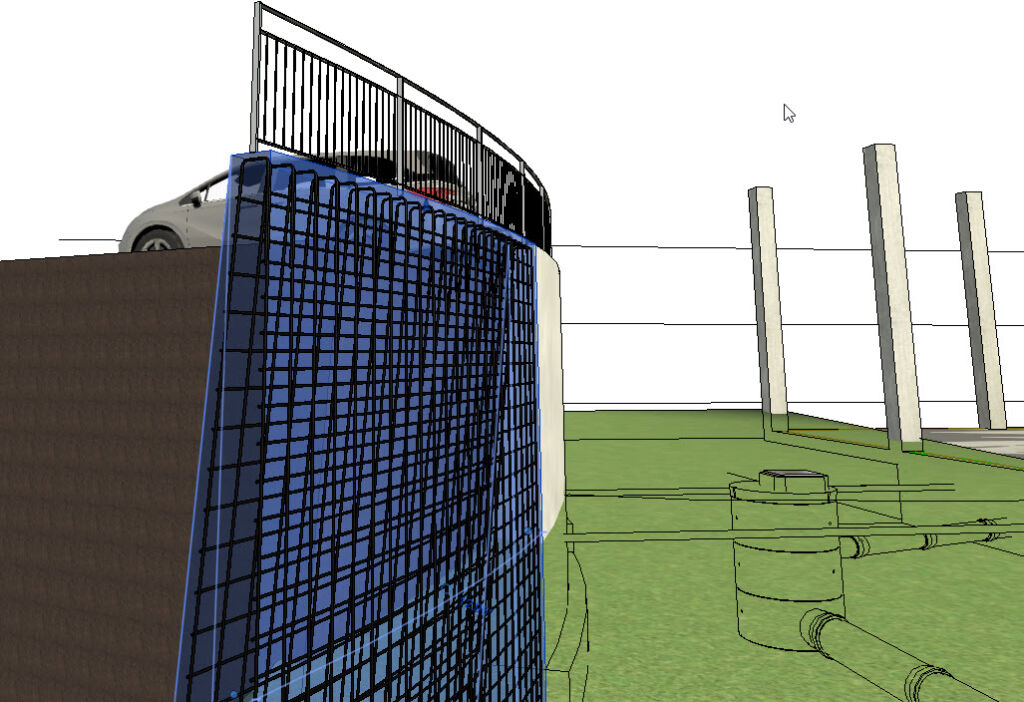
Agora você pode criar paredes cônicas que são úteis ao trabalhar com estruturas de contenção. Você pode definir um ângulo interno e externo para a parede, que permanecerá consistente quando as paredes tiverem alturas e níveis diferentes.
o exemplo abaixo, um muro de contenção foi modelado e reforçado para um estacionamento.
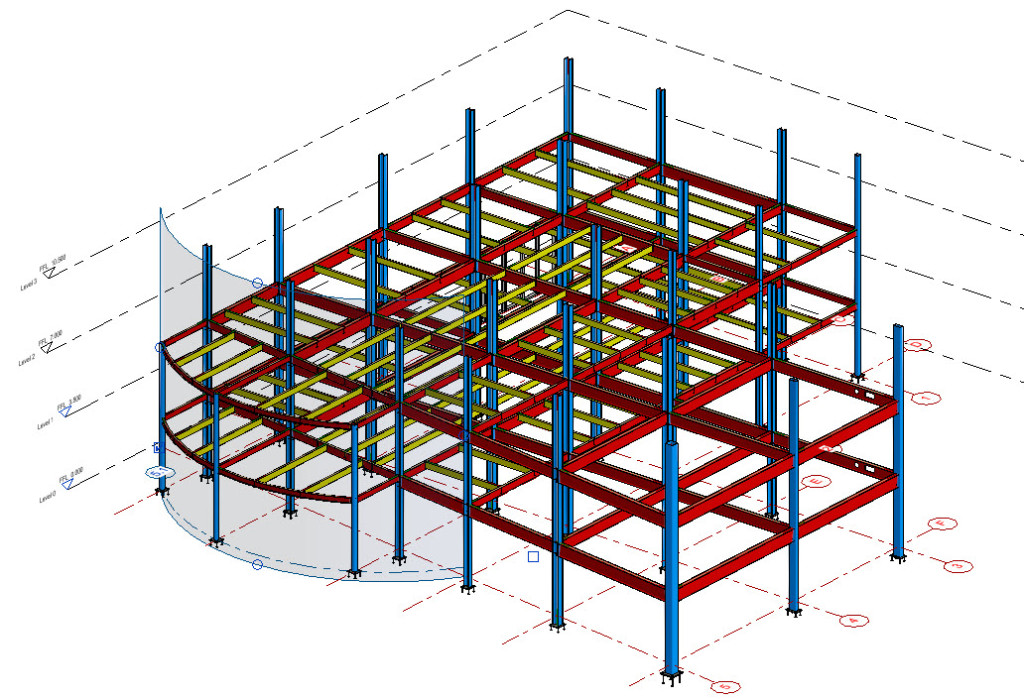
Alguns anos atrás, a Autodesk adicionou níveis 3D que podiam ser vistos e editados no modelo 3D. Esta foi uma adição muito bem-vinda, mas o que realmente precisávamos era de eixos 3D. Eles chegaram agora com o Revit 2022! Eles têm uma aparência muito semelhante aos níveis e podem ser editados na visualização 3D.
Isso é ótimo quando você precisa estender grades no plano vertical; anteriormente, você precisaria fazer isso em uma seção ou elevação. Isso é ainda mais útil quando você precisa estender grades curvas ou inclinadas.
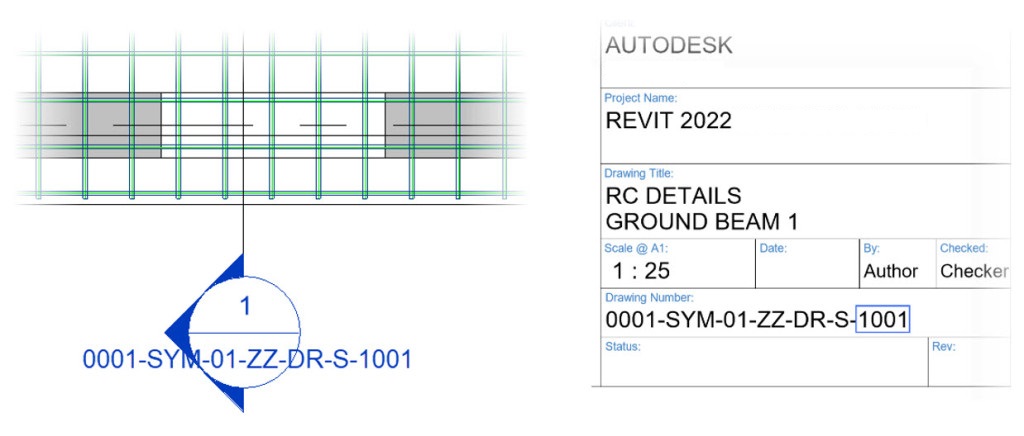
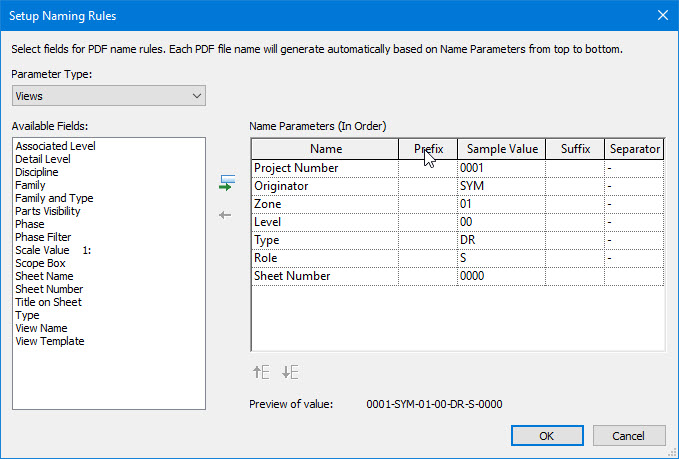
Conforme mencionamos no último post sobre as atualizações do Revit 2022 para Arquitetura, um ótimo recurso novo é o suporte nativo para exportar PDFs e nomear as folhas com base em um conjunto de parâmetros. Pense no problema abaixo com a nomenclatura da folha (ISO19650) e as referências de vista do Revit, como marcadores de seção e elevação.
Agora podemos exportar as planilhas como PDFs e automatizar a nomenclatura com base nas regras de nomenclatura. Na imagem abaixo, você pode ver que foi utilizada uma série de parâmetros compartilhados da visualização e do projeto para formar a convenção de nomenclatura de planilha! Um recurso muito bem-vindo.
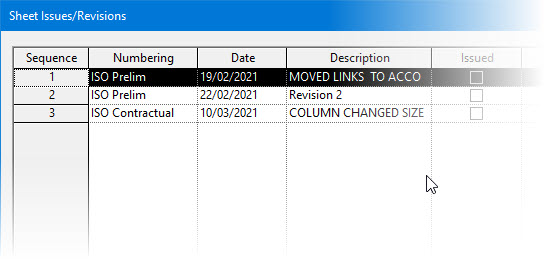
Em um tema semelhante, as revisões geralmente podem causar problemas quando você precisa combinar um estágio de revisão com um número. Por exemplo, alguns desenhos podem estar em estágios preliminares e outros em estágio contratual. Agora temos a capacidade de criar várias estratégias de numeração e usá-las para várias revisões.
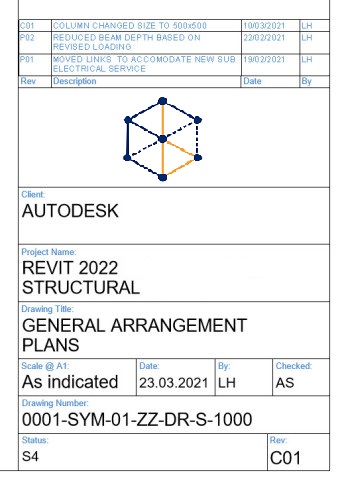
Você pode então atribuir a sequência de numeração relevante a cada revisão, conforme necessário. No exemplo abaixo, você pode ver a tabela de revisão mostrando as revisões preliminares e contratuais e a revisão atual exibida no canto inferior direito do bloco de título.
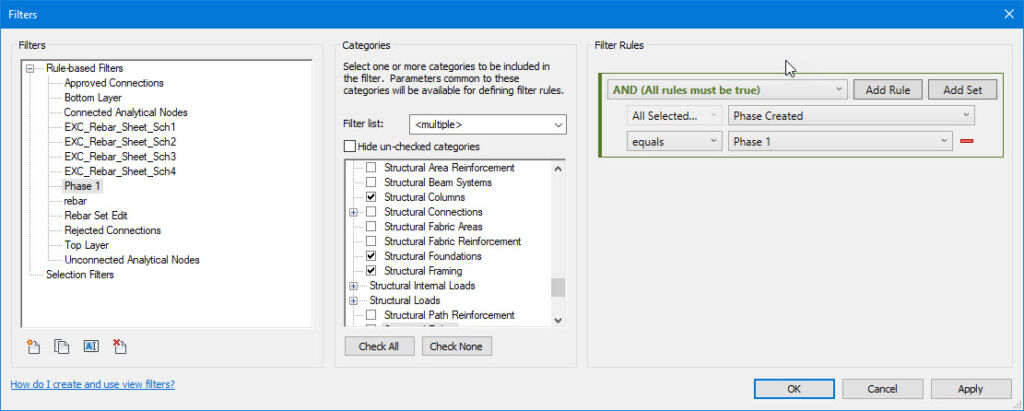
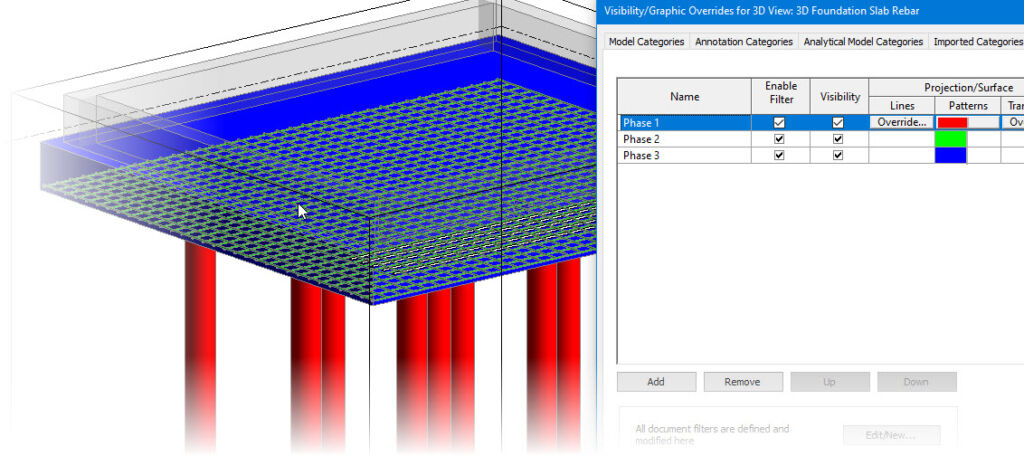
A fase agora pode ser adicionada a um filtro nas substituições de visibilidade / gráfico. Isso é muito importante quando você precisa criar visualizações específicas, ocultar elementos específicos criados em fases anteriores ou simplesmente exibir elementos em cores diferentes com base em fases. Um ótimo recurso para empreiteiros!
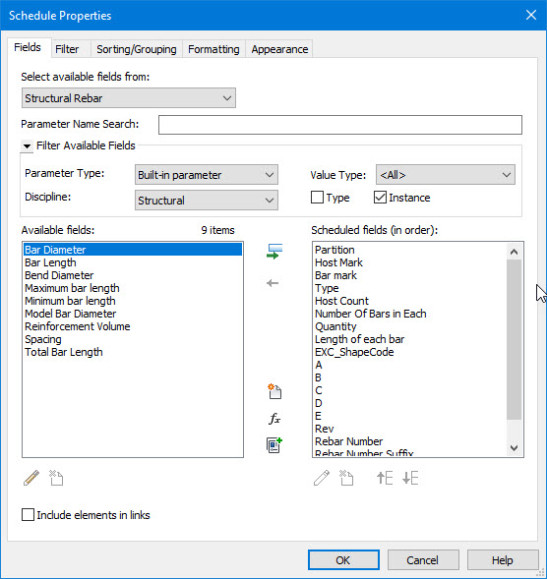
Ao criar tabelas, você pode usar filtros para reduzir o número de parâmetros que você tem que percorrer, isso é muito significativo e agiliza o processo de criação de tabelas conforme mais e mais parâmetros compartilhados são adicionados às famílias.
Por falar em tabelas, agora podemos dividi-las em folhas, conforme também já comentamos no post anterior sobre as novidades do R22 para arquitetura. Anteriormente, se eu quisesse criar uma tabela de dobra do aço para cada folha, precisaria usar parâmetros compartilhados e uma série de filtros para criar tabelas separadas’ para cada folha. Agora posso simplesmente dividir as tabelas e colocá-las nas pranchas relevantes.
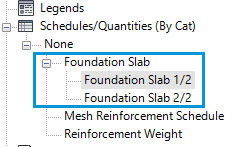
Uma vez que as tabelas são divididas, você verá as seguintes divisões ‘de subcategoria’ no navegador do projeto, você pode simplesmente arrastar a tabela ‘filha’ relevante para a prancha.
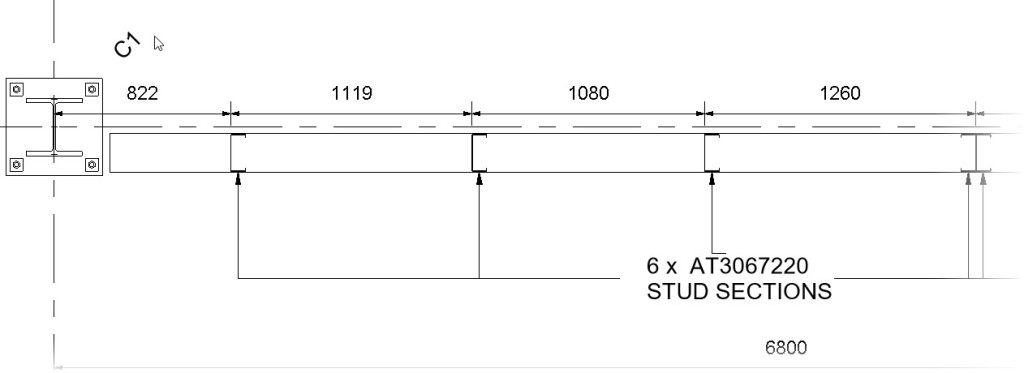
Agora há suporte para vários tags e anotadores, esta nova ferramenta permite que vários elementos sejam marcados com vários anotadores e também é possível recuperar a quantidade!
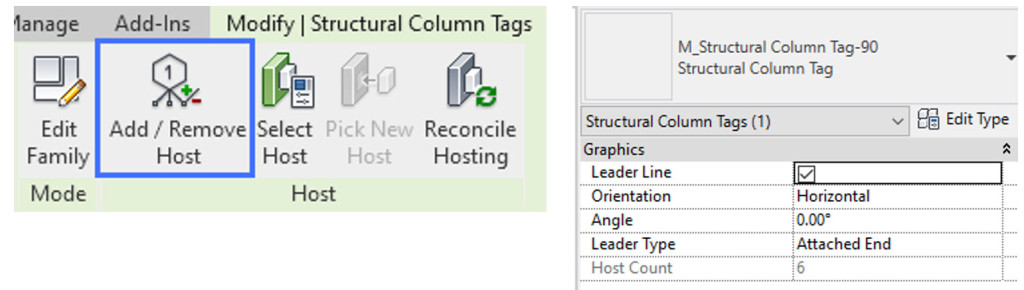
Basta adicionar novos hosts à tag que vários anotadores são incluídos automaticamente, assim como a contagem é produzida. Observe que as propriedades da instância da tag exibirão a contagem do host.
Conexões de Aço
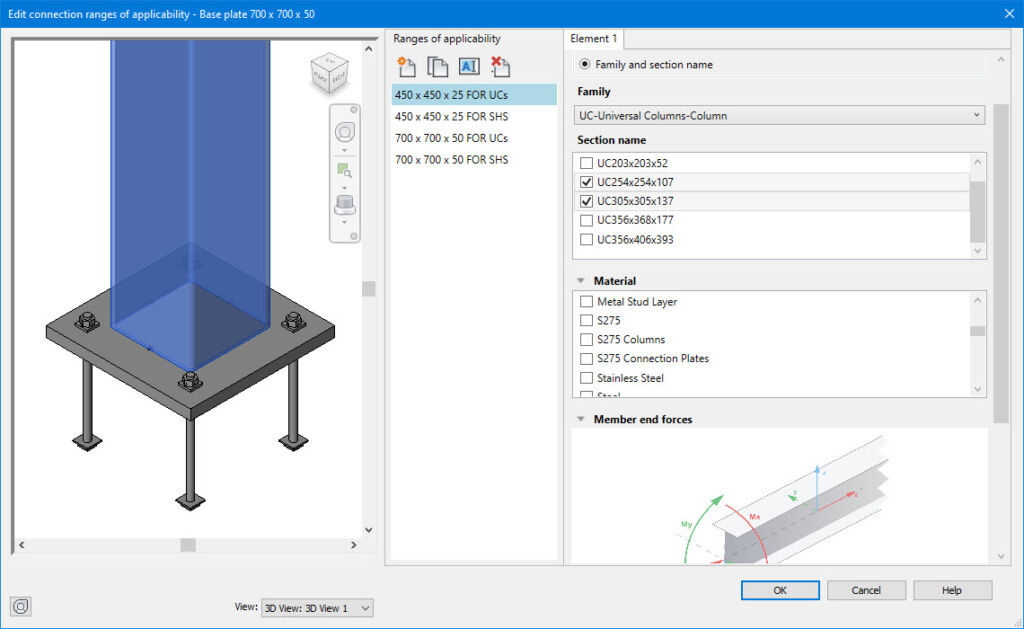
A cada ano, a Autodesk continua a desenvolver a funcionalidade de conexão de aço, permitindo que os projetistas modelem conexões com base em macros padrão ou criem conexões personalizadas. No Revit 2022, agora você pode criar faixas de aplicabilidade que levarão ao uso de conexões padronizadas.
Por exemplo, uma placa de base com as dimensões de 450 x 450 x 25 pode ser aplicável para uso em uma coluna UC, uma coluna SHS ou certas seções CHS. A conexão também pode ser selecionada com base nas forças e materiais finais do membro.
Esta nova funcionalidade será útil ao adicionar conexões simples (conexões fixadas) que são selecionadas. Atualmente, as conexões podem ser aplicadas ao modelo com o uso do Dynamo ou Dynamo Player que adiciona as conexões a partir de uma biblioteca de conexões.
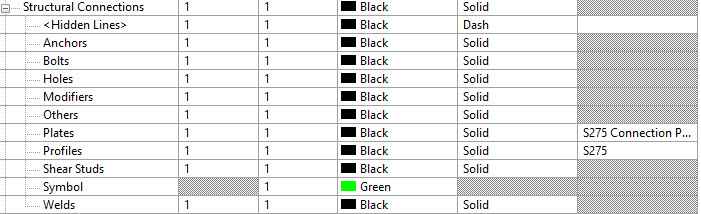
Outra melhoria foi feita na categoria de conexões estruturais que permite ao usuário definir materiais padrão para placas e perfis na caixa de diálogo Estilos de objeto. Isso é muito mais rápido do que alterar individualmente cada elemento.
Ainda há muitas funcionalidades de conexão codificadas e bibliotecas que dependem dos bancos de dados do Autodesk Advance Steel. Além disso, precisaremos da capacidade de produzir documentação de fabricação e código NC a partir do modelo.
Essas questões precisarão ser abordadas para detalhar uma estrutura metálica e fazer com que os fabricantes se interessem pelo Revit como uma ferramenta de detalhamento. Tenho certeza de que essas ferramentas e funções serão abordadas em versões futuras.
Concreto Armado
As ferramentas de detalhamento de concreto armado ainda estão na mira dos programadores nesta última versão, permitindo alguns novos fluxos de trabalho e recursos de modelagem. Nesta versão, agora podemos modelar a barra de estribo escolhendo dois pontos e também podemos mover a armadura em um conjunto.
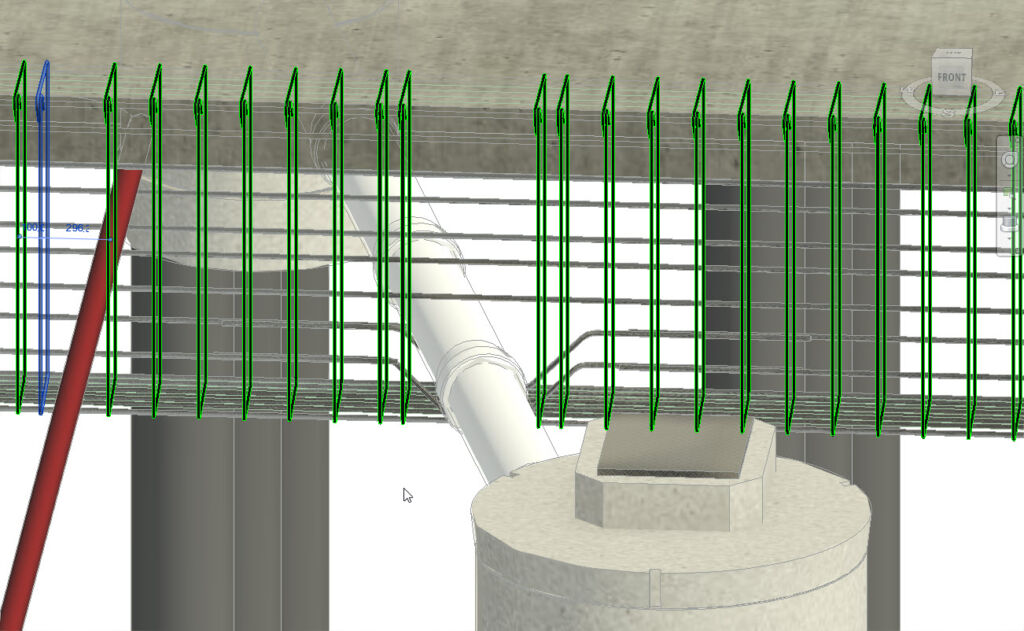
Vejamos primeiro a modificação de armaduras em um conjunto. Barras individuais dentro de um conjunto de armadura agora podem ser modificados movendo, girando ou excluindo as barras. Isso é muito útil quando os links ou barras estão em conflito com outros elementos.
No exemplo abaixo, temos um tubo de drenagem fundido em uma viga de aterramento. Agora podemos simplesmente mover os estribos, para que não colidam. Isso é muito útil para áreas altamente congestionadas onde os espaçadores de aço precisam entender exatamente onde colocar as barras individuais.
Você simplesmente seleciona um conjunto de estribos e verá a faixa exibida abaixo. Aqui, você pode editar barras, remover barra ou redefinir ar armadura para seu estado padrão.
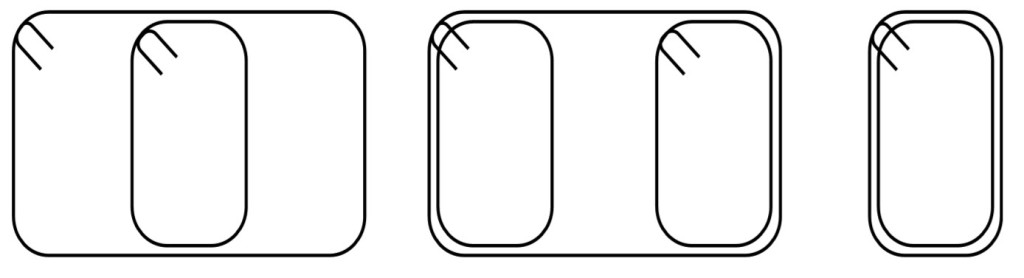
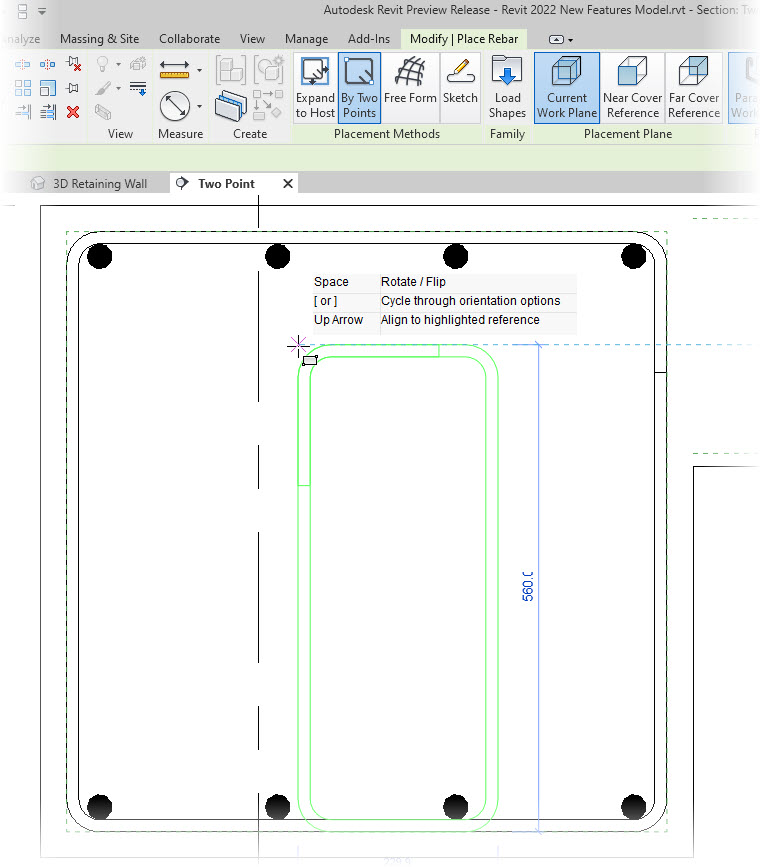
O estribo agora pode ser colocado por dois pontos. Isso é muito útil quando você deseja colocar links em pares, conforme mostrado na imagem abaixo. O método padrão usado é expandir para a cobertura, o que é útil para certas barras, mas não para os links no meio da viga!
O novo método simplesmente permite que você escolha dois pontos e a forma é criada.
Uma variedade de novas dicas de ferramentas também é exibida diretamente no seu cursor, o que é muito útil ao aprender o Revit pela primeira vez. Para usuários mais experientes, essas dicas de ferramentas agora podem ser desativadas.
Você também pode ver que as opções de posicionamento vertical e horizontal também foram reformuladas.
Conclusão
Em resumo, o lançamento do Revit 2022 foi ótimo para as novas ferramentas da plataforma que a maioria de nós acabará usando diariamente. Recursos como eixos 3D, marcação, revisões e exportações de PDF são muito bem-vindos, e é ótimo ver a Autodesk se concentrando nessas ferramentas fundamentais. Como já foi dito, são ferramentas utilizadas diariamente por todos os usuários.
As ferramentas de reforço continuam a se tornar cada vez mais úteis e agora tornam mais simples adicionar e editar armaduras nas formas de concreto simples e complexas. Além disso, agora podemos produzir visualizações 3D detalhadas mostrando exatamente como nossas barras devem ser fixadas.
Os últimos lançamentos do Revit foram desanimadores. Algumas coisas interessantes aqui e ali. Nós usuários pedimos alguns recursos específicos para melhora de produtividade há anos, ferramentas nativas para substituir as “mil manobras” em certos elementos… mas, em vez disso, a Autodesk introduziu ferramentas que ninguém pediu, como “Linhas esboçadas”.
Mas dessa vez parece que a Autodesk finalmente nos ouviu e lançou uma quantidade absurda de novos recursos M-A-R-A-V-I-L-H-O-S-O-S na versão 2022!
Esse foi o resultado da carta aberta (clique aqui para ler) assinada por uma série de arquitetos e grandes clientes do software em Julho de 2020, questionando e reclamando sobre os altos valores pagos e que não retornavam em melhorias no programa, apenas “perfumarias”.
Aparentemente, a Autodesk ouviu as críticas e preparou a maior atualização em muito tempo. Existem mais de 35 novos recursos e melhorias, bem como correções de bugs e refinamento de desempenho.
Neste artigo exibiremos os 10 melhores recursos para a disciplina de arquitetura na versão 2022. Em breve lançaremos novos artigos abordando sobre as outras disciplinas.
1 – PARÂMETROS DE FASE EM FILTROS DE VISUALIZAÇÃO
A grande vantagem dessa ferramenta é separar os componentes em uma determinada fase através dos filtros.
Por exemplo: No filtro de fase “Construção existente” agora é possível aplicar um filtro para a parte da construção que foi elevada em 1970 da que foi elevada em 2010.
O recurso é sensacional, levando em conta a modalidade de retrofit, estudos de demolição e afins. Com esta atualização, agora você pode selecionar as regras de filtro de exibição Fase Construída e Fase Demolida.
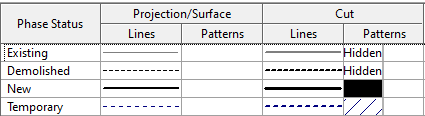
Para um rápido lembrete, este é o menu de sobreposição de gráficos do Revit. Como você pode ver, você não pode especificar categorias: as configurações afetam tudo igualmente.
Menu de sobreposição de exibição de fases
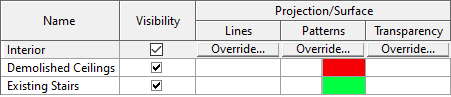
Com os filtros de visualização, você pode ser muito mais específico. Por exemplo, talvez você queira que tetos demolidos apareçam em vermelho e as escadas existentes apareçam em verde. Podemos configurá-lo com a ajuda do novo recurso:
Utilizando filtros de exibição com fases
Outra limitação do menu de sobreposição de gráficos do Revit é que você não pode especificar efeitos diferentes para fases diferentes. Você está limitado a Existente, Novo, Demolido e Temporário.
Isso não seria um problema se você tivesse apenas as fases Existente e Nova. Mas em projetos em que você tem várias fases, isso pode ser uma limitação irritante.
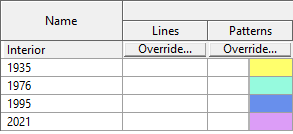
Digamos que temos um projeto histórico com uma fase que representa anos. Você pode configurar filtros de visualização para ter cada fase com uma cor diferente. À esquerda, você pode ver nossas fases. Abaixo, você pode ver os filtros de fase.
Filtros de vista: diferentes cores para cada subfase
Esta adição é um grande negócio e pode tornar as Substituições Gráficas inúteis para certos projetos.
2 – DIVISÕES EM PLANILHAS
No Revit 2021 você já conseguia dividir uma tabela em várias colunas para que ela coubesse na folha, no entanto não era possível fazer a subdivisão de tabelas para colocar em folhas diferentes.
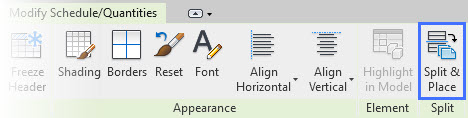
No Revit 2022 você encontrará esta nova ferramenta na guia de modificação das tabelas, chamada Dividir e posicionar. Ao clicar nele, você verá este menu:
Você terá que selecionar as planilhas que deseja dividir e colocar a configuração. Você pode escolher entre dividir uniformemente para ter a mesma altura da tabela em ambas as tabelas ou definir uma altura personalizada na parte inferior do menu.
Depois de clicar em OK, você terá que colocar a primeira parte da divisão do conjunto em uma planilha. O local na folha será o mesmo nas outras folhas.
Você verá que a planilha será dividida em uma dinâmica “pai / filho” no navegador do seu projeto, e algumas configurações dependentes serão criadas de maneira semelhante às visualizações dependentes:
Uma vez que as tabelas são divididas, é possível modificar o número de linhas de cada parte da tabela, mas apenas na primeira parte. Arraste o ponto azul.
A programação “Pai” ainda pode ser colocada na folha. Depois que os filhos são criados, a ferramenta dividir e posicionar não está mais disponível. Você terá que se livrar dos filhos existentes para reiniciar o processo de divisão e inserção.
3 – PAREDES CÔNICAS
No ano passado, o Revit introduziu um novo recurso chamado Paredes inclinadas. Embora o recurso pareça interessante no início, admito que não o usei nada.
Este ano, você agora tem acesso a paredes cônicas. É uma parede reta de um lado, mas inclinada do outro. Esse é o tipo de recurso que poderia ser útil para criar muros de contenção (arrimo), por exemplo.
O recurso é implementado de forma semelhante a telhados com espessura variável. No menu de estrutura de parede, agora você pode marcar a caixa Variável:
Existem duas maneiras de controlar a conicidade da parede. A primeira é configurá-lo nas propriedades de tipo da parede, no painel “Propriedades da seção transversal”. Você pode definir uma conicidade para os lados interno e externo. Defina um valor para esses parâmetros de ângulo.
Você também pode definir o parâmetro Width Measure At (largura do topo) e escolher entre Top (superior) e Bottom (inferior). Ao usar topo, a largura “regular” da parede, 689 mm neste caso, ficará localizada no topo da parede. Com a opção inferior, a largura padrão da parede de 689 mm ficará na parte inferior.
Um valor de ângulo positivo sempre afunilará a parede no lado interno, enquanto um valor negativo afunilará a parede no lado externo. Assim:
Confira alguns tipos diferentes de parede com diversos valores de topo / base e positivo / negativo para ângulos:
Também é possível modificar os parâmetros da seção transversal nas propriedades de instância das paredes. Você terá que marcar a caixa Substituir Propriedades do Tipo. Em seguida, você pode alterar o ângulo das propriedades do tipo:
Outra maneira intuitiva de modificar os ângulos cônicos da instância da parede é arrastar os pontos azuis em cada canto da parede:
4 – EXPORTAÇÃO DE PDF NATIVO
No Revit 2021 e anteriores, não existia ferramentas de exportação de PDF nativas. Você sempre tinha que usar uma impressora PDF paga ou uma gratuita que você pudesse encontrar online … O Microsoft Print-to-PDF é muito bom, mas não contém todos os tamanhos de folha padrão AEC (eu particularmente utilizo muito o Foxit PDF, é sensacional).
No Revit 2022 Verifique o menu Exportar. Um novo botão de exportação de PDF! Não é ótimo?
Confira a caixa de diálogo de exportação de PDF completa:
As configurações de exportação são muito semelhantes às configurações de impressão. Você pode selecionar várias folhas clicando no ícone de lápis.
A nova seleção de visualizações / folhas é muito melhor do que a para impressão. Você pode pesquisar por planilhas e mais opções de filtro estão disponíveis. Existe também um pequeno ícone que indica o tipo de vista / folha.
Um recurso incrível é a capacidade de selecionar como uma opção de exportação. Isso já estava disponível no excelente plugin gratuito ProSheets da DiRoots, mas é sempre útil ter essa ferramenta disponível nativamente. Você notará que ao selecionar esta opção, a opção Orientação fica bloqueada: a orientação será determinada automaticamente pelas dimensões da folha.
Isso significa que você pode imprimir os formatos 11×17 e 36×48 no mesmo PDF. Não há necessidade de cortar e combinar PDFs novamente!
Outro recurso útil que já estava disponível nas configurações de impressão antigas, mas percebi que muitas pessoas não usam links Exibir em azul.
Quando ativados, os links nos itens de detalhe ficam azuis. Como você pode ver, você pode clicar em referências no PDF. Você vai pular para a página com a referência!
Muitos usuários podem pensar, “duh, eu uso hyperlinks há anos”. Mas eu encontro usuários diariamente que não têm nenhuma ideia sobre isso. Sua impressora PDF deve ser compatível com o recurso de hiperlink, mas as configurações de exportação de PDF nativas do Revit têm esse recurso por padrão (e poupam muito tempo).
NOMEANDO PDFs SEPARADOS
Se você decidiu criar PDFs separados, pode usar este menu para personalizar o nome dos PDFs.
Aqui, você pode adicionar parâmetros para o nome das planilhas. Adicione prefixo, sufixo e separadores. No exemplo abaixo, o nome do PDF pode ser algo como: “Ceiling-Ceiling Level 2-A200”.
Recurso legal, mas o plugin ProSheets gratuito da DiRoots faz algo semelhante, e você também pode exportar para CAD ou outros formatos.
DICA: CRIE UM ATALHO DE TECLADO PARA ESTA FERRAMENTA
Passamos muito tempo exportando PDFs. Você provavelmente nunca deve usar a ferramenta de impressão e sempre criar um PDF antes de fazer a impressão propriamente dita. Portanto, a ferramenta exportar PDF será muito usada!
É por isso que você deve configurar um atalho de teclado para a ferramenta. A ferramenta é chamada de PDF. Nesse caso, criamos o atalho do XP (abreviação de Xport PDF, é claro).
5 – TAGS MULTI-LEADERS
No Revit 2021 e anteriores, se você tiver vários elementos da mesma categoria lado a lado, você deve criar tags separadas, como nesta imagem:
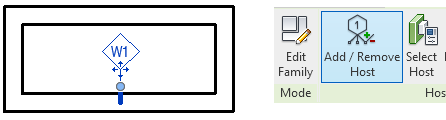
No Revit 2022, após a criação de uma tag, você pode acessar a ferramenta Adicionar / Remover hospedeiro na guia contextual. Selecione a ferramenta e adicione os elementos que deseja atribuir à tag existente.
Nova ferramenta de adicionar ou remover hospedeiro
Agora, basta clicar nas paredes adicionais que deseja adicionar.
Se você tentar marcar um parâmetro que possui valores diferentes em vários hosts, será exibido em sua tag.
6 – PARÂMETROS COMPARTILHADOS EM CHAVE DE TABELAS
Alguns de vocês podem não ter ideia do que são as chaves de tabelas. Elas são usados para controlar os valores dos parâmetros de vários elementos de uma vez, atribuindo-lhes uma “chave” (um valor em uma lista de valores).
Vamos tentar criar um exemplo de uma chave de tabela usando a categoria Salas. Ao criar uma configuração, certifique-se de marcar o botão “Chave de tabelas”. Neste caso, adicionaremos os acabamentos de piso, parede e teto.
Para ficar claro, esses são recursos já disponíveis em versões antigas do Revit.
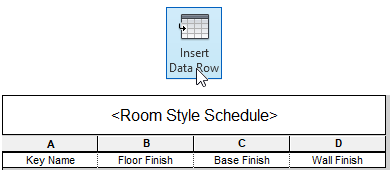
No início, sua programação aparecerá vazia. Clique em Inserir linha de dados na guia modificar para criar uma nova “chave”.
Adicionar e remover linhas para tabelas vazias
Adicionamos algumas teclas e atribuímos diferentes parâmetros aos acabamentos. Neste exemplo, criamos 2 chaves: local seco e molhado com os diferentes acabamentos dos quartos.
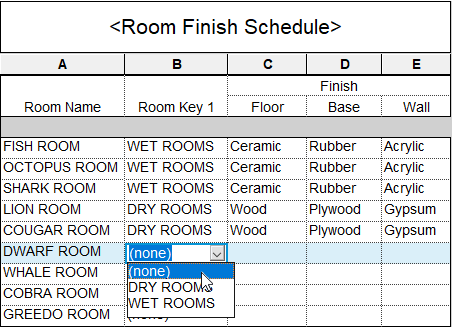
Aí vem a parte legal: em vez de atribuir os acabamentos corretos aos quartos um por um, você pode definir um “estilo” chave para o quarto. Em uma programação de sala padrão, começamos a atribuir chaves, e as terminações são preenchidas automaticamente:
Menu de seleção de chave em tabelas comuns
Uma vez que as salas foram atribuídas a uma chave, você não pode modificar individualmente os parâmetros de acabamento. Você terá que voltar a tabela principal.
A tabela (configuração) principal é usada internamente para controlar os dados. Ainda assim, você pode colocá-lo em uma planilha interna de “trabalho” ao lado da configuração real da sala para manter seu projeto organizado. Assim:
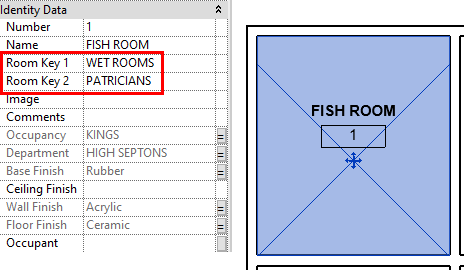
Depois que uma configuração de chave de tabela é criada para uma categoria, o parâmetro “chave” aparecerá nas propriedades de instância de cada elemento da categoria. Você também pode modificar a chave lá se não quiser usar tabelas. Você também pode ver que os parâmetros incluídos em uma chave exibirão um símbolo = na forma quadrada, o que significa que se você for modificar esse parâmetro, terá que alterar a chave.
Finalmente, é possível criar várias tabelas de chave principais. Cada tecla pode controlar parâmetros específicos. Por exemplo, a chave #1 pode conter Acabamentos, enquanto a chave #2 controla a ocupação e o departamento.
Neste exemplo, criamos uma segunda chave de quarto para departamento e ocupação:
Depois que essa programação de chave é criada, cada sala agora tem 2 chaves diferentes!
Duas chaves podem ser aplicadas no mesmo ambiente
De qualquer forma, essa foi uma introdução bastante longa. A razão é que sentimos que a tabela principal é desconhecida e subutilizada por muitos usuários. Queríamos ter certeza de que todos sabem o quão incrível essa ferramenta pode ser.
Novo no Revit 2022: A limitação das programações de chave na versão anterior é que você não podia usar os parâmetros compartilhados! Isso foi corrigido no Revit 2022. Verifique os parâmetros compartilhados que adicionamos às nossas salas aqui:
No Revit 2021, você não pode adicionar esses parâmetros compartilhados as principais tabelas. No Revit 2022, você pode:
7 – FAMÍLIAS DO SISTEMA EM TABELAS DE MULTI-CATEGORIA
No Revit 2021 as tabelas multicategorias mostrarão apenas famílias carregáveis como portas, janelas, móveis, etc.
Já no Revit 2022 as tabelas de várias categorias agora mostram famílias de sistema como paredes, tetos, telhados e pisos. Isso além das famílias carregáveis. Ao criar a programação de várias categorias, você terá acesso a parâmetros úteis como Categoria. Aqui estão as novas categorias disponíveis:
muro
Teto
Chão
Guarda corpos
Rampas
Escadas
Tetos
Montantes da parede cortina
Plataformas (terreno)
Além dessas categorias, também existem subcategorias que você pode tabelar. Todas essas categorias também estão disponíveis para levantamento de materiais.
Parede : varredura de parede
Telhado : fachada, calha, sofitos
Piso : Borda da Laje
Escadas : corrimão, patamar e pisos
Ao criar a programação de várias categorias, você terá acesso ao parâmetro de categoria:
Infelizmente, ainda existem limitações para programações de várias categorias. Por exemplo, você não pode usar parâmetros de fase como Fase criada e Fase demolida. Ainda assim, agora você pode ter quase todos os elementos em uma tabela, o que é útil para gerenciar grandes modelos.
8 – VER FILTROS DE SELEÇÃO MÚLTIPLA
No Revit 2021 os filtros de vista devem ser selecionados, ajustados e movidos um a um. Se você tivesse que definir a mesma substituição de gráfico para vários filtros de exibição de uma vez, teria que ser feito um de cada vez.
No Revit 2022 agora você pode selecionar vários filtros de uma vez usando CTRL ou SHIFT. O primeiro benefício é que você pode adicionar substituições gráficas a vários filtros de visualização em vez de adicioná-los individualmente:
Outra vantagem é a capacidade de mover os filtros de visualização para cima e para baixo na lista enquanto “agrupados” desta forma. Lembre-se de que os filtros de visualização no topo da lista têm prioridade sobre os da parte inferior.
9 – FLEXIBILIDADE DE NUMERAÇÃO DE REVISÕES
No Revit 2021 a numeração das revisões pode ser personalizada, mas as opções são limitadas. Aqui está a aparência do menu antigo. Ao definir revisões de folhas, você está limitado a Numérico e Alfanumérico.
No Revit 2022 você pode ter várias sequências. Primeiro, você pode criar várias sequências de numeração. No exemplo abaixo, criamos uma sequência personalizada com um número inicial, prefixo e número mínimo de dígitos.
De volta ao menu principal de revisões, podemos alternar as revisões para qualquer sequência de numeração. Usamos a sequência numérica, alfanumérica e personalizada que criamos.
Dica de integração: Isso será extremamente útil quando você tiver folhas para vários lotes. Em projetos onde você pode emitir diferentes conjuntos de planos para o exterior, interior ou outros, você pode criar sequências diferentes.
Para os viciados em normas por aí, isso permite que suas revisões sejam compatíveis com os padrões BIM ISO 19650 (também utilizado nas normas ABNT NBR 19650).
10 – IDENTIFICAÇÃO, FILTRAGEM E PESQUISA APRIMORADAS DO TIPO DE PARÂMETRO
No Revit 2021, na seleção dos campos de tabelas, você tinha uma lista enorme de parâmetros, mas nenhuma maneira de pesquisá-los ou filtrá-los.
No Revit 2022 A equipe do Revit reformulou este menu! Agora você pode selecionar se deseja ver os parâmetros de tipo ou instância, filtrar por disciplina, nome ou tipo de parâmetro. Além disso, o número total de campos disponíveis será exibido. Este menu aprimorado não está disponível apenas em planilhas, mas também no menu Parâmetros do projeto.
Isso é apenas arranhar a superfície do que o novo Revit 2022 tem a oferecer! Existem 36 novos recursos no Revit, este post cobre apenas 10.
O Revit 2021 chegou, e parece ser um grande lançamento, com novos recursos bem interessantes. Esta postagem do blog se concentra principalmente nos recursos de arquitetura. Para os novos recursos do MEP e da Estrutura, verifique a publicação oficial do blog da Autodesk.
PAREDES INCLINADAS
Os usuários pedem esse recurso há anos! Selecione uma parede e altere o parâmetro Seção transversal para inclinado.
Quando o parâmetro seção transversal é definido como inclinado, o parâmetro ângulo na vertical fica disponível. No exemplo abaixo, experimentamos esse ângulo. Como você pode ver, um ângulo positivo inclina para o lado externo, enquanto um ângulo negativo inclina a parede para o lado interno.
Janelas e portas hospedadas em paredes inclinadas podem ser configuradas para coincidir com a inclinação de uma parede. Quando uma janela ou porta é selecionada, o parâmetro “orientação” será exibido.
No exemplo abaixo, você pode ver a diferença entre o valor inclinado ou vertical para o parâmetro orientação de uma janela. No geral, esse parece ser um recurso incrível que precisará ser mais explorado.
VINCULAÇÃO DE PDF E IMAGENS RASTERIZADAS
A integração de imagens no Revit costumava ser muito complicada. As imagens só podiam ser importadas, o que significa que elas estavam aumentando o peso de seus modelos. O Revit 2020 introduziu a capacidade de importar PDF, mas ainda não foi possível vinculá-lo.
No Revit 2021, agora é possível vincular PDF e imagens! Você encontrará as ferramentas vincular PDF e vincular imagem na guia inserir.
O processo para vincular é quase exatamente o mesmo que importar, exceto que as imagens ou PDFs não serão incluídos no próprio arquivo Revit. Isso permitirá que você mantenha seus modelos leves e limpos. Sempre vincule arquivos, nunca os importe (caso você tenha certeza que os arquivos vinculados não serão excluídos do computador).
No menu gerenciar vínculos (links), agora você encontrará guias para PDF e imagens. Você pode recarregar um arquivo ou alterar o caminho salvo.
PROJETO INTELIGENTE (GENERATIVO)
O sistema de projetos “generativos”, ou seja, um script (pode ser no Dynamo) em que a máquina gere inúmeras opções de layout de um mesmo ambiente é o assunto do momento! E pensando nas inúmeras solicitados dos usuários, agora o Revit 2021 incluiu essa opção na guia Gerenciar.
No momento existem 3 tipos de estudos:
Maximizar a vista das janelas, ou seja, calcular o melhor ponto das mobílias, visando a vista exterior.
Massa de três caixas, que gera uma massa simples variando suas alturas e a posição relativa destes 3 retângulos, calculando a área de fachada e de piso.
Layout da área de trabalho, que gera matrizes da organização de mesas em um ambiente, considerando as portas, janelas e pilares, calculando a distância às saídas, vista ao exterior e afins.
No exemplo abaixo, a ferramenta Layout da área de trabalho é explorada com a criação de uma sala simples com algumas tabelas. No menu Definir estudo, selecionamos a sala e a família de móveis. Você pode brincar um pouco com as opções. Em seguida, clique em Gerar.
Em seguida, o Revit irá gerar os estudos, demora um pouco, mas funciona.
O software exibirá a prévia das soluções geradas, você poderá conferir como os móveis são organizados na imagem abaixo.
Depois de escolher uma das opções, clique em Criar Elementos do Revit. As famílias de móveis devem ser criadas para corresponder ao estudo selecionado. Precisamos lembrar que esta é uma ferramenta ainda em testes, então nem sempre ela irá gerar o layout mais “agradável” e funcional, portanto, estudos mais aprofundados são recomendados.
TAGS ROTACIONADAS AUTOMATICAMENTE
Nas versões anteriores do Revit, a orientação das tags era limitada a horizontal ou vertical. Eles não podem corresponder ao ângulo de rotação do elemento associado.
No Revit 2021, as tags agora podem corresponder ao ângulo de rotação de um elemento. Dentro de uma família de tags, a opção girar com componente pode ser ativada. Quando essa caixa está marcada, a tag gira juntamente com o elemento associado.
Quando carregada de volta em um projeto, a tag corresponderá ao valor de rotação, se for o hospedeiro. Você pode ver um exemplo abaixo com uma família de tag de porta.
DESATIVAR SOBREPOSIÇÕES NA OPÇÃO VG
Nas versões anteriores do Revit, era necessário remover (deixar sem sobreposições) completamente um filtro de uma exibição, se você não desejasse mais o efeito. Se você mudou de ideia e queria recuperar a sobreposição, tinha que definir manualmente as substituições novamente. Uma perda de tempo.
No Revit 2021, agora você tem a opção de ativar ou desativar uma sobreposição em uma vista sem precisar removê-lo completamente todas as vezes.
VISIBILIDADE DE VAZIOS EM FAMÍLIAS
Agora você pode alternar a visibilidade de um vazio dentro de uma família. Quando o vazio é selecionado dentro de uma família, defina um parâmetro Sim/ Não como “Cuts Geometry”. Dessa forma, o vazio pode ser ativado ou desativado assim que a família for carregada dentro do seu modelo.
NOVOS GRÁFICOS PARA TABELAS
Na nova versão do Revit, um novo recurso muito parecido com o Excel apareceu! Trata-se do layout de tabelas com cores preenchidas em linhas alternadas, disponível na guia aparência dentro das opções de tabelas (schedules).
RENDERIZAÇÃO EM TEMPO REAL
Os recursos de visualização do Revit estão atrasados quando comparados a plugins incríveis como Enscape e Lumion. A Autodesk tem trabalhado duro para consertar isso. As atualizações recentes trouxeram novos recursos para tornar a visualização um pouco melhor. No Revit 2020.2, o Modo Fly foi introduzido.
No Revit 2021, o novo estilo visual realista agora é muito melhor, Mas ainda é razoável se comparado a renderizadores comerciais como os citados anteriormente.
PÁGINA INICIAL DO REVIT
O Revit recebe você com uma nova tela inicial. Basicamente, eles introduziram um recurso semelhante ao Clippy no Microsoft Word.
Brincadeiras à parte, você receberá um menu que perguntará que tipo de espaço de trabalho você deseja usar. Um “espaço de trabalho” significa apenas que determinadas guias e ferramentas serão fechadas quando o Revit for aberto. No exemplo abaixo, criamos um perfil para um gerente BIM na arquitetura.
Bom, mas o que acontece realmente? Basicamente, algumas guias serão fechadas. Por exemplo, se você escolher a área de trabalho (não disciplina) para Arquitetos, não verá as guias Tubulação ou Estrutural.
Você pode realizar a mesma coisa acessando o menu de opções e a Interface do usuário. Desmarque os menus que você não deseja ver.
NAVEGAÇÃO BIM 360 MELHORADA
A integração na nuvem foi bastante aprimorada nas últimas versões do Revit. Agora você pode acessar a página do BIM 360 para seus projetos de nuvem diretamente no Revit.
Baixar famílias do Revit é uma tarefa que faz parte do dia a dia de muitos profissionais, mas pode ser um verdadeiro desafio quando se trata de famílias de qualidade…
Todos nós precisamos de um bom conteúdo para preencher nossos modelos, e se eles são gratuitos, melhor ainda!
A maioria de nós trabalha com prazos apertados e não tem as horas livres necessárias no dia para construir nossa própria biblioteca do Revit. É aqui que as bibliotecas on-line podem ser tão valiosas.
Diferente de outros softwares de arquitetura, uma família no Revit é muito mais que um modelo para decorar sua renderização, no BIM temos uma série de informações e outros dados que devem ser configurados corretamente para a perfeita integração do ecossistema.
Se você está cansado de perder tempo procurando famílias para seus projetos, esta entrada é para você! Aqui está uma lista dos melhores sites para baixar famílias Revit em 2025!
MELHORES SITES PARA BAIXAR FAMÍLIAS REVIT em 2025 [ATUALIZADO]
Um bom site de download de famílias para o Revit precisa, além de oferecer famílias de qualidade, ter uma interface simples e intuitiva , que nos permita encontrar facilmente o que precisamos.
É de extrema importância que as famílias sejam paramétricas, bem modeladas e leves, ou seja, oferecem a possibilidade de fazer customizações, configurações e ajustes, para que se adaptem da melhor forma possível a sua demanda.
Então vamos conhecer os melhores sites para baixar famílias Revit!
A BIM OBJECT disponibiliza um catálogo enorme de fabricantes e respetivos produtos, com uma interface bastante intuitiva e simples, facilitando a navegação e pesquisa por marca, categoria, materiais, tipos de construção e tipo de ambiente.
E o melhor de tudo é que o site já tem uma grande parcela dos maiores fornecedores brasileiros de materiais e objetos para a construção civil, tanto para a Engenharia quanto para a Arquitetura, recomendo fortemente o seu cadastro lá!
A Bimstore desenvolve todas as famílias seguindo o manual de boas práticas BIM, que nada mais é do que um guia de criação de famílias para o Revit que segue as melhores práticas de desenvolvimento.
O site apresenta uma ampla variedade de conteúdo de fabricantes do Reino Unido.
A DOCOL já é uma grande conhecida, uma empresa brasileira de metais sanitários, que disponibiliza todo o seu catálogo no formato Revit. São produtos como registros monocomando, acabamentos para louças, duchas, duchas higiênicas e outros produtos.
O interessante do site é que você baixa o catálogo de uma só vez e carregar em seu projeto sempre que precisar!
Uma das maiores fabricantes de aço do país agora disponibiliza em sua biblioteca os produtos destinados às estruturas metálicas.
Desenvolvidos para as plataformas Autodesk Revit, os modelos digitais dos Perfis Estruturais (W e HP) garantem mais velocidade e praticidade no desenvolvimento dos seus produtos.
A Hilti é uma empresa que desenvolve, fabrica e comercializa produtos para as indústrias da construção, manutenção predial, energia e manufatura, principalmente para o usuário final profissional
Fabricante nacional de blocos cerâmicos para Alvenaria Estrutural, Alvenaria Racionalizada e Alvenaria de Vedação, na vanguarda deste segmento há 90 anos e pioneira nacional no desenvolvimento de famílias BIM.
A Pormade é a primeira empresa de portas no Brasil, a lançar uma biblioteca de produtos, para a plataforma BIM. Nesta biblioteca, o usuário além de visualizar todos os produtos fabricados pela empresa, também poderá inserir estes modelos em seus projetos e obter informações relevantes, de como este produto irá interagir com o processo de execução das paredes do seu empreendimento.
Portal integrado das principais marcas do país e que fazem parte do grupo Duratex. Nesta biblioteca temos os catálogos da Portinari, Deca, Duratex e Ceusa. O cadastro é um pouco longo mas vale a pena ter acesso em primeira mão aos lançamentos dessas empresas em um único site.
Aqui você tem acesso ao catálogo de produtos da Tigre, uma das principais fabricantes de produtos para o segmento de hidráulica, elétrica e esgoto do país, com tubos PVC, PEAD, PEX, conduletes, conduítes e conexões sanitárias. O acesso é feito pela OFCDESK.
Principal concorrente da Tigre no Brasil, a Amanco também possui sua biblioteca BIM recheada com os principais itens de seu portfólio, seguindo rígidos padrões internacionais de modelagem.
A Biblioteca Astra foi desenvolvida conforme o conceito BIM. Ela apresenta as especificações técnicas necessárias sobre os produtos da marca para aplicações em projetos de construção civil. Nesta primeira fase da Biblioteca BIM da Astra, estão disponíveis os desenhos 3D paramétricos, contendo os atributos da linha de esquadrias de alumínio, PEX monocamada e multicamada gás.
Uma das principais fabricantes de porcelanato no Brasil está presente desde 2018 no mundo BIM, através de sua biblioteca completa com as principais linhas da marca. O download é feito de todo o catálogo uma única vez, super recomendado!
BIMBox tem grande parte de seu conteúdo voltado para interiores (mesas, sofás, aparadores, etc). Apesar de ser um site voltado para o mercado britânico, o catálogo possui uma grande variedade de famílias.
O NaughtOne uma empresa de design e fabricação de móveis que oferece seus produtos em CAD, 3DS e, claro, Revit. Apesar de ter sido adquirida pela Herman Miller em 2016, continua sendo uma marca independente.
A ARCAT disponibiliza conteúdo de fabricantes e genéricos, oferecendo uma enorme lista de famílias para o Revit. O mais interessante aqui é a variedade de famílias, que vão desde portas e janelas, até colunas, paredes e elementos acústicos.
A Biblioteca Nacional BIM oferece uma extensa coleção de famílias genéricas e de vários fornecedores, mostrando como o Reino Unido vem liderando a adoção de padrões BIM. Todos os modelos atendem a Norma de Objetos NBR BIM , que é reconhecida internacionalmente.
A Herman Miller é uma empresa norte-americana que produz móveis de escritório, equipamentos e artigos de decoração. Devido ao enorme catálogo de produtos que a empresa possui, a biblioteca da família também é grande, é uma ótima opção, principalmente quando sua necessidade é para itens de escritório.
A SteelCase é uma empresa que oferece produtos de escritório , possui uma vasta gama de artigos de mobiliário. Seu catálogo de família é muito extenso e possui um painel de pesquisa muito intuitivo.
A Lumini é uma empresa brasileira de iluminação que possui toda uma gama de itens que vão desde plafons, arandelas, luminárias, pendentes e mais uma série de produtos incríveis.
Todos os itens já vêm com o conjunto de pontos de luz configurado, o que facilita muito as coisas, principalmente quando seu projeto é renderizado.
A Plataforma BIMBR almeja se tornar um repositório de bibliotecas virtuais BIM no Brasil, em linha com a “Estratégia Nacional de Disseminação BIM” (Estratégia BIM BR).
O mais legal é que a plataforma é voltada principalmente para o mercado brasileiro, vale a pena conferir os itens desta biblioteca.
Archiproducts é um banco de dados de objetos BIM para arquitetura, construção, engenharia e design. O catálogo é bastante extenso e possui vários formatos de arquivo, mas nem todos os produtos são compatíveis com o Revit.
A High Tower trabalha com linha própria de produtos e também com diversas marcas internacionais, oferecendo um enorme catálogo de produtos de interiores, o que consequentemente disponibiliza seu catálogo em formato CAD, Sketchup e Revit.
A Knoll é uma empresa de design que produz cadeiras, pastas, mesas, escrivaninhas e diversos outros móveis para escritórios, residências e ambientes escolares.
Seus produtos estão disponíveis para download em diversos formatos, inclusive para Revit.
A Syncronia é uma empresa que trabalha em colaboração com a Autodesk e fornece um catálogo muito completo não só de famílias, mas também de materiais, catálogos e especificações.
Seu sistema de busca é simples e conta com um sistema de filtros bem prático, vale a pena conferir!
Qual é a importância do Building Information Modeling (BIM) e por que você deve considerar mudar para um fluxo de trabalho BIM? O Autodesk Revit oferece recursos para otimizar seu processo de criação, economizando tempo e dinheiro. Com estas quatro dicas de recursos, o especialista do Revit, Jim Cowan, dá informações técnicas sobre o BIM e como ele acelerará seu fluxo de trabalho.
Mais dados em menos tempo
Com o Revit, você pode coletar informações sobre as propriedades do material. Caso em questão: As informações coletadas da reflexão de uma janela interagem com a iluminação fotométrica para produzir medições de nível de luz e criar renderizações foto realistas. Para massas, o Revit quantifica automaticamente áreas de superfície e volumes.
A aplicação automática de propriedades padrão para valores de isolamento – com base na construção conceitual – permite uma análise antecipada na modelagem de energia. Esses dados aplicados permitem que você visualize o projeto com muito mais rapidez, comunique suas necessidades de material mais rapidamente e modele o desenvolvimento no início de um projeto para tratar de questões de sustentabilidade.
Com a ajuda das configurações de renderização predefinidas, a visualização é mais fácil e permite uma melhor comunicação dentro da equipe de design e com os clientes. E renderizar na nuvem significa que você não está esperando que as renderizações enviadas sejam concluídas, porque elas não estão sobrecarregando o tempo de processamento em sua máquina. Isso é particularmente útil para recursos com muitos processos, como visualizações panorâmicas interativas de modelos.
Além disso, você pode aplicar dados às superfícies de formulários de massa para permitir a análise conceitual de energia. Em seguida, crie rapidamente um relatório sobre as consequências do design e experimente cenários alternativos antes de escolher o caminho para desenvolver seu design. Você também pode explorar as implicações da criação de formulários em um contexto da “vida real” – como localização, orientação e dados meteorológicos – ajustando uma variável (orientação, isolamento, porcentagem de envidraçamento etc.) e calculando resultados mensuráveis para uso de energia.
Este exemplo mostra como os dados podem ser aplicados à massa para criar uma geometria de superfície com construção conceitual atribuída.
Relacionamentos flexíveis dentro dos modelos
No Revit, você pode criar relações paramétricas em seu modelo para impulsionar a mudança, como vincular o movimento de uma linha de grade e paredes, pisos, tetos e telhados associados – na verdade, “flexionando” um modelo de construção. Essas relações são estabelecidas por meio de conexões entre os elementos de construção no modelo 3D e os elementos de dados relacionados ao projeto (níveis, grades e planos de referência).
Economia de tempo: Gerenciar visões globalmente
Outra coisa que você pode fazer para acelerar o fluxo de trabalho no Revit: Atribuir um grupo nomeado de configurações visuais – Exibir modelo – a várias exibições do modelo (planos, seções, elevações, câmera visualizações). Por exemplo, muitas visualizações típicas de planta baixa podem compartilhar configurações definidas e podem ser editadas globalmente e ajustadas automaticamente para as novas configurações.
Um modelo até o fim: componentes intercambiáveis
Com o Revit, você pode aplicar componentes de construção às superfícies de modelos conceituais de massa. Esses componentes de construção podem ser genéricos ou altamente detalhados – como uma parede genérica ou uma parede composta detalhada com múltiplos componentes de material. Qualquer componente de construção pode ser trocado por qualquer outro componente de construção do mesmo tipo (parede, piso, teto, teto, porta, janela).
Consequentemente, você pode substituir um componente de espaço reservado genérico apropriado para os estágios iniciais do design com um componente detalhado mais adequado a uma proposta acabada.
O recurso acelera a maneira como você passa pelas fases de projeto – conceitual, desenvolvimento de design, documentação de construção – tudo dentro de um modelo, para um fluxo de trabalho contínuo. Você pode arquivar no final de uma fase e continuar sem a necessidade de refazer o conteúdo antigo.
Há muitas outras razões para uma mudança para o BIM, como recursos avançados de modelagem e a capacidade de explorar os dados para agendamentos e relatórios automáticos. Aprendo mais sobre esses recursos todos os dias ao trabalhar com usuários do Autodesk Revit, que combinam sua experiência e compreensão da natureza de seu trabalho com a tecnologia. E muitas vezes apresentam novas aplicações dos recursos internos do Revit. Os exemplos que dei geralmente são evidentes no início da adoção do Revit, mas tenho certeza de que você tem sua própria lista.
Para aqueles que usam o Revit, como isso mudou sua maneira de trabalhar?



















 A BIM OBJECT disponibiliza um catálogo enorme de fabricantes e respetivos produtos, com uma interface bastante intuitiva e simples, facilitando a navegação e pesquisa por marca, categoria, materiais, tipos de construção e tipo de ambiente.

 A DOCOL já é uma grande conhecida, uma empresa brasileira de metais sanitários, que disponibiliza todo o seu catálogo no formato Revit. São produtos como registros monocomando, acabamentos para louças, duchas, duchas higiênicas e outros produtos.


