Categorias
Artigos Dicas Revit

Confira o que há de novo no REVIT 2019

A versão mais recente do Revit, versão 2019.1, está oficialmente disponível para o público em geral.
A Autodesk anunciou o lançamento do Revit 2019.1 em 15 de agosto, aprofundando a funcionalidade na versão mais recente do Revit, lançada em abril deste ano.
Examinamos e resumimos alguns dos recursos mais notáveis ​​que você deve esperar ao atualizar.

O que há de novo no Revit 2019.1

A Autodesk descreveu que os novos recursos desta versão seguem o tema “Conectar, criar, otimizar”.
Os recursos do Connect trabalham para criar uma melhor sinergia entre os diferentes produtos da Autodesk e as pessoas que os utilizam, ou seja, aqueles que usam o Autodesk BIM 360 e o Autodesk Civil 3D 2019.1 em conjunto com o Revit. Esses recursos são todos sobre compartilhamento e colaboração.
Criar – você adivinhou – concentra-se em otimizar o processo e os conjuntos de ferramentas disponíveis para o processo de modelagem real. Esses recursos são todos sobre poder de design.
O Optimize, talvez o mais genérico dos três, aborda o desempenho do próprio Revit e a experiência que você, o usuário, tem com ele. Todos queremos ser felizes e a Autodesk quer que isso aconteça.

 Revit Home

Provavelmente a atualização mais visível na nova versão, a página inicial do Revit apresenta uma nova interface de usuário para recebê-lo ao abrir o Revit. Notável para os usuários do BIM 360 é a facilidade aprimorada com a qual os modelos do BIM 360 Design são acessíveis a partir desta nova tela inicial. A lista de projetos do BIM 360 foi adicionada ao painel da esquerda, e um novo foco no suporte para modelos de nuvem torna a integração entre os dois mais conveniente do que anteriormente.
novidades-revit-2019

Proteção central de arquivos

Como parte do novo Revit Home, clicar em um arquivo central em Arquivos Recentes não abrirá mais o arquivo central, mas criará uma cópia local para evitar alterações indesejadas nos documentos centrais. Além disso, essas cópias locais estão ocultas no Revit Home, o que limpa significativamente a experiência do usuário ao pesquisar um projeto.

 Colaboração no CIVIL 3D

O Revit 2019.1 apresenta uma nova conectividade entre o Autodesk Civil 3D e o Revit para ajudar a agilizar a transferência de dados do site. Os engenheiros agora podem publicar a topografia do Civil 3D para o BIM 360 Docs através do Autodesk Desktop Connector e, em seguida, vincular essa topografia do BIM 360 ao Revit, com recursos de hospedagem, marcação e agendamento de superfície. Confira alguns exemplos de fluxos de trabalho entre o Civil 3D, o BIM 360 Docs e o Revit aqui.
3dmap-revit

Suporte IFC

A nova versão também suporta links IFC do BIM 360. Os arquivos IFC vinculados ao Desktop Connector agora mantêm seus links no Revit. É uma pequena mudança, mas que a Autodesk vê como uma adição valiosa para fluxos de trabalho colaborativos da IFC.
ifc

Versatilidade do vergalhão (armaduras) de forma livre

A novidade da ferramenta Revit Free From Rebar é a capacidade de modelar conjuntos de vergalhões com barras planas ao longo da face de outro elemento e alinhados a esse elemento. Isso adiciona valiosa versatilidade à ferramenta de vergalhões, especialmente em casos de estruturas de concreto não padronizadas.
armadura-revit

Controle de padrão (textura) de parede

O Revit 2019.1 traz funcionalidades adicionais para personalizar a superfície visível das paredes. A nova versão permite ao usuário manipular um padrão de modelo arrastando, girando e alinhando ao longo de todas as faces de uma parede. Isso adiciona mais versatilidade ao controle que o usuário exerce sobre a aparência da parede.
controle-texturas

Importação de padrão de preenchimento duplo

Você ficou empolgado quando a Autodesk anunciou o suporte a padrões de preenchimento duplo no Revi 2019? Agora, ficou significativamente mais fácil importar padrões de preenchimento personalizados do AutoCAD para o Revit. Isso inclui a exibição de todas as cores de fundo na importação, a capacidade de explodir uma hachura do AutoCAD no Revit e a criação de um padrão com um plano de fundo como um único objeto em vez de duas regiões preenchidas coincidentes.

Melhores vistas em perspectiva

Esta é uma das atualizações mais abrangentes com o Revit 2019.1, incluindo uma série de atualizações para a operabilidade por trás das visualizações em perspectiva. As mudanças notáveis incluem:

  • Visualizações em perspectiva duplicadas agora carregam atributos de exibição, como posição da câmera e zoom
  • O Revit agora impede que a rotação ou a câmera se mova em vistas de perspectiva bloqueadas
  • Orientar uma vista 3D ou uma vista em perspectiva para uma elevação, seção ou planta baixa faz com que a vista seja orientada para a posição da câmera, a caixa de corte ativada e o corte do modelo.
  • Alterne entre Orbit / Pan / Zoom melhor com o botão central do mouse e a tecla Shift
  • Melhor capacidade de resposta para pan e navegação em vistas em perspectiva não recortadas
  • Ampliar a região agora move a câmera em vez de ampliar as vistas em perspectiva sem recorte, permitindo que a ferramenta seja usada agora para navegação
  • Use Redefinir Região de Recorte para ver o resultado de suas alterações de recorte

perspectiva-nova-revit

Alinhamento e ajuste para vistas de seção

Use o comando Alinhar no Revit 2019.1 para escolher uma linha para uma vista de seção e alinhar um objeto a ela ou, por outro lado, alinhar a linha de vista de seção a um objeto (como uma parede inclinada). Você também pode usar o encaixe ao mover uma linha de seção ou encaixar um objeto na linha de seção durante o posicionamento.

Janelas de diálogo redimensionáveis

Outro ponto no cinturão do Revit Ideas Forum: devido à solicitação popular (reclamação), os diálogos Go To View e Add View to Sheet agora são ambos redimensionáveis. Agora, títulos ou listas longas podem ser visualizadas clicando e arrastando a borda da caixa de diálogo para ajustar a seleção.

O que você acha?

Como sempre, se você vir algo que ainda está faltando ou tiver uma ideia de como melhorar ainda mais o Revit, você sempre poderá enviar suas ideias no Revit Ideas Forum no site da Autodesk.

Categorias
Artigos BIM Dicas Dynamo Revit

AI e Machine Learning mudarão o setor da Construção

Entrevista originalmente dada à EvolveBIM mas que reflete a realidade mundial em relação a automatização de processos e decisões pelo Dynamo

O que você acha que é a maior oportunidade aberta agora na indústria de tecnologia de construção para empresas iniciantes?

O preço do hardware e do software estão diminuindo substancialmente, então o nível de entrada para as empresas iniciantes está finalmente se tornando cada vez mais acessível. Você não precisa de muito capital ou de um investidor, necessariamente, para começar. Um excelente exemplo disso é o último scanner BLK360, por exemplo. Esses scanners costumavam custar US $ 130 mil. Então eles chegaram a $ 80 mil, e então o BLK caiu para $ 17.000.

Assim, o fato de que pequenas empresas iniciantes poderiam realmente começar a comprar parte desse hardware está tornando-o mais acessível para empresas iniciantes, por mais que a realidade brasileira ainda seja um pouco distante, com o Dólar a R$ 4,13 (13/09/18), mas ainda assim um investimento com rápido retorno, se comparado aos equipamentos mais comuns, como um simples veículo.

Como o BIM e as tecnologias relacionadas podem tornar os profissionais de AEC mais produtivos?

A maneira como o BIM pode tornar os profissionais da AEC mais produtivos é a automação. Com ferramentas como o Dynamo, você não precisa mais esperar por um suplemento da Autodesk ou do Revit, algum fornecedor terceirizado, para criar algo para você. Nós mesmos podemos construir essas ferramentas, e com o advento da Internet, de software de código aberto e fóruns on-line, substancialmente acelerou a capacidade de automatizar técnicas.

Agora, não temos apenas uma maneira de construir nossas próprias ferramentas, mas também temos o suporte e a infraestrutura para apoiar essa ideologia do conceito de produção de ferramentas.

Qual área do mercado tem sido mais lenta de adotar e por quê?

Cem por cento, arquitetura. Profissionais da construção obtêm isso, profissionais de engenharia obtêm isso. Os arquitetos, por sua própria natureza, são seres humanos subjetivos, portanto, em geral, as empresas de arquitetura tomam decisões com base em suas emoções e não tanto na lógica. A indústria de arquitetura, em geral, tem sido a mais lenta em adotar essas tecnologias. A outra coisa, que não é necessariamente culpa deles, é o elemento financeiro. Eles têm taxas mais baixas do que os profissionais de construção; portanto, eles não têm recursos ou capital para investir em algumas dessas tecnologias.

Você não precisa mais esperar que algum fornecedor terceirizado crie algo para você. Podemos criar essas ferramentas por conta própria e, com o advento da Internet, do software de código aberto e de fóruns on-line, ela acelerou substancialmente a capacidade de automatizar as técnicas.

O que mais te motiva sobre onde toda a indústria está indo agora?

É lamentável, porque se tornou um pouco demais de uma palavra de ordem ou hiper informação, mas a ideia de aprendizado de máquina e IA no contexto da criação de gerenciamento e modelagem de informações é absolutamente insana. Quando você pega a ideia de dados e cria modelos de informações e começa a gerar esses dados, isso é muito legal. Mas se você aumentar isso com o conceito de inteligência artificial ou aprendizado de máquina, onde você pode analisar milhares de opções, os computadores aprendem quais opções são as melhores e passa por um processo de prototipagem rápida ou algorítmica de otimizar um edifício. , o computador pode realmente discar na otimização desse prédio.

Haverá algumas soluções realmente incríveis nesse campo que sairão de diferentes empresas iniciantes no futuro próximo.

O que um novo profissional precisa saber antes de entrar na área do Dynamo?

“Eu diria a um jovem profissional para aprender a codificar. Eu tenho tanta inveja de pessoas que podem codificar e são capazes de ter uma idéia, então essencialmente falam esse conceito em existência via Python ou C-sharp. Isso é uma superpotência. Comece com a programação visual, algumas ferramentas como o Dynamo ou o Grasshopper e, em seguida, entre no Python e entre na codificação completa.”

Digamos que o aluno esteja se formando em cinco anos. Como você acha que a indústria será em relação ao que é agora?

Espero que tenhamos feito mais progressos do que nos últimos quatro anos. Infelizmente, nossa indústria está lenta para mudar, mas acho que algo que vai acontecer é a fusão de várias tecnologias. Então, se você pegar uma ferramenta como o Google Voice e, em seguida, você sobrepor isso em uma ferramenta como o Projeto Fractal, então você pode dizer: “Alexa, mostre-me todas as opções …” isso é incrível. Vamos ver essa fusão de tecnologia em que voz, AR, VR, BIM, tecnologias de varredura, tecnologias de drone, são fundidas em uma solução singular.

Eu também diria, invista em si mesmo e não espere que alguém lhe pergunte. Há muitas pessoas em nossa indústria esperando que a gerência lhes dê algum tipo de carreira. Eu incentivaria as pessoas a serem pró-ativas e adotassem uma mentalidade mais empreendedora, tomando uma iniciativa para se promoverem.


Categorias
Artigos BIM Dicas Dynamo Revit

Afinal, o que é o DYNAMO?

É uma pergunta difícil de responder por dois motivos. Primeiro, o Dynamo é um programa altamente capaz e, segundo, o programa é flexível o suficiente para ser usado em todas as disciplinas do setor e é limitado apenas pela imaginação da equipe que fornece as entradas. Então, como você pode ver, não há resposta certa ou errada.

Aqui está minha definição: O Dynamo é uma ferramenta de programação visual usada para definir relacionamentos e criar algoritmos que podem ser usados para gerar geometria no espaço 3D e processar dados.

O primeiro obstáculo a ser superado é entender como construir relacionamentos distintos que, uma vez criados, podem ser reunidos para criar um poderoso fluxo de trabalho. Para fazer isso, é preciso pensar como um programador. O Dynamo, afinal, também é uma linguagem de programação.

Objetivos de aprendizado

  1. Entenda como o Dynamo interage com o Revit
  2. Introdução à construção de geometria paramétrica
  3. Usando o Dynamo como um sistema de gerenciamento de banco de dados

A chave para o sucesso em trabalhar dessa nova maneira é entender a importância de uma base sólida e bem pensada. Isso significa ter um processo claramente mapeado e estabelecer um conjunto bem organizado de parâmetros padrão do Revit e famílias que satisfaçam as necessidades de cada um. Esse processo leva tempo, mas levará a economias dramáticas de tempo e será a base da melhoria contínua.

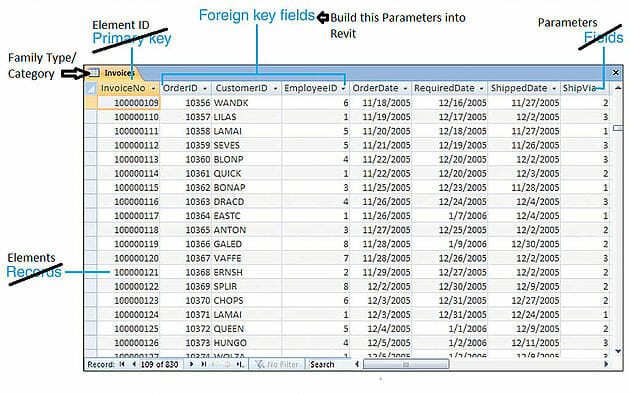
Comece pensando em um banco de dados relacional. Um banco de dados relacional é um conjunto de tabelas que contém dados em categorias predefinidas. Cada tabela contém um ou mais parâmetros de dados nas colunas. Cada linha contém uma instância única de dados para as categorias definidas pelas colunas. Soa como Revit, certo? Isso porque o Revit é um banco de dados relacional; apenas usa uma terminologia diferente.

Um ótimo exemplo disso é o “ID do elemento” do Revit. Esse parâmetro está lá para servir como a chave primária. Chaves primárias e estrangeiras desempenham um papel importante em bancos de dados relacionais. Uma Chave Estrangeira é um campo em uma tabela relacional que é vinculada à coluna Chave Primária de outra tabela. Um bom exemplo é uma zona de climatização espacial. O número da zona atua como a chave primária para equipamentos mecânicos. Esse ID exclusivo é usado como a chave estrangeira na tabela de espaços. É essa relação que permite ao Dynamo conectar elementos juntos.

O Script do Dynamo

Mais tarde, analisaremos os nós, mas, antes de fazê-lo, precisamos de um entendimento geral dos fluxos de trabalho do Dynamo. Eu gosto de começar pensando sobre qual é o meu objetivo final e então trabalho para trás para descobrir o que preciso fazer para atingir meu objetivo, o que geralmente envolve várias etapas.

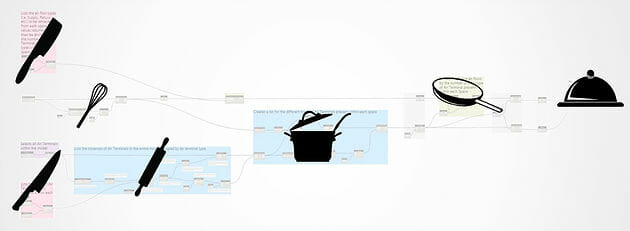
Andrew Duncan e Andrei Capraru tinham uma bela metáfora para isso em sua apresentação na Universidade Autodesk, um guia de engenharia do MEP para o Dynamo. Eles compararam a construção de um fluxo de trabalho Dynamo para cozinhar uma refeição. Usando o diagrama abaixo, vamos dar uma olhada na nossa própria refeição. Começamos selecionando a refeição que queremos fazer. Em seguida, selecionamos os ingredientes que precisaremos e, a menos que façamos macarrão com queijo, precisaremos cortar, medir e misturar esses ingredientes juntos. Pense nos dados como nossos ingredientes e o Dynamo é como ter um canivete suíço de um eletrodoméstico que automatiza o corte, a medição, a mistura e o cozimento.

O básico da programação

Usar o Dynamo requer teoria de programação e, portanto, é bom entender algumas noções básicas. Aqui vou apontar alguns conceitos-chave que um deve entender para ter sucesso ao escrever scripts do Dynamo. Exploraremos esses conceitos mais detalhadamente mais tarde, mas primeiro, vamos começar entendendo que todos os dados no Dynamo estão organizados em listas.

Em seguida, precisamos entender a hierarquia do Revit e do Dynamo. Para fins de ilustração, vamos considerar as bonecas russas. A maioria dos fluxos de trabalho do Dynamo começa selecionando uma categoria no Revit. Nesta analogia, o boneco maior e mais externo é a categoria Revit (parede, equipamentos mecânicos, tomadas elétricas, etc.). Então abrimos a boneca para revelar todos os elementos contidos na categoria. Se a sua categoria for parede, pense nos tipos de parede – parede externa, tijolo, CMU, etc. Agora abra o boneco do elemento para revelar os parâmetros do tipo de parede – ou seja, nome, área, classificação de incêndio, etc.

Gerenciando dados com o Dynamo

Agora que entendemos quais são as listas, é hora de começar a manipular essas listas para conseguir o que você deseja. As opções aqui são infinitas e serão os blocos de construção de programas mais complexos posteriormente.

Primeiro, há uma ampla gama de funções de lista incorporadas ao Dynamo. Eu recomendaria tirar um tempo para explorar essas opções para ver o que elas podem fazer.

Em segundo lugar, há uma ampla gama de nós matemáticos pré-definidos com os quais um deve ser confortável. Desde simples adição a fórmulas complexas, a matemática é uma ótima maneira de começar a construir relacionamentos e padrões numéricos entre os elementos do Revit.

Em terceiro lugar, temos cordas. Strings são uma seqüência de caracteres representando uma constante literal ou algum tipo de variável. Uma “string” é basicamente linguagem de programação para “texto”. Trabalharemos com números e strings para orientar parâmetros em nossos exemplos.

Quarto, há o conceito de lógica, ou mais especificamente, lógica condicional. Construir lógica envolve unir as listas, matemática e sequências de caracteres para produzir a saída pretendida do designer. Executar nossa lógica produzirá um valor booleano representando True ou False que podemos usar para criar e filtrar listas que permitem o fluxo de dados.

Finalmente, o último conceito chave para entender sobre o Dynamo é o lacing de lista. Entraremos em detalhes em um minuto, mas primeiro entenderemos que diferentes técnicas de vinculação afetam a saída de seus dados.

Geometria Paramétrica

Passo 1: Pontos, Linhas e Laços

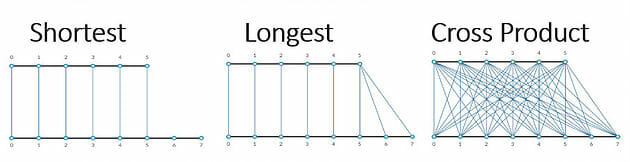
Vamos começar com a parte mais básica do Dynamo, pontos e linhas e aplicar os fundamentos que acabamos de abordar. Aqui fizemos duas listas de pontos, o segundo de pontos contém dois pontos a menos e os pontos são compensados para cima. O resultado do cruzamento do Line.ByStartPointEndPoint leva à geometria do Dynamo, semelhante ao diagrama de Produtos cruzados acima. O que aconteceria se eu alterasse o laço no nó Line.ByStartPointEndPoint? A geometria do Dynamo corresponde ao diagrama acima, dependendo da opção de laço escolhida.

Passo 2: Geometria paramétrica

Abaixo, vamos construir geometria paramétrica usando pontos e linhas. No vídeo mostramos como mover os controles deslizantes para nossas entradas, podemos deslocar, esticar e manipular a geometria até obtermos o resultado desejado. O uso de controles deslizantes nos permite executar rapidamente várias iterações muito mais rapidamente do que inserir os dados manualmente e atingir o retorno.

Passo 3: Fazendo a geometria do Revit

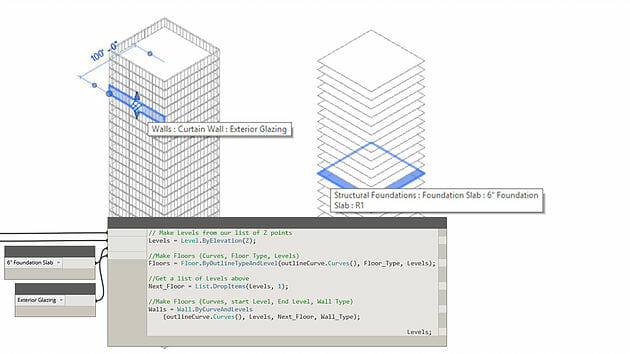
Agora que temos linhas no dínamo, podemos começar a fazer a geometria do Revit. Aqui vamos usar as linhas para fazer paredes e pisos do Revit, mas o potencial para criar outros elementos é infinito. O Dynamo permite que o projetista construa uma geometria complexa do Revit que normalmente leva horas incontáveis, muitas vezes cheia de frustração e repleta de correções.

Sistema de gerenciamento de banco de dados

Um sistema de gerenciamento de banco de dados (DBMS) é um software usado para criar, recuperar, atualizar e gerenciar bancos de dados. O Dynamo é ótimo no processamento de todos os tipos de dados e o Revit é um banco de dados – é um ajuste perfeito! Aqui estão alguns exemplos de como o Dynamo usa dados que nós já usamos para automatizar cliques, arrastar e copiar de outra maneira mundanos. Esses fluxos de trabalho melhoram a eficiência e o controle de qualidade, além de reduzir a redundância e melhorar a produtividade.

Passo 4: Faça Níveis, Visualizações e Folhas

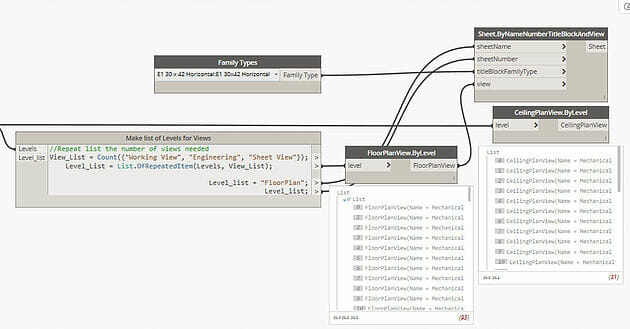
Nosso primeiro exemplo de automação é criar os Sheets e Views necessários para o projeto. Usaremos os dados produzidos no Exemplo 3 para eliminar a necessidade de entrada manual de dados. Esses dados também podem ser convertidos em sequências que podem ser manipuladas para numerar e nomear convenientemente nossas novas visualizações e planilhas. É até possível automatizar o posicionamento de todas as visualizações, programações e legendas necessárias. Além de poupar muito tempo, o resultado é um conjunto uniforme de documentos em várias disciplinas. Sem a automação que o Dynamo oferece, isso seria um processo extremamente demorado, prejudicando todas as disciplinas desde o início de um novo projeto.

Passo 5: dados de modelos vinculados

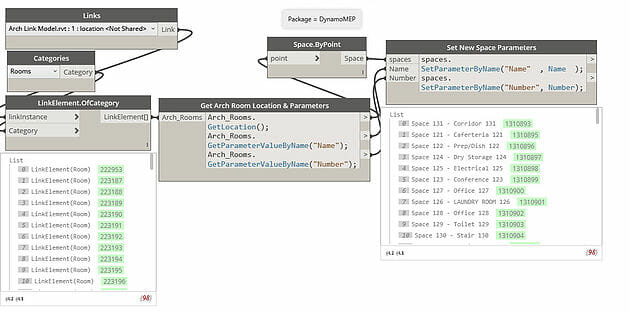
Uma opção para criar o Revit MEP Spaces a partir de um modelo de arquitetura vinculada é ir até a loja da Autodesk e baixar o aplicativo Space Naming Utility. Este aplicativo tem 2,5 estrelas e adiciona espaço desnecessário na perseguição e lacunas. Como alternativa, você pode criar seu próprio aplicativo com o Dynamo e o Dynamo Player. O script abaixo atribui automaticamente os nomes e números das salas de arquitetura aos espaços do Revit MEP. Além disso, outros dados, incluindo geometria, podem ser extraídos do modelo vinculado. Isso elimina a queda de dados entre arquitetos e engenheiros, ajudando a economizar tempo e simplificando seu fluxo de trabalho.

Passo 6: dados de outras fontes

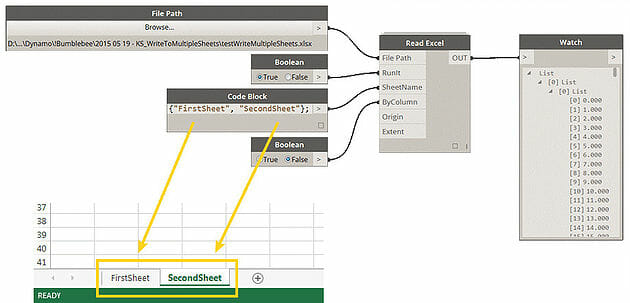
O Dynamo também tem a capacidade de vincular nosso modelo do Revit a bibliotecas, bancos de dados e programas externos. A maneira mais simples de demonstrar isso é vincular o Revit ao Excel. Se você conseguir obter dados de outros programas no Excel, poderá obtê-los no Revit… e deverá. A figura abaixo demonstra como podemos ler. Há também a capacidade de gravar no Excel.

Passo 7: posicionamento algorítmico dos elementos do Revit

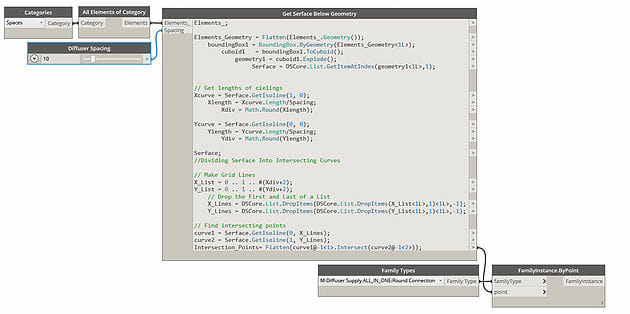
Este último passo combinará a maior parte do que acabamos de ler, já que usamos geometria e dados para direcionar algoritmos que colocam e definem parâmetros para elementos do Revit com o auxílio do Dynamo. Na imagem e no vídeo abaixo, estamos colocando difusões de ar no teto com base em um intervalo definido. As instruções lógicas podem e devem controlar o espaçamento. Outros parâmetros podem ser definidos neste momento, como, por exemplo, a chave primária do espaço será colocada dentro dos elementos como Chave estrangeira, ligando esses itens para que o fluxo de ar ou o CFM possam ser calculados e preenchidos.

Espero que agora possamos ver como a implementação do Dynamo em seu fluxo de trabalho pode reduzir erros, eliminando redundâncias desnecessárias e, portanto, melhorando a eficiência e a produtividade. Novamente, a chave para o sucesso é a construção de um processo, com a codificação em mente, que cria uma base sólida. Um programa confiável permitirá que as equipes de projeto introduzam automação, isolem e simplifiquem tarefas, facilitem melhor a colaboração e aprimorem a comunicação, a fim de otimizar a entrega do projeto com menos riscos e menos tempo.

Estamos à beira de uma revolução na indústria de design assistido por computador. Agora é a hora de superar a curva de aprendizado para que você possa se manter competitivo. Espero que isso aumente sua curiosidade e forneça uma boa base para seu aprendizado. Divirta-se e faça parte de uma revolução!

Artigo traduzido originalmente do site EvolveBIM

E se quiser aprender mais sobre Revit, criação de famílias paramétricas, parametrização de pranchas e outras funções avançadas do programa, além de toda a teoria sobre projetos para prefeitura, não deixe de conferir o nosso lançamento, curso de Revit do Zero ao Avançado para Projetos de Prefeitura!

Categorias
Artigos BIM Dicas Revit

13 Etapas para criar um Template de sucesso no REVIT

Criar um bom modelo é essencial para trabalhar de maneira mais inteligente e rápida, tornando-se mais produtivo e economizando tempo valioso. É a melhor maneira de garantir a consistência entre sua equipe de projetos e obter seus modelos e desenhos em ordem. Simplificando, um bom modelo do Revit é essencial!

Criar um modelo de revit é uma grande tarefa, portanto, assegure-se de que você tenha tempo suficiente para realmente se comprometer a criá-lo. Tenha em mente que criar um bom modelo do Revit agora economizará muito tempo a longo prazo! É minha intenção nesta postagem do blog compartilhar os 13 passos essenciais ao criar seu modelo de revit. Então vamos começar!

O QUE INCLUIR EM UM MODELO DO REVIT

O objetivo do seu modelo do Revit é economizar tempo e ser consistente. Cada vez que você inicia um projeto, você não quer ter que carregar os mesmos elementos todas as vezes – você quer que os elementos que você sempre usa já estejam no lugar, para que você possa usar seu tempo projetando. Com isso em mente, pense em todas as coisas que você usa de forma recorrente em todos os projetos. A lista a seguir é o que eu tenho em meu próprio modelo de revit, junto com algumas dicas para você ter em mente:

1. Capa e Titleblocks

Cada projeto tem uma página de rosto e pelo menos uma folha de desenho. Certifique-se de adicionar sua capa e titleblock ao seu arquivo de modelo. Mas não apenas isso, crie folhas de desenho que você sempre tem, por exemplo, planta do local, planta do térreo, elevações, etc. E não para por aí também, você tem uma nota geral que vai na maioria dos desenhos? Crie-o e adicione-o às folhas. Crie e adicione uma lista de folhas, se ela estiver na capa etc. Faça essas coisas uma vez no modelo, para que você não tenha que fazê-las repetidamente em cada projeto.

2. Folha de notas gerais / detalhes padrão

Seguindo as páginas de rosto e títulos, eu tenho nossas folhas de notas gerais e estruturais que contêm reforço, notas de trabalho de aço, tabelas de volta, diagramas de dobra e outros detalhes padrão. Na verdade, demorou um pouco para acertar, mas, quando estão corretos no modelo, não preciso tocá-los novamente.

3. Tarefas (checklist)

Eu sempre tenho colunas de tarefas para estruturas, pisos e fundações em meus projetos. Estes foram configurados e organizados no meu modelo, assim como eu modelo, meus cronogramas atualizam na hora.

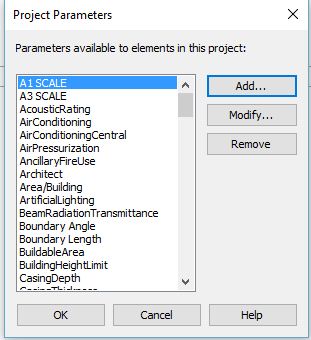
4. Parâmetros de projetos e compartilhados

Seguindo os cronogramas, tenho parâmetros compartilhados personalizados já carregados no meu arquivo de modelo que estão incluídos em meus agendamentos e blocos de título / páginas de capa.

5. Visualizações e Modelos de Visualização

Este é um grande problema. Aproveite o tempo para criar alguns modelos de visão realmente bons que você pode usar para várias situações. Por exemplo, eu tenho uma visão ‘Plano de Fundação’ no meu modelo já configurado exatamente como eu quero que as fundações sejam vistas (Piso não visível, paredes como linhas ocultas com padrão de superfície de fundações definidas como cinza claro, etc.). Eu tenho um modelo de planta baixa com o meu intervalo de visão ideal, escala e nível de detalhes já configurados. Eu tenho modelos de estruturas de aço, moldes de concreto, planos de escadas e modelos de seção… todos esses modelos de visualização prontos para serem usados, de modo que quando eu realmente criar essas visões, elas se pareçam e se comportem exatamente da maneira que eu quero também. Crie essas coisas uma vez no modelo para que você não tenha que fazê-las repetidamente em cada projeto.

6. Estilos de Texto e Dimensão

Tenha todo o tamanho do texto, fonte, cabeçalho, etc. configurado no modelo. Limite a quantidade de variáveis e deixe claro qual estilo deve ser usado para cada situação. Essa é a outra coisa boa sobre um modelo, isso elimina o pessoal de adivinhar como sua saída deve ficar e mantém tudo consistente.

7. Tags

Carregue todas as tags específicas da sua empresa em seu modelo. Configure as tags padrão para que os usuários possam ir em frente e usar automaticamente o correto.

8. Estilos de preenchimento e linha

Crie os padrões de preenchimento padrão e os estilos de linha que você usa. Uma boa dica é nomeá-los como sua função e não o que parecem, por exemplo: Padrão de corte de tijolos em vez de diagonal de 1,5 mm, etc.

9. Estilos de objeto

Passe por cima dos estilos de objetos e garanta que as coisas pareçam corretas. Melhor para obtê-lo direito no modelo, em seguida, alterá-lo em cada projeto.

10. Componentes detalhados

Carregue ou crie seus componentes típicos de detalhes. Por exemplo, eu tenho os meus componentes de repetição de armaduras prontos para serem usados, como D16 @ 200crs e D16 etc.

11. Fases

Este é outro que muitas vezes é esquecido, mas se você trabalha com muitas estruturas existentes, então isso é de vital importância. Certifique-se de que os filtros de fase e as sobreposições gráficas estão definidos como você deseja, para que tudo pareça correto.

12. Famílias do Sistema

As famílias do sistema são predefinidas no modelo e não são carregadas no projeto. Estes incluem paredes, pisos, tetos e telhados. Essa é uma boa chance de configurar seus tipos mais comuns e seguir uma convenção de nomenclatura. Por exemplo, eu tenho meus tipos de parede comuns configurados e nomeados por <Tipo de parede> _ <Tipo de parede secundária, se necessário> _ <espessura da parede>, por exemplo, Concrete_Precast_200mm.

13. Componentes do modelo

Por fim, insira componentes de modelo relevantes para o modelo de revit estrutural. Existem certos componentes que eu sempre uso – particularmente tipos de vigas de aço, como UBs, PFCs, SHSs, EAs, algumas conexões de aço, estruturas de madeira e também várias vigas de concreto. Eu escolho para carregar mais – se não todos os tipos dentro dessas famílias. Há uma teoria de que você deve ser prudente com a quantidade de famílias que você carrega no seu modelo para evitar o tamanho de arquivos grandes. Embora isso faça sentido, sinto que vale a pena carregar todas as famílias mais comuns para que você economize tempo ao carregá-las em cada projeto. Na minha opinião, é muito mais benéfico do ponto de vista do tempo, e eu nunca tive um modelo muito lento devido a muitas famílias carregadas no modelo. Então cabe a você, é bom tentar encontrar um bom equilíbrio.

Não existe um modelo certo ou errado, ou “tamanho único”, tudo depende dos padrões e fluxos de trabalho do seu escritório. Estas são as principais coisas que incluí no meu próprio modelo de revit. Espero que tenha ajudado você a criar ou melhorar sozinho. Há muito tempo com o manual de padrões Revit da sua empresa, seu modelo Revit é a ferramenta mais importante para produzir modelos e desenhos consistentes e de qualidade o mais rápido possível.

Categorias
Artigos BIM Dicas Revit

15 Dicas para melhorar a velocidade de modelagem no REVIT

Não há nada pior do que lidar com coisas dolorosamente lentas. Drivers lentos, internet lenta e sessões de Revit especialmente lentas!

Os problemas de desempenho do Revit podem se tornar um grande problema ao trabalhar em projetos maiores.

Navegar no modelo pode tornar-se lento, o carregamento e a economia podem levar uma eternidade, e a modificação de um elemento pode prejudicar seu tempo 

Esta postagem foi elaborada para ajudar você a melhorar o desempenho do seu projeto do Revit.

Abaixo há uma lista de itens a serem observados, caso sua sessão se torne lenta, e algumas dicas gerais de “melhores práticas” para reduzir o tamanho do arquivo e acelerar a sessão do Revit.

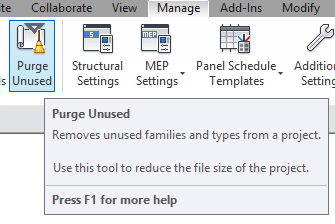
1. COMANDO PURGE!

Purgue o seu arquivo Revit de conteúdo não utilizado. Fazer a faxina no seu projeto e se livrar de todas as famílias, grupos, materiais, etc.

Estes podem realmente aumentar o tamanho do seu arquivo, então se você não precisar deles, exclua-os! Você sempre pode trazê-los de volta se precisar mais tarde

2. ARQUIVOS DE DWG IMPORTADOS

Ao trabalhar com arquivos Cad no Revit, você deve sempre vinculá- los ao seu projeto, em vez de importá-los.

Quando você os importa, o tamanho do arquivo é adicionado ao tamanho do seu projeto. Vincular é semelhante a um Xref no Autocad, você está apenas criando um link para um arquivo externo.

3. COMPRIMA SEU ARQUIVO

Certifique-se de que seu arquivo Revit esteja sendo compactado ao salvar. Para fazer isso, faça um Salvar como e nas opções, marque a caixa para comprimir o arquivo .

4. APAGAR VISTAS NÃO-NECESSÁRIAS

Tente manter seu projeto o mais enxuto possível. Ter muitas visualizações pode atrasar seu projeto, portanto, exclua todas as visualizações temporárias ou desnecessárias.

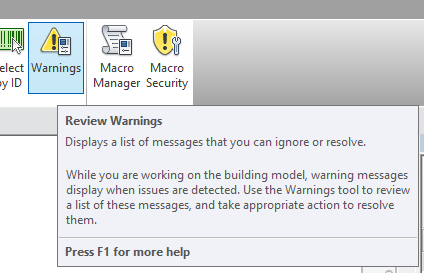
5. RESOLVER AVISOS

O Revit pode gastar muitos recursos tentando calcular erros e fornecer avisos. Resolver esses avisos pode ajudar a acelerar sua sessão.

Dica: É sempre melhor resolver os avisos à medida que eles surgem , em vez de tentar resolvê- los no final.

6. FECHE OS TRABALHOS

Ao trabalhar em seu projeto do Revit, a maior parte do tempo você estará concentrado em apenas uma área por vez.

Para ajudar a acelerar sua sessão, é uma boa ideia fechar todos os worksets em que você não esteja trabalhando atualmente.

7. FECHAR JANELAS ESCONDIDAS

Quando o Revit regenera o modelo, ele o faz em todas as visualizações abertas no momento.

Use o comando ‘Fechar janelas ocultas’ para fechar as janelas abertas que você não está usando. (CH curto)

8. SEÇÕES E ELEVAÇÕES DE VISTAS LONGE

Certifique-se de que a opção Far clipe esteja ativa em todas as vistas de seção e elevação.

Reduza a linha de recorte para mostrar apenas as extensões necessárias para essa exibição. Isso reduz o tempo de processamento quando o Revit gera a exibição.

9. SOBRE MODELAGEM

Reduza o uso de detalhamento 3D quando não for necessário. Modelagem de parafusos, conexões e vergalhões etc. aumentarão o tamanho do arquivo e retardarão a sessão.

Se não for absolutamente necessário, use componentes detalhados em 2D .

10. DESLIGUE AS CATEGORIAS NÃO REQUERIDAS

Ao trabalhar com visualizações, desative as categorias/ subcategorias que você não precisa mostrar nessa visualização específica.

Isso reduz o tempo que o Revit leva para processar sua visualização. Crie e aplique modelos de visualização para facilitar sua vida.

11. CAIXA DE SEÇÃO VISUALIZAÇÕES 3D

Ao navegar em uma Visualização 3D, use uma caixa de seção para zerar a área em que você está trabalhando. Isso reduz a quantidade de elementos visíveis que o Revit deve processar

12. APAGAR OPÇÕES DE DESENHO NÃO UTILIZADAS

Opções de design inativas podem retardar seu modelo, pois todas elas precisam ser atualizadas com qualquer alteração. Se eles não são mais necessários, exclua-os!

13. IMAGENS DE RASTER

Evite trazer grandes imagens rasterizadas. Tente otimizar a imagem antes de importar, pois o tamanho do arquivo permanecerá o mesmo, mesmo se você dimensioná-lo no Revit. Exclua as imagens ou renderizações não desejadas.

14. DESLIGAR AS SOMBRAS

Isso é bastante óbvio, mas não ative as sombras nas visualizações que não precisam delas, pois elas deixarão seu projeto lento.

15. DWG NAS FAMÍLIAS

Cuidado com as famílias que têm informações de DWG importadas para elas. Estes devem ser removidos da família se não forem necessários, ou então podem afetar significativamente o desempenho do revit.

Seguir estas dicas ajudará a melhorar o desempenho de seus projetos do Revit. Tente manter esses pontos em mente ao modelar, pois isso ajudará a evitar tamanhos de arquivo grandes e o risco de projetos lentos.

Se você tiver alguma dúvida ou tiver mais algumas dicas para melhorar o desempenho , deixe um comentário abaixo!

Categorias
Artigos Revit

Saiba o que há de novo no Revit 2019 para engenheiros estruturais

A versão mais recente do Revit, versão 2019.1, está oficialmente disponível para o público em geral.
A Autodesk anunciou o lançamento do Revit 2019.1 em 15 de agosto, aprofundando a funcionalidade na versão mais recente do Revit, lançada em abril deste ano.
Examinamos e resumimos alguns dos recursos mais notáveis que você deve esperar ao atualizar.

O que há de novo no Revit 2019.1

A Autodesk descreveu que os novos recursos desta versão seguem o tema “Conectar, criar, otimizar”.

Os recursos do Connect trabalham para criar uma melhor sinergia entre os diferentes produtos da Autodesk e as pessoas que os utilizam, ou seja, aqueles que usam o Autodesk BIM 360 e o Autodesk Civil 3D 2019.1 em conjunto com o Revit. Esses recursos são todos sobre compartilhamento e colaboração.

Criar – você adivinhou – concentra-se em otimizar o processo e os conjuntos de ferramentas disponíveis para o processo de modelagem real. Esses recursos são todos sobre poder de design.

O Optimize, talvez o mais genérico dos três, aborda o desempenho do próprio Revit e a experiência que você, o usuário, tem com ele. Todos queremos ser felizes e a Autodesk quer que isso aconteça.

 Revit Home

Provavelmente a atualização mais visível na nova versão, a página inicial do Revit apresenta uma nova interface de usuário para recebê-lo ao abrir o Revit. Notável para os usuários do BIM 360 é a facilidade aprimorada com a qual os modelos do BIM 360 Design são acessíveis a partir desta nova tela inicial. A lista de projetos do BIM 360 foi adicionada ao painel da esquerda, e um novo foco no suporte para modelos de nuvem torna a integração entre os dois mais conveniente do que anteriormente.

Proteção central de arquivos

Como parte do novo Revit Home, clicar em um arquivo central em Arquivos Recentes não abrirá mais o arquivo central, mas criará uma cópia local para evitar alterações indesejadas nos documentos centrais. Além disso, essas cópias locais estão ocultas no Revit Home, o que limpa significativamente a experiência do usuário ao pesquisar um projeto.

 Colaboração no CIVIL 3D

O Revit 2019.1 apresenta uma nova conectividade entre o Autodesk Civil 3D e o Revit para ajudar a agilizar a transferência de dados do site. Os engenheiros agora podem publicar a topografia do Civil 3D para o BIM 360 Docs através do Autodesk Desktop Connector e, em seguida, vincular essa topografia do BIM 360 ao Revit, com recursos de hospedagem, marcação e agendamento de superfície. Confira alguns exemplos de fluxos de trabalho entre o Civil 3D, o BIM 360 Docs e o Revit aqui.

Suporte IFC

A nova versão também suporta links IFC do BIM 360. Os arquivos IFC vinculados ao Desktop Connector agora mantêm seus links no Revit. É uma pequena mudança, mas que a Autodesk vê como uma adição valiosa para fluxos de trabalho colaborativos da IFC.

Versatilidade do vergalhão (armaduras) de forma livre

A novidade da ferramenta Revit Free From Rebar é a capacidade de modelar conjuntos de vergalhões com barras planas ao longo da face de outro elemento e alinhados a esse elemento. Isso adiciona valiosa versatilidade à ferramenta de vergalhões, especialmente em casos de estruturas de concreto não padronizadas.

Controle de padrão (textura) de parede


O Revit 2019.1 traz funcionalidades adicionais para personalizar a superfície visível das paredes. A nova versão permite ao usuário manipular um padrão de modelo arrastando, girando e alinhando ao longo de todas as faces de uma parede. Isso adiciona mais versatilidade ao controle que o usuário exerce sobre a aparência da parede.

Importação de padrão de preenchimento duplo

Você ficou empolgado quando a Autodesk anunciou o suporte a padrões de preenchimento duplo no Revi 2019? Agora, ficou significativamente mais fácil importar padrões de preenchimento personalizados do AutoCAD para o Revit. Isso inclui a exibição de todas as cores de fundo na importação, a capacidade de explodir uma hachura do AutoCAD no Revit e a criação de um padrão com um plano de fundo como um único objeto em vez de duas regiões preenchidas coincidentes.

Melhores vistas em perspectiva

Esta é uma das atualizações mais abrangentes com o Revit 2019.1, incluindo uma série de atualizações para a operabilidade por trás das visualizações em perspectiva. As mudanças notáveis incluem:

  • Visualizações em perspectiva duplicadas agora carregam atributos de exibição, como posição da câmera e zoom
  • O Revit agora impede que a rotação ou a câmera se mova em vistas de perspectiva bloqueadas
  • Orientar uma vista 3D ou uma vista em perspectiva para uma elevação, seção ou planta baixa faz com que a vista seja orientada para a posição da câmera, a caixa de corte ativada e o corte do modelo.
  • Alterne entre Orbit / Pan / Zoom melhor com o botão central do mouse e a tecla Shift
  • Melhor capacidade de resposta para pan e navegação em vistas em perspectiva não recortadas
  • Ampliar a região agora move a câmera em vez de ampliar as vistas em perspectiva sem recorte, permitindo que a ferramenta seja usada agora para navegação
  • Use Redefinir Região de Recorte para ver o resultado de suas alterações de recorte

Alinhamento e ajuste para vistas de seção

Use o comando Alinhar no Revit 2019.1 para escolher uma linha para uma vista de seção e alinhar um objeto a ela ou, por outro lado, alinhar a linha de vista de seção a um objeto (como uma parede inclinada). Você também pode usar o encaixe ao mover uma linha de seção ou encaixar um objeto na linha de seção durante o posicionamento.

Janelas de diálogo redimensionáveis

Outro ponto no cinturão do Revit Ideas Forum: devido à solicitação popular (reclamação), os diálogos Go To View e Add View to Sheet agora são ambos redimensionáveis. Agora, títulos ou listas longas podem ser visualizadas clicando e arrastando a borda da caixa de diálogo para ajustar a seleção.

O que você acha?

Como sempre, se você vir algo que ainda está faltando ou tiver uma ideia de como melhorar ainda mais o Revit, você sempre poderá enviar suas ideias no Revit Ideas Forum no site da Autodesk

Categorias
Artigos BIM Dicas Revit

6 Etapas para criar anotações eficientes no REVIT

Muitas pessoas que vêm para o Revit do mundo do AutoCAD usam técnicas 2D da velha escola para criar anotações de plano no Revit. Usando o poder do BIM, você pode criar um sistema de notas de planejamento muito mais eficiente e conveniente.

Este guia ensinará todas as etapas necessárias para criar um sistema de notas de planejamento usando uma família de anotações genéricas e a ferramenta Bloqueio de notas. Embora seja possível criar um sistema similar usando Keynotes, é muito mais complicado e recomendamos a técnica Note Block para usuários iniciantes e intermediários. Se você estiver trabalhando em um projeto enorme, considere explorar as Keynotes.

CRIAR UMA FAMÍLIA DE ANOTAÇÃO GENÉRICA CIRCULAR

Crie uma nova família de anotação genérica. Desenhe um círculo ou qualquer forma que você quiser para o seu número de nota. Use a ferramenta Linha ou a Região de mascaramento se quiser que o desenho seja opaco.

ADICIONE ESTES 4 PARÂMETROS TIPO

Vá para as propriedades do tipo de anotação genérica e adicione esses 4 parâmetros. Todos eles são parâmetros de instância.

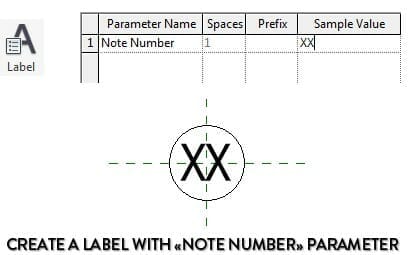
Crie um rótulo no centro do círculo. Use o novo parâmetro “Número da nota (Note Number)”.

Adicione outro marcador ao lado do símbolo do círculo. Use o parâmetro Note Text. Em seguida, defina o parâmetro Visibilidade do texto para controlar a visibilidade do texto. Isso é usado para abrir e fechar o marcador com um único clique.

Agora você pode carregar a família em seu projeto.

USE A FERRAMENTA DE SÍMBOLOS PARA CRIAR UMA ANOTAÇÃO

Vá para a guia Anotação e clique no símbolo. Selecione sua nova família de anotações genéricas e clique no plano para criar uma anotação. Preencha todas as informações diretamente na visualização ou nas propriedades da instância. Certifique-se de selecionar um Tipo de vista que corresponda à vista em que você está

CRIAÇÃO DE TABELA DE BLOCOS DE NOTA PARA TODOS OS TIPOS DE VISUALIZAÇÃO

Na guia exibir, clique no agendamento e selecione a ferramenta Bloco de notas. Selecione a nova anotação genérica que você acabou de criar.

Adicione os 3 parâmetros no cronograma, como na imagem abaixo.

Em seguida, você precisa filtrar o bloco de notas usando o parâmetro View Type. Nesse caso, essa programação específica será usada para as notas da planta baixa, portanto, o Tipo de vista tem que ser igual à planta baixa.

Em seguida, vá para o menu Ordenar / Agrupar. Ordenar por nota numérica. Em seguida, classifique por texto de nota. Se você não fizer isso, o texto da nota desaparecerá na tabela se você tiver várias notas usando os mesmos números, mas com texto diferente.

A etapa final é verificar a caixa Campo oculto para Tipo de vista no menu Formatação do Bloco de notas. Precisamos desse campo para filtrar o cronograma, mas ele deve ser invisível no cronograma em si.

CRIAR NOTAS E AJUSTAR O PROGRAMA

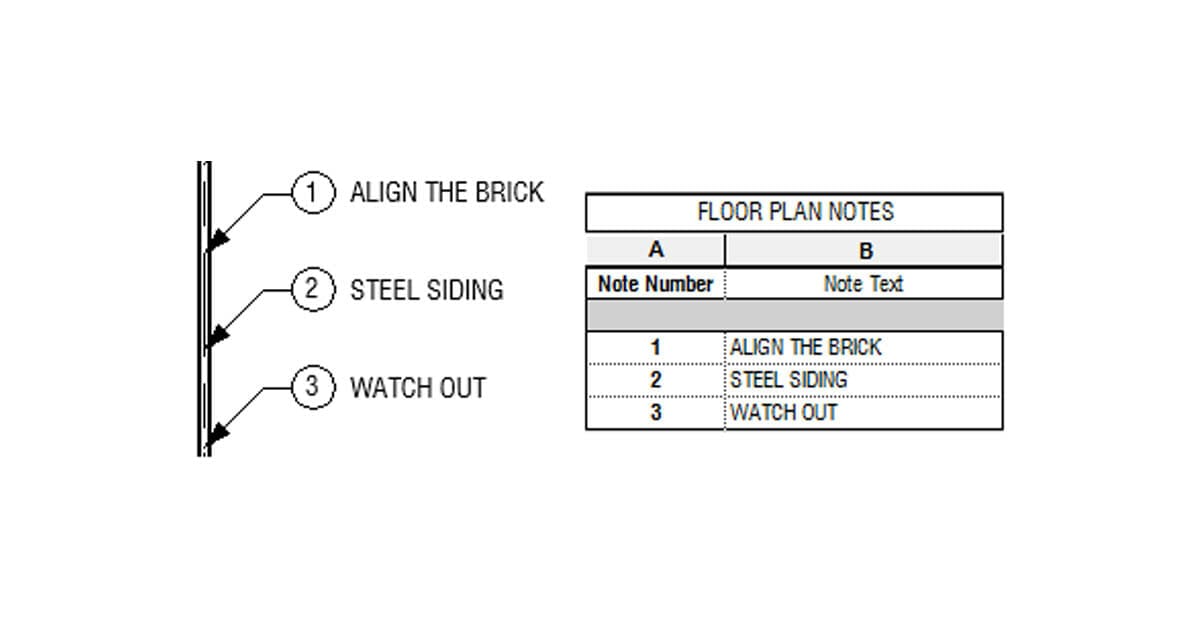
Agora você pode começar a criar todas as notas para suas visualizações. Há algumas coisas que você precisa saber com essas anotações. Como você vê abaixo, se você tiver uma anotação que aparece várias vezes em um projeto e compartilhar o mesmo número e texto, as várias instâncias serão agrupadas na programação.

No exemplo abaixo, nós mudamos o número para a nota # 1 – ALIGN THE BRICK. Como você vê, todas as instâncias deste número de nota são ajustadas. A força deste sistema de notas é que alterar números e textos é extremamente rápido, fácil e eficiente. Se você perceber que está usando o mesmo número para várias descrições, ele pode ser corrigido instantaneamente.

CRIAR UM CRONOGRAMA « TODAS AS NOTAS » PARA GERENCIAR

Finalmente, para acompanhar todas as notas no projeto, crie outro cronograma do bloco de notas com os mesmos parâmetros que o outro, mas desta vez adicione o parâmetro Count. Você pode remover o filtro Tipo de exibição que usamos no outro Bloco de notas.

No menu Classificar / Agrupar, classifique por Tipo de vista e marque a caixa Cabeçalho. Em seguida, classifique por Número da nota e Texto da nota. Certifique-se de manter desmarcada a caixa Itemizar cada instância.

Como você vê na imagem abaixo, este resultado em uma tabela contendo todas as notas de todos os tipos de vistas. Ele também exibe o parâmetro Count, que indica quantas instâncias de cada nota existem no projeto. Esse cronograma geralmente não é colocado em uma planilha. É usado internamente para manter o controle sobre o projeto.

Não esqueça de usar a ferramenta Highlight in Model para mostrar cada nota no contexto.

Traduzido de: https://revitpure.com/blog/6-steps-to-create-efficient-plan-notes-in-revit

Categorias
Artigos BIM Revit

10 Dicas muito importantes para Renderizar no REVIT

Uma das grandes ferramentas que o Revit apresenta é a renderização. Ao contrário do que muita gente pensa e até utiliza a ferramenta de forma errada, o Revit não é um programa de renderização. A renderização é um dado a mais que o Revit oferece dentro da plataforma BIM e que permite exibir o modelo ao cliente com visualizações próximas as reais.

Um desenho renderizado no Revit é suficiente para a apresentação de um projeto e dentro dessa percepção é que apresentamos um artigo escrito por Dean Dalvit com 10 dicas que, embora escrito em 2008, foi revisto e apresenta-se atual nos quesitos de renderização.

O objetivo de Dean Dalvit ao escrever esse artigo foi encontrar uma combinação certa de configurações, de forma a obter uma renderização boa em um menor espaço de tempo. 

Confira então as 10 dicas:

  1. Certifique-se de que você esteja executando o Revit requisitos mínimos de hardware:
    Quando se fala em renderização, uma coisa que vem a nossa cabeça é se a máquina aguenta. Diferente do que se imagina a renderização é feita pelo processador e não pela placa gráfica. A placa gráfica, assim como a memória RAM tem papel preponderante na manipulação das vistas. Quanto melhor o processador, mais rápida e precisa é a renderização, enquanto que quantidade de memória RAM e a capacidade da placa gráfica vão agilizar as tarefas de modelagem. Os outros periféricos é claro, acompanham a configuração. Procure adquirir o que de melhor o seu bolso permitir.
  2. Selecione a resolução adequada para o trabalho:
    Na prática, a diferença entre a resolução média e a alta é quase imperceptível, mas a diferença de tempo é significativa. A não ser que você esteja fazendo um grande formato para apresentação gráfica, é possível se obter uma qualidade razoável para enviar imagens jpg por e-mail, mobile ou nuvem. Além disso, tenha cuidado com a região que você escolher para renderizar. Ajuste apenas o que você realmente precisa exibir.
  3. Renderização de vistas criadas com uma perspectiva de câmera.
    Use a ferramenta câmera para criar diversas vistas do projeto. Estas vistas sempre serão mais realistas do que a vista isométrica do 3D básico. Uma vez que você consiga uma vista satisfatória pode salvá-la e utilizá-la mais tarde. Também é importante observar que o fundo do céu se forma nas vistas de perspectiva e não na vista básica 3D.
  4. Salve suas representações para o projeto.
    Mesmo que a janela de renderização do Revit permita que se exporte as imagens renderizadas em jpg, é sempre interessante deixá-las salvas no projeto também, dando-lhes diferentes nomes. Dessa forma você pode acessá-las a qualquer momento para uma simples visualização ou alteração.
  5. Executar testes antes da renderização final.
    Esta dica parece tão básica, mas é fácil de se perder nesta questão. Você pode pensar que tem tudo sob controle, executar o processamento, sair para o almoço, e ao voltar, descobrir que suas configurações de renderização foram definidas para a manhã, quando você queria a tarde. Selecione vistas do projeto para testar renderizando em modo rascunho antes de se comprometer com a renderização final. Você também pode renderizar uma pequena região de uma imagem antes de partir para o render completo.
  6. Preencher a imagem com objetos da vida real.
    A escolha de um cenário legal com um belo céu e itens como móveis, plantas, gramados, automóvel, pessoas tornarão a renderização mais próxima do real. É importante escolher famílias que combinem e se harmonizem com o projeto tendo cuidado de escolher vegetações que tenham efeito na renderização.  Esses objetos ajudam a animar a imagem e uma grande quantidade de objetos são modelados com um elevado grau de qualidade.
  7. Gastar tempo ajustando os materiais externos.
    Completando a dica anterior, muitas famílias baixadas não ficam satisfatórias na imagem renderizada, enquanto outras sim. Além das vegetações, materiais metálicos que apresentam brilho as vezes não ficam bom quando renderizados. No entanto, no editor de materiais, há várias opções para explorar e, dessa forma, encontrar aquele que melhor tenha efeito na renderização ficando assim, inclusive, guardado para futuros trabalhos.
  8. Considere Revit 64 bits.
    Embora essa dica daqui a pouco se torne desnecessária pois as versões recentes do Revit só são 64 bits, ainda há uma gama de usuários que usam sistema operacional 32 bits. Aqui é também uma questão matemática pois sistemas de 32 bits só endereçam até 3.12 GB de memória e bem como vimos na primeira dica, quanto mais memória, melhor. Então se puder, evite sistemas 32 bits.
  9. Esteja ciente do esquema de iluminação que está usando.
    Este é um tópico grande o suficiente para justificar a sua própria postagem, mas no geral, tente ser realista. Definir parâmetros como data, hora e local para o desenho e controlar a posição do Norte para apresentações externas, lhe permitirá realizar um estudo solar e fazer sua apresentação ainda mais realista. A iluminação artificial é mais relevante para vistas noturnas ou representações de interiores. Neste caso, você terá que inserir a iluminação no modelo de forma que ela fique realista tal como uma fotografia do ambiente.
  10. Seja realista sobre suas expectativas.
    Conforme iniciamos o artigo, o renderizador do Revit é suficiente para a apresentação do projeto ao seu cliente. Você pode obter grandes resultados com o render do Revit mas, se espera imagens que se confundem com fotos, pode ficar desapontado. Aqui recorre-se a renderizadores externos mais poderosos como o 3DS MAX, Lumion ou VRay, entre os mais utilizados.  O importante a se utilizar renderizadores externos é respeitar o caráter arquitetônico do projeto e tomar cuidado para que sua apresentação não fique com a cara de um cenário de vídeo game.