Categorias
Artigos Revit

Checklist para criar Templates no Revit

O início do projeto é um momento muito especial para a equipe do projeto. Uma das principais tarefas do Coordenador BIM no início da fase inicial é definir padrões e processos de tal forma que o trabalho no projeto seja executado com eficiência.

Isso se refere não apenas à correta implementação dos processos BIM, mas também à correta configuração dos programas utilizados no projeto.

Estamos falando de ferramentas de modelagem, CDE’s, programas de coordenação, ou mesmo aplicativos que utilizam modelos no canteiro de obras. Tudo depende do que a equipe está usando no projeto.

Em algumas ferramentas, podemos ajustar recursos para facilitar e padronizar o trabalho de outros participantes do projeto. Chamamos esse conjunto de regras e diretrizes de modelo.

Neste artigo, descreverei quais elementos devem ser incluídos pelo Coordenador BIM no template do Revit.

O que é template e por que é importante?

No Revit, usamos modelos para iniciar novos projetos ou arquivos para garantir que esses arquivos sejam semelhantes e consistentes com outros projetos e arquivos produzidos por nossa empresa. Os arquivos de modelo fornecem uma maneira confiável de iniciar cada novo arquivo de projeto e garantir que ele comece com a coleção correta de configurações, recursos e padrões de escritório.
É nosso objetivo como Coordenadores BIM iniciar um novo projeto com um modelo bem pensado. Garante que cada novo projeto comece com o pé direito.

Com um bom modelo, você pode economizar muito do seu tempo e de sua equipe de projeto. Por outro lado, pode levar muito tempo para criar um bom.

É um pouco contra-intuitivo. Para economizar tempo, você precisa gastar tempo.

Então, vamos verificar onde podemos usar modelos no Revit e quais tipos de recursos gerais podemos esperar que um modelo tenha.

Que tipo de coisas podemos configurar nos modelos?

Não vou mentir que os modelos do Revit podem incluir qualquer coisa que gostaríamos de ter em nosso projeto. O modelo pode ter coisas como anotação padrão, que tipo de padrões de preenchimento, texto, tags e símbolos queremos usar. Podemos definir diferentes configurações do projeto, unidades e informações do projeto.

Os modelos são um ótimo lugar para estabelecer quais planilhas sua equipe precisa para esse projeto específico. Portanto, se você deseja ter um conjunto de desenhos de folhas A0 ou A1 predefinidos com blocos de título de projeto ou escritório, eles já podem ser incluídos em um modelo. Obviamente, essas planilhas precisam conter várias visualizações.

Você pode ter plantas baixas, cortes, detalhes e cronogramas padrão já predefinidos em um modelo, prontos para receber dados de construção.

Além disso, podemos incluir conteúdo em nossos arquivos de modelo. O conteúdo que incluiremos em nosso modelo está estritamente associado a um tipo de modelo que estamos prestes a criar.

Se criarmos um modelo para arquitetos, ele provavelmente conterá elementos como portas, janelas ou móveis. No entanto, se você criar um modelo para o comércio MEP, ele provavelmente conterá dutos, tubulações, abastecimento de água ou famílias de proteção contra incêndio.

Lista de verificação do modelo do Revit

Quando crio um modelo, gosto de trabalhar com uma lista de verificação. Eu tenho todos os elementos que preciso lembrar nele. Eu penso em cada ponto desta lista de verificação e decido se quero definir um determinado elemento neste modelo específico ou não.

Eu criei o Revit Template Checklist que você pode encontrar no final deste artigo. Adicionei todas as categorias principais que você precisa revisar ao verificar novamente seu modelo.

LEMBRE -SE – Os modelos são diferentes. Podemos criar um modelo personalizado para o projeto, que conterá todos os padrões e informações necessários usados nesta tarefa específica. Mas muito provavelmente este modelo será diferente do padrão que sua empresa está usando para fins gerais.

Portanto, lembre-se de que a lista de verificação não é uma lista rígida de pontos que você deve incluir, mas uma lista de coisas que você deve considerar ao criar um modelo. Você, como Coordenador BIM, deve escolher apenas os elementos que melhor se adequam ao propósito de um determinado template do Revit.

Abaixo está uma lista de coisas que você deve ter em mente ao criar um modelo do Revit:

Elementos básicos

1. Unidades – definimos quais unidades nosso modelo padrão de projeto/escritório usará. Se sua empresa trabalha com sistema imperial e métrico, pense em fazer 2 templates para ambos os sistemas de medição.

2. Parâmetros – Na maioria dos casos, o conjunto correto de parâmetros necessários é implementado em um modelo de projeto, não em um modelo padrão de escritório. Mas se o seu escritório usa um conjunto de parâmetros predefinidos que são usados em quase todos os projetos, pode ser uma boa ideia adicioná-los a um modelo. Uma maneira alternativa é criar um arquivo de parâmetros compartilhado para esses parâmetros.

3. Informações do projeto – este elemento está relacionado a um modelo de projeto. Adicione todas as informações necessárias associadas a essa atribuição específica.

4. Localização do arquivo, grades, níveis – esses elementos mudam principalmente projeto por projeto e também estão mais relacionados ao modelo de projeto do que ao padrão do escritório.

Elementos de anotação e configurações gráficas

1. Linhas – As linhas são um dos elementos gráficos básicos na documentação de engenharia. Um modelo é um ótimo lugar para definir quais padrões de linha, pesos, estilos usaremos em seu projeto

2. Texto e dimensões – texto e dimensões são os próximos elementos básicos de cada documentação. Muitos projetos têm diretrizes predeterminadas para a aparência do texto contido nos desenhos.

3. Blocos de título – Cada empresa e cada projeto tem seu próprio bloco de título dedicado que usa. Este elemento deve ser estabelecido aqui. É a base de um bom modelo.

4. Pontas de seta – outro elemento gráfico que aparece em quase todas as documentações. É bom ter uma lista específica de pontas de seta padrão em seu modelo de empresa/projeto.

5. Keynotes – se sua empresa ou projeto usa dados keynote para anotar elementos do modelo, é uma boa ideia predefini-los em um modelo.

6. Tags – se sua empresa ou projeto usa uma variante gráfica específica de tags, você deve adicioná-la ao seu modelo. Lembre-se, existem tags de objeto de elevação, seção, chamada e modelo que você pode considerar ajustar.

7. Estilos de objetos – definir configurações globais, como os objetos do modelo parecerão nas vistas é um aspecto crítico do trabalho eficaz com o Revit. Essas opções estão estritamente ligadas às suas linhas e materiais e devem ser planejadas com o restante da equipe de projeto/escritório.

8. Padrões e materiais de preenchimento – Quais padrões e materiais de preenchimento você adicionará ao seu modelo dependerão muito do seu tipo. Se o seu escritório trabalha apenas em um nicho restrito e usa um conjunto específico de padrões e materiais de preenchimento, vale a pena adicioná-los todos ao seu modelo. No entanto, se o seu escritório trabalha em diferentes tipos de projetos e em diferentes especializações, tente reduzir ao mínimo o número de padrões e materiais.

9. Símbolos de anotação – se você quiser usar um conjunto padronizado de símbolos que irão para a documentação do seu projeto, adicione-os ao seu modelo.

Configurações de visualização e planilha

1. Organização do navegador do projeto – sua equipe de projeto trabalhará no navegador do projeto o tempo todo usando o Revit. É uma boa ideia padronizar a maneira como as visualizações, a tabela de planilhas e as legendas são organizadas. Isso cria ordem no modelo e ajuda a trabalhar com mais eficiência.

2. Visualizações Típicas – Todo bom template deve ter um conjunto de visualizações típicas predefinidas que provavelmente serão usadas durante o desenvolvimento do projeto. Ajustar os tipos de visualização e os modelos de visualização pode não apenas economizar tempo para cada usuário do modelo, mas também ajudar a padronizar a maneira como toda a equipe do projeto trabalhará.

3. Folhas Típicas – O mesmo que com vistas. Nosso modelo deve ter um conjunto bem estruturado de folhas pré-definidas que incluirão uma escala adequada, tamanho do papel, bloco de título. As folhas também devem corresponder a uma lista de visualizações que devem ser impressas.

4. Cronogramas e legendas típicos (e cronogramas principais) – Cronogramas e legendas são uma ótima maneira de criar e visualizar uma tabela de dados dentro do modelo de projeto . Se o seu escritório é especializado em um determinado trabalho, talvez seja uma boa ideia adicionar horários de quantidade predefinidos específicos que são usados principalmente pelos usuários.

5. Iniciar Visualização – Esta será a primeira visualização que um usuário usando nosso modelo verá. Nesta visão, gosto de adicionar informações importantes sobre o uso de um determinado modelo. Se for um modelo para um projeto, geralmente incluo informações básicas do projeto e dicas sobre como trabalhar de maneira ideal com um determinado modelo.

6. Filtros – se você tiver regras gráficas específicas que seu projeto/escritório usa para trabalhar efetivamente nas visualizações, considere adicionar essas regras a um modelo. A personalização de filtros pré-definidos o ajudará nessa tarefa.

Conteúdo / Famílias

1. Famílias de sistema – Famílias de sistema, por exemplo: paredes, pisos, dutos, telhados são construídos em famílias dentro do Revit. Se você estiver trabalhando em um modelo de projeto específico e souber que os usuários desse modelo usarão uma determinada lista de tipos dessas famílias, você terá luz verde para adicionar esses tipos ao seu modelo.

2. Famílias carregáveis – todas as famílias que carregamos do nosso escritório ou biblioteca de conteúdo do projeto (por exemplo, portas, janelas). Você deve ter cuidado ao adicionar famílias carregáveis ao seu modelo. Essas famílias podem aumentar drasticamente o tamanho do seu modelo. Sugiro adicionar as famílias mais usadas para uma categoria específica no arquivo de modelo. Resto deve ser armazenado em uma pasta da biblioteca da família em seu projeto ou servidor da empresa.

Importar e exportar configurações

1. Importar/Exportar DWG, IFC – a maioria dos projetos do Revit precisa importar e exportar informações para uso de outros membros da equipe do projeto. Então você quer planejar essas inevitabilidades em seu modelo de projeto. Em nosso modelo de projeto, devemos pré-configurar essas configurações para que a importação e exportação de vários formatos de arquivo ocorram sem problemas.

Resumindo

Como você vê, há muitas coisas que você pode querer considerar ao criar um modelo de projeto/escritório. Um modelo Revit bem concebido pode economizar muito tempo. Embora levem algum tempo para serem criados, os modelos permitem que você aproveite esse investimento repetidamente.

Os pontos mencionados acima não são as únicas opções que você pode configurar em seu arquivo de modelo. Meu objetivo com este artigo foi apontar os elementos mais comuns que chegam aos arquivos de modelo, independentemente do tipo de projeto ou disciplina.

Sinta-se à vontade para adicionar pontos adicionais a esta lista se precisar deles.

Estou curioso para saber quais coisas você ajusta no seu modelo. Deixe-me saber adicionando um comentário abaixo.

Categorias
Artigos BIM Dicas

Profissionais da Construção revelam os benefícios do BIM

Um dos desenvolvimentos mais importantes no mundo do ‘PropTech’ nos últimos anos tem sido o de modelagem de informações de construção (BIM), de acordo com uma nova pesquisa.

O BIM facilita aos profissionais de arquitetura, engenharia e construção (AEC) criar e usar um modelo 3D inteligente para obter informações valiosas sobre como um projeto de construção pode ser melhor planejado, projetado e gerenciado.

Interessados em ‘PropTech’, os agentes imobiliários Sellhousefast.uk entrevistaram 602 arquitetos, engenheiros e profissionais de construção para identificar o que eles acham que são os maiores benefícios do uso de modelagem de informações de construção (BIM).

Eles descobriram que os profissionais vêem o retrabalho reduzido através de uma melhor coordenação e detecção de conflitos (76%) como a maior vantagem de aproveitar o BIM. A partir do BIM – as partes interessadas internas e externas podem acessar um modelo compartilhado para ver onde os possíveis choques podem ocorrer (por exemplo, tubulações passando por viga de aço etc.) e então coordenar entre eles para corrigir o problema antes mesmo de começar a construção.

 72% sentem que a visualização aprimorada do BIM permite que eles elevem positivamente o processo de planejamento e design .
Na terceira posição, 68% dos especialistas acreditam que o BIM diminui erros / perda de informação / entrada de dados duplicados. Enquanto, 66% acham que a tecnologia tem um bom impacto financeiro, pois melhora as estimativas de custos e o controle orçamentário.

Como o BIM permite que a documentação seja facilmente alterada por todas as partes envolvidas em um projeto para levar em conta qualquer nova informação / mudanças (por exemplo, condições do local etc.) – atividades de programação / seqüenciamento podem, portanto, ser comunicadas e planejadas com mais precisão. Ao fazê-lo, isso levou a ciclos de projetos mais curtos, de acordo com 54% dos profissionais.

Curiosamente, 47% apreciam as capacidades do BIM em reconhecer os perigos na fase de pré-construção, quando chega a hora – minimizando a ocorrência de riscos de saúde e segurança no próprio local da construção.

No entanto, apenas 22% acreditam que o BIM lhes dá maior controle para descobrir quais aspectos do projeto podem ser mais ecológicos (por exemplo, usar menos energia e carbono, etc.). Ligeiramente acima, 35% dos profissionais afirmam que o uso do BIM deu a eles uma vantagem competitiva importante para atrair novos clientes e reter os clientes existentes.

Além disso, a Sellhousefast perguntou aos 602 profissionais pesquisados quais consideravam as principais barreiras que impediam o uso mais amplo da modelagem de informações de construção (BIM).

A partir disso, eles descobriram que os profissionais colocam os trabalhadores com falta de treinamento / conhecimento BIM (68%) como a principal razão pela qual a tecnologia não está sendo usada muito mais do que é atualmente.

Posteriormente, 63% atribuem o pouco uso ou a ausência de BIM em certas organizações, porque não possuem experiência interna suficiente para fornecer assistência e orientação adequadas sobre a funcionalidade do BIM.

Em contraste, apenas 39% culpam a cultura não progressista de algumas empresas como o principal fator que as impede de adotar tecnologias de ponta como a BIM.

Robby Du Toit, diretor-geral da Sellhousefast.uk, disse: “A modelagem de informações de construção está se tornando cada vez mais proeminente. A tecnologia está permitindo que as organizações construam edifícios virtualmente antes de serem concluídas fisicamente.

“Como resultado, o BIM revela a oportunidade de buscar abordagens mais eficientes para a fase de planejamento, projeto e construção de diferentes projetos. Essa pesquisa certamente mostra que o BIM deixou uma impressão animadora nos profissionais que usaram a tecnologia. Os benefícios destacados por eles, demonstra o enorme potencial que o BIM tem como um entendimento da tecnologia melhora, ele continuará a revolucionar a indústria imobiliária ”.

Categorias
Artigos BIM Dicas Revit

15 Dicas para melhorar a velocidade de modelagem no REVIT

Não há nada pior do que lidar com coisas dolorosamente lentas. Drivers lentos, internet lenta e sessões de Revit especialmente lentas!

Os problemas de desempenho do Revit podem se tornar um grande problema ao trabalhar em projetos maiores.

Navegar no modelo pode tornar-se lento, o carregamento e a economia podem levar uma eternidade, e a modificação de um elemento pode prejudicar seu tempo 

Esta postagem foi elaborada para ajudar você a melhorar o desempenho do seu projeto do Revit.

Abaixo há uma lista de itens a serem observados, caso sua sessão se torne lenta, e algumas dicas gerais de “melhores práticas” para reduzir o tamanho do arquivo e acelerar a sessão do Revit.

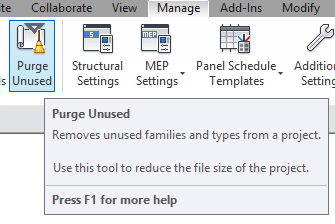
1. COMANDO PURGE!

Purgue o seu arquivo Revit de conteúdo não utilizado. Fazer a faxina no seu projeto e se livrar de todas as famílias, grupos, materiais, etc.

Estes podem realmente aumentar o tamanho do seu arquivo, então se você não precisar deles, exclua-os! Você sempre pode trazê-los de volta se precisar mais tarde

2. ARQUIVOS DE DWG IMPORTADOS

Ao trabalhar com arquivos Cad no Revit, você deve sempre vinculá- los ao seu projeto, em vez de importá-los.

Quando você os importa, o tamanho do arquivo é adicionado ao tamanho do seu projeto. Vincular é semelhante a um Xref no Autocad, você está apenas criando um link para um arquivo externo.

3. COMPRIMA SEU ARQUIVO

Certifique-se de que seu arquivo Revit esteja sendo compactado ao salvar. Para fazer isso, faça um Salvar como e nas opções, marque a caixa para comprimir o arquivo .

4. APAGAR VISTAS NÃO-NECESSÁRIAS

Tente manter seu projeto o mais enxuto possível. Ter muitas visualizações pode atrasar seu projeto, portanto, exclua todas as visualizações temporárias ou desnecessárias.

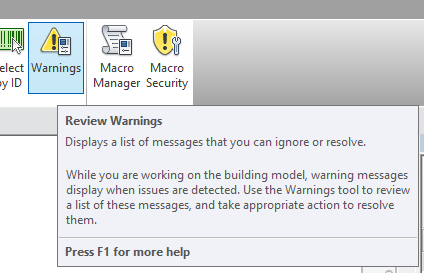
5. RESOLVER AVISOS

O Revit pode gastar muitos recursos tentando calcular erros e fornecer avisos. Resolver esses avisos pode ajudar a acelerar sua sessão.

Dica: É sempre melhor resolver os avisos à medida que eles surgem , em vez de tentar resolvê- los no final.

6. FECHE OS TRABALHOS

Ao trabalhar em seu projeto do Revit, a maior parte do tempo você estará concentrado em apenas uma área por vez.

Para ajudar a acelerar sua sessão, é uma boa ideia fechar todos os worksets em que você não esteja trabalhando atualmente.

7. FECHAR JANELAS ESCONDIDAS

Quando o Revit regenera o modelo, ele o faz em todas as visualizações abertas no momento.

Use o comando ‘Fechar janelas ocultas’ para fechar as janelas abertas que você não está usando. (CH curto)

8. SEÇÕES E ELEVAÇÕES DE VISTAS LONGE

Certifique-se de que a opção Far clipe esteja ativa em todas as vistas de seção e elevação.

Reduza a linha de recorte para mostrar apenas as extensões necessárias para essa exibição. Isso reduz o tempo de processamento quando o Revit gera a exibição.

9. SOBRE MODELAGEM

Reduza o uso de detalhamento 3D quando não for necessário. Modelagem de parafusos, conexões e vergalhões etc. aumentarão o tamanho do arquivo e retardarão a sessão.

Se não for absolutamente necessário, use componentes detalhados em 2D .

10. DESLIGUE AS CATEGORIAS NÃO REQUERIDAS

Ao trabalhar com visualizações, desative as categorias/ subcategorias que você não precisa mostrar nessa visualização específica.

Isso reduz o tempo que o Revit leva para processar sua visualização. Crie e aplique modelos de visualização para facilitar sua vida.

11. CAIXA DE SEÇÃO VISUALIZAÇÕES 3D

Ao navegar em uma Visualização 3D, use uma caixa de seção para zerar a área em que você está trabalhando. Isso reduz a quantidade de elementos visíveis que o Revit deve processar

12. APAGAR OPÇÕES DE DESENHO NÃO UTILIZADAS

Opções de design inativas podem retardar seu modelo, pois todas elas precisam ser atualizadas com qualquer alteração. Se eles não são mais necessários, exclua-os!

13. IMAGENS DE RASTER

Evite trazer grandes imagens rasterizadas. Tente otimizar a imagem antes de importar, pois o tamanho do arquivo permanecerá o mesmo, mesmo se você dimensioná-lo no Revit. Exclua as imagens ou renderizações não desejadas.

14. DESLIGAR AS SOMBRAS

Isso é bastante óbvio, mas não ative as sombras nas visualizações que não precisam delas, pois elas deixarão seu projeto lento.

15. DWG NAS FAMÍLIAS

Cuidado com as famílias que têm informações de DWG importadas para elas. Estes devem ser removidos da família se não forem necessários, ou então podem afetar significativamente o desempenho do revit.

Seguir estas dicas ajudará a melhorar o desempenho de seus projetos do Revit. Tente manter esses pontos em mente ao modelar, pois isso ajudará a evitar tamanhos de arquivo grandes e o risco de projetos lentos.

Se você tiver alguma dúvida ou tiver mais algumas dicas para melhorar o desempenho , deixe um comentário abaixo!

Categorias
Artigos BIM Dicas Revit

6 Etapas para criar anotações eficientes no REVIT

Muitas pessoas que vêm para o Revit do mundo do AutoCAD usam técnicas 2D da velha escola para criar anotações de plano no Revit. Usando o poder do BIM, você pode criar um sistema de notas de planejamento muito mais eficiente e conveniente.

Este guia ensinará todas as etapas necessárias para criar um sistema de notas de planejamento usando uma família de anotações genéricas e a ferramenta Bloqueio de notas. Embora seja possível criar um sistema similar usando Keynotes, é muito mais complicado e recomendamos a técnica Note Block para usuários iniciantes e intermediários. Se você estiver trabalhando em um projeto enorme, considere explorar as Keynotes.

CRIAR UMA FAMÍLIA DE ANOTAÇÃO GENÉRICA CIRCULAR

Crie uma nova família de anotação genérica. Desenhe um círculo ou qualquer forma que você quiser para o seu número de nota. Use a ferramenta Linha ou a Região de mascaramento se quiser que o desenho seja opaco.

ADICIONE ESTES 4 PARÂMETROS TIPO

Vá para as propriedades do tipo de anotação genérica e adicione esses 4 parâmetros. Todos eles são parâmetros de instância.

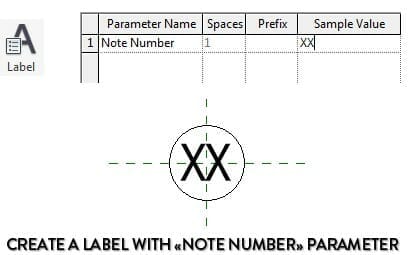
Crie um rótulo no centro do círculo. Use o novo parâmetro “Número da nota (Note Number)”.

Adicione outro marcador ao lado do símbolo do círculo. Use o parâmetro Note Text. Em seguida, defina o parâmetro Visibilidade do texto para controlar a visibilidade do texto. Isso é usado para abrir e fechar o marcador com um único clique.

Agora você pode carregar a família em seu projeto.

USE A FERRAMENTA DE SÍMBOLOS PARA CRIAR UMA ANOTAÇÃO

Vá para a guia Anotação e clique no símbolo. Selecione sua nova família de anotações genéricas e clique no plano para criar uma anotação. Preencha todas as informações diretamente na visualização ou nas propriedades da instância. Certifique-se de selecionar um Tipo de vista que corresponda à vista em que você está

CRIAÇÃO DE TABELA DE BLOCOS DE NOTA PARA TODOS OS TIPOS DE VISUALIZAÇÃO

Na guia exibir, clique no agendamento e selecione a ferramenta Bloco de notas. Selecione a nova anotação genérica que você acabou de criar.

Adicione os 3 parâmetros no cronograma, como na imagem abaixo.

Em seguida, você precisa filtrar o bloco de notas usando o parâmetro View Type. Nesse caso, essa programação específica será usada para as notas da planta baixa, portanto, o Tipo de vista tem que ser igual à planta baixa.

Em seguida, vá para o menu Ordenar / Agrupar. Ordenar por nota numérica. Em seguida, classifique por texto de nota. Se você não fizer isso, o texto da nota desaparecerá na tabela se você tiver várias notas usando os mesmos números, mas com texto diferente.

A etapa final é verificar a caixa Campo oculto para Tipo de vista no menu Formatação do Bloco de notas. Precisamos desse campo para filtrar o cronograma, mas ele deve ser invisível no cronograma em si.

CRIAR NOTAS E AJUSTAR O PROGRAMA

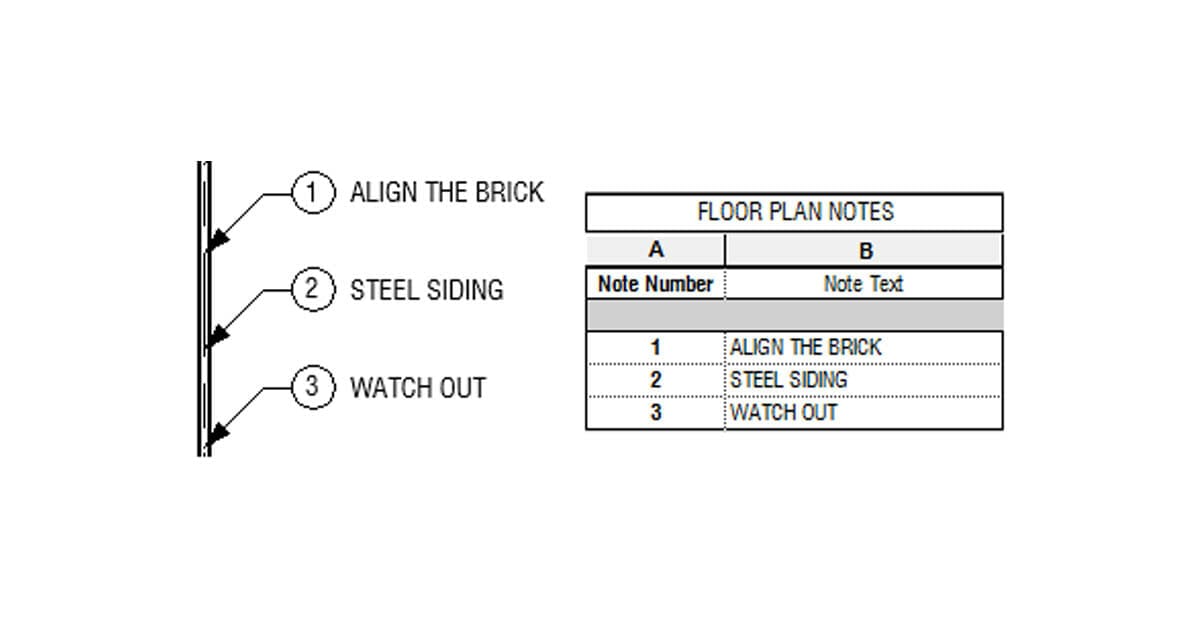
Agora você pode começar a criar todas as notas para suas visualizações. Há algumas coisas que você precisa saber com essas anotações. Como você vê abaixo, se você tiver uma anotação que aparece várias vezes em um projeto e compartilhar o mesmo número e texto, as várias instâncias serão agrupadas na programação.

No exemplo abaixo, nós mudamos o número para a nota # 1 – ALIGN THE BRICK. Como você vê, todas as instâncias deste número de nota são ajustadas. A força deste sistema de notas é que alterar números e textos é extremamente rápido, fácil e eficiente. Se você perceber que está usando o mesmo número para várias descrições, ele pode ser corrigido instantaneamente.

CRIAR UM CRONOGRAMA « TODAS AS NOTAS » PARA GERENCIAR

Finalmente, para acompanhar todas as notas no projeto, crie outro cronograma do bloco de notas com os mesmos parâmetros que o outro, mas desta vez adicione o parâmetro Count. Você pode remover o filtro Tipo de exibição que usamos no outro Bloco de notas.

No menu Classificar / Agrupar, classifique por Tipo de vista e marque a caixa Cabeçalho. Em seguida, classifique por Número da nota e Texto da nota. Certifique-se de manter desmarcada a caixa Itemizar cada instância.

Como você vê na imagem abaixo, este resultado em uma tabela contendo todas as notas de todos os tipos de vistas. Ele também exibe o parâmetro Count, que indica quantas instâncias de cada nota existem no projeto. Esse cronograma geralmente não é colocado em uma planilha. É usado internamente para manter o controle sobre o projeto.

Não esqueça de usar a ferramenta Highlight in Model para mostrar cada nota no contexto.

Traduzido de: https://revitpure.com/blog/6-steps-to-create-efficient-plan-notes-in-revit