Categorias
Artigos BIM Revit

4 Dicas para Renderizar Interiores no Revit – Parte II

Na Parte 1, discutimos dicas e práticas recomendadas de renderização para Materiais, Conteúdo e Iluminação. Na Parte 2, focamos em câmeras, pós-processamento e cenas de Realidade Virtual (VR).

Dicas para visualizações de câmera
  • Para criar uma perspectiva atraente, use os controles da roda de navegação no Revit para ajustar a visualização da câmera. Use a ferramenta ‘Look’ para ajustar a localização do ponto alvo.
  • Ajuste a região de recorte da câmera para limitar o campo de visão (FOV) da câmera. A câmera padrão do Revit produz um tamanho de imagem de 6” x 4,5” (proporção de aspecto 4:3), traduzindo aproximadamente para um FOV de 50 graus. Arraste as alças da região de recorte para redimensionar o FOV¹, mas cuidado com as distorções de perspectiva.
  • Considere alterar a distância focal para uma visão grande angular em vez de alterar o tamanho da imagem. A distância focal na fotografia real é a distância entre o sensor da câmera e a superfície da lente. Selecione a região de corte em uma vista 3D e use a opção ‘Aumentar ou diminuir a distância focal’ na roda de navegação para imitar como uma câmera real aumenta e diminui o zoom.

¹FOV significa campo de visão, ou o ângulo de abertura da lente.

  • Encontre inspiração na fotografia do mundo real! Se você precisar criar um FOV que corresponda às lentes reais da câmera em mm, use esta calculadora online para estimar o tamanho apropriado da região de corte para uma determinada distância focal. Confira essas ótimas dicas e truques sobre como fotografar para interiores.
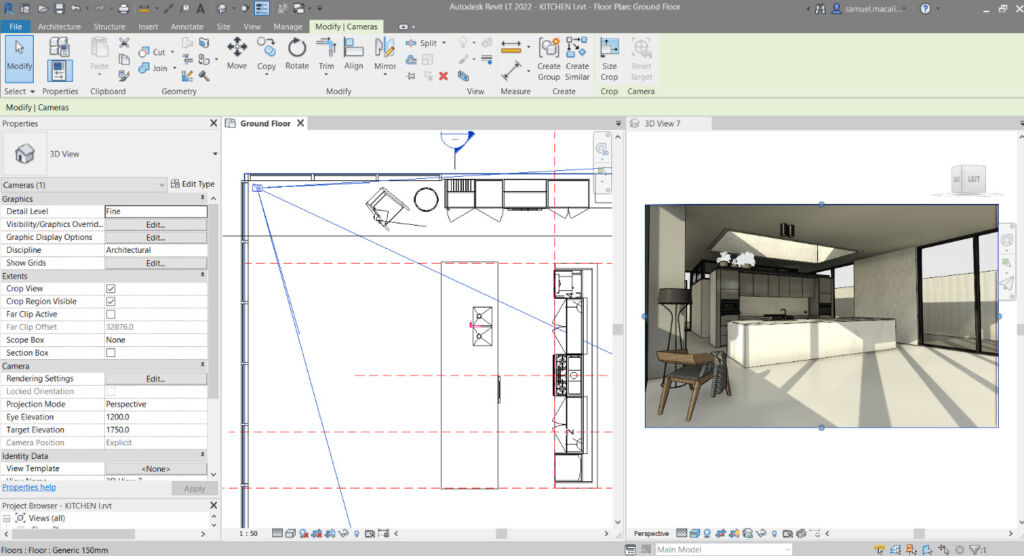
Imagem: Posicionamento da câmera para nossa cena de interiores

  • Depois de verificar os materiais da superfície, a iluminação natural e artificial e as configurações da câmera no modo ‘Realista’, estamos prontos para enviar a cena para a nuvem.
Dicas para renderizar na nuvem
  • Envie sua cena para o serviço de renderização na nuvem usando a guia Exibir > Renderizar na nuvem . O serviço usa créditos de nuvem para processamento final e de alta qualidade. Use seus créditos de nuvem com sabedoria! As configurações de renderização com qualidade padrão (1 MegaPixel) não consumirão créditos de nuvem. Use essas configurações para gerar suas imagens de trabalho em andamento.
  • Em vez de selecionar uma resolução mais alta para sua primeira tentativa de renderização, use a resolução padrão em sua primeira passagem. Em seguida, aguarde a exibição da cena no portal de renderização, onde você pode visualizar os resultados, aplicar novos atributos de pós-processamento, escolher um tipo de saída diferente e renderizar novamente em uma resolução mais alta sem retornar ao Revit.
  • Marque a caixa de seleção “Enviar-me por e-mail quando concluir” para receber uma notificação quando a renderização for concluída.

Imagem: você não consome créditos nessas configurações
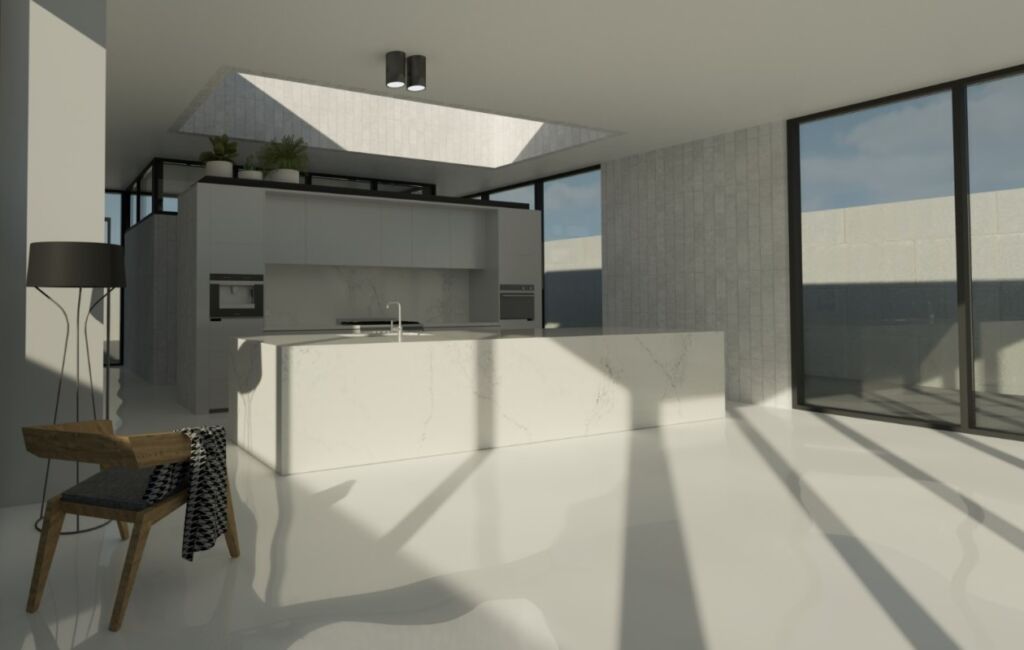
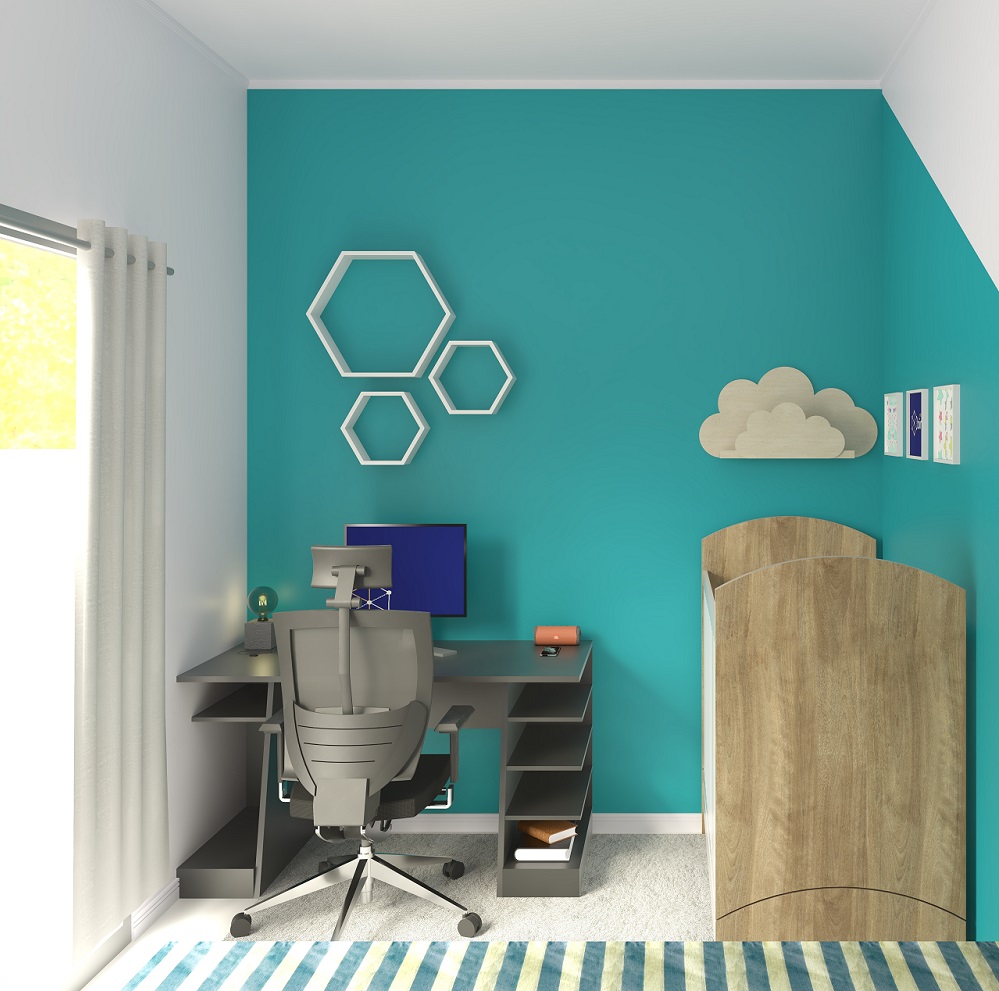
Imagem: imagem renderizada com configurações básicas

Dicas para pós-processamento no portal de renderização

As imagens renderizadas aparecerão como miniaturas no portal de renderização. Ajuste e aplique configurações de pós-processamento para ajustar os atributos de exposição, incluindo correções de cores, saturação e ponto branco sem reexecutar a renderização.

  • Em nosso exemplo, alteramos alguns dos valores de pós-processamento. Revise e aplique as alterações à imagem estática com os novos atributos de exposição. Os resultados podem variar dependendo dos atributos do material e das propriedades da luminária.
  • Você pode usar o Efeito Bloom para tornar sua renderização ainda mais realista, simulando o vazamento de luz de baixa frequência entre pixels, um efeito comum em câmeras e no olho humano.
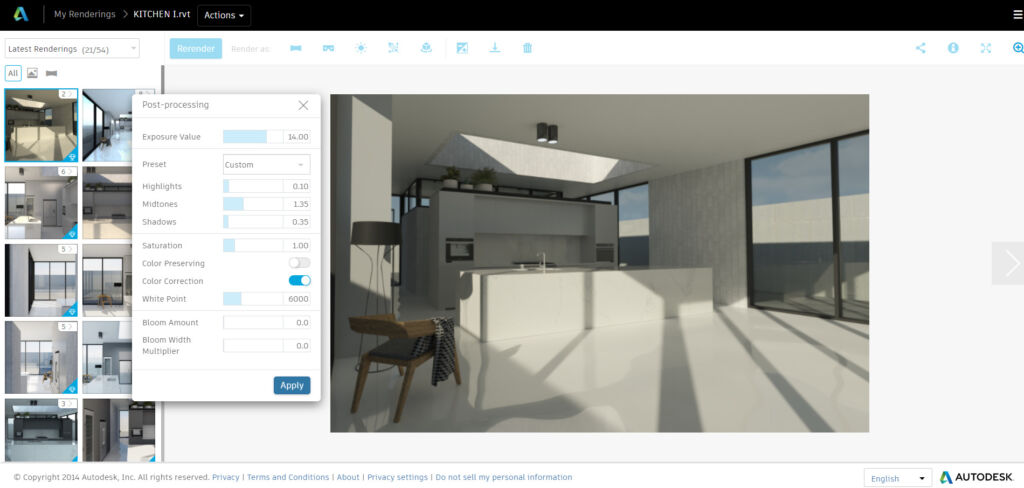
Imagem: Use o widget de pós-processamento para ajustar as configurações de exposição
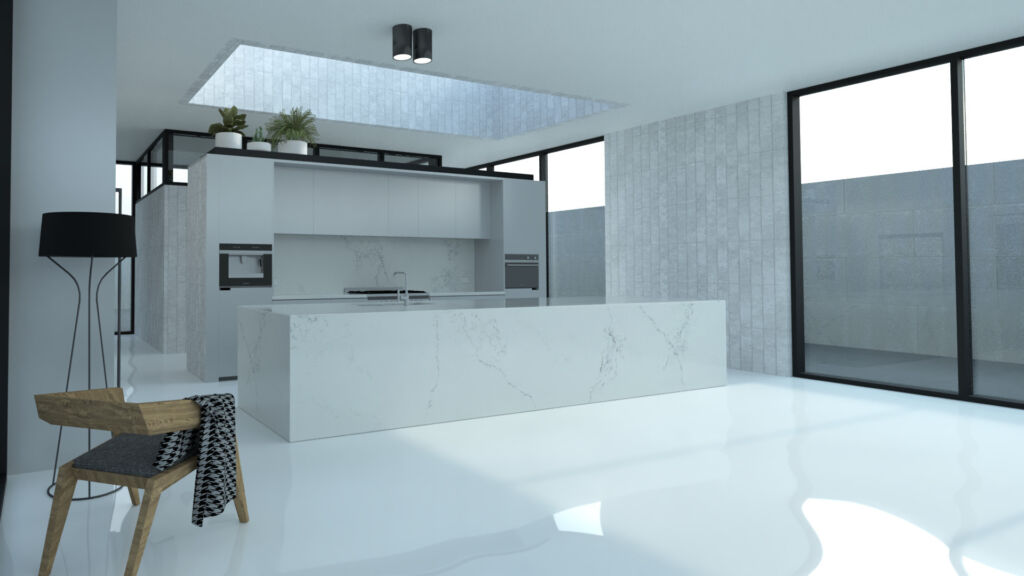
Imagem: com configurações de exposição ajustadas

  • Carregue um ambiente HDR (High Dynamic Range Image) para substituir o plano de fundo existente na cena. Os mapas de ambiente impactarão a cena com iluminação indireta e reflexos. 

Em nosso exemplo, aplicamos um mapa HDR ‘Campo’ à nossa cena e o renderizamos novamente como uma imagem estática diretamente no portal da Galeria de renderização.
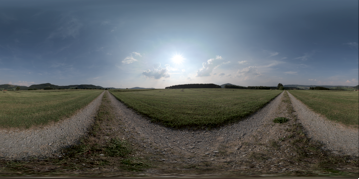
Imagem: mapa HDR de ‘campo’ padrão

  • Re-renderize a imagem no portal de renderização e escolha uma qualidade ‘Final’ para obter os melhores resultados. Os créditos de nuvem são consumidos nesta operação, mas você terá maior controle sobre o resultado final agora.

Imagem: Re-renderize as configurações para a imagem estática final

Imagem: imagem renderizada novamente com qualidade final

  • Para um toque final, baixe a imagem e ajuste-a em seu software de edição de fotos favorito, por exemplo, Adobe Photoshop. Aqui, executamos um ajuste simples usando a configuração da câmera RAW e ajustamos as curvas automáticas da imagem, detalhes e configurações de gradação de cores para melhorar a sensação geral da imagem.
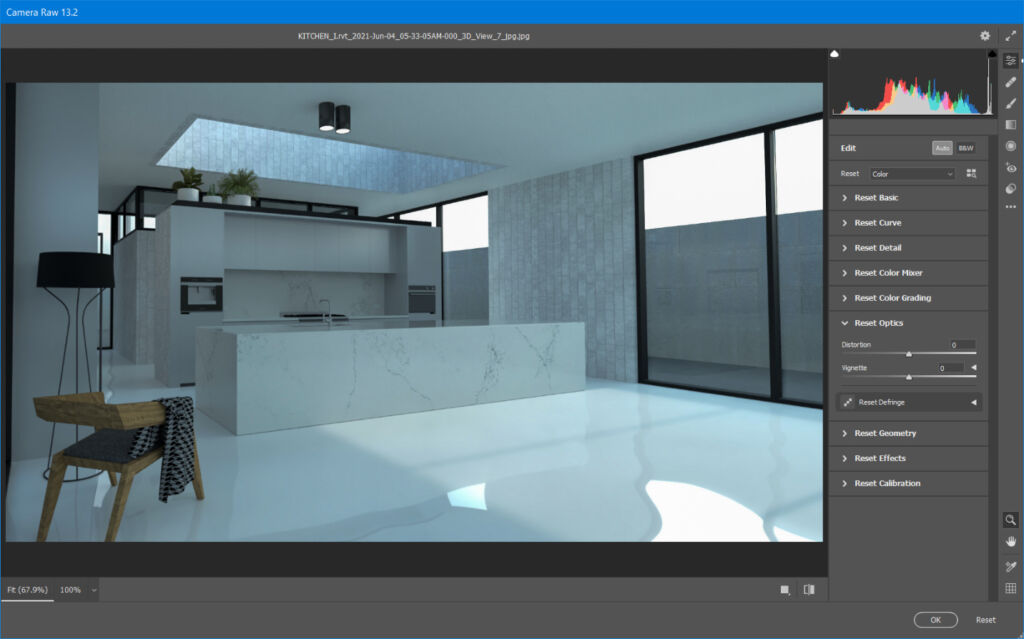
Imagem: Ajustando a imagem com as configurações de curva automática do Photoshop
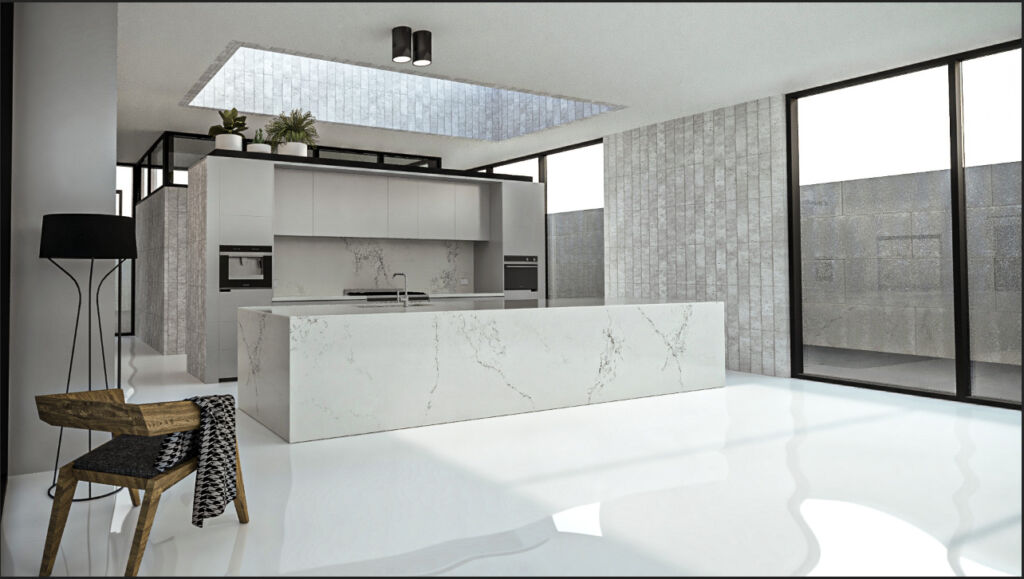
Dicas para experiências de RV imersivas

O Autodesk Cloud Rendering também oferece a opção de produzir Panoramas VR . Explore seu design em uma experiência imersiva de RV de 360 graus. Em seguida, renderize novamente a cena como um ‘Panorama estéreo’ e extraia um código QR para exibir a cena em seu dispositivo móvel com o Google Cardboard.

Compartilhe o resultado com sua equipe estendida e/ou incorpore o panorama como um link HTML em seu site.
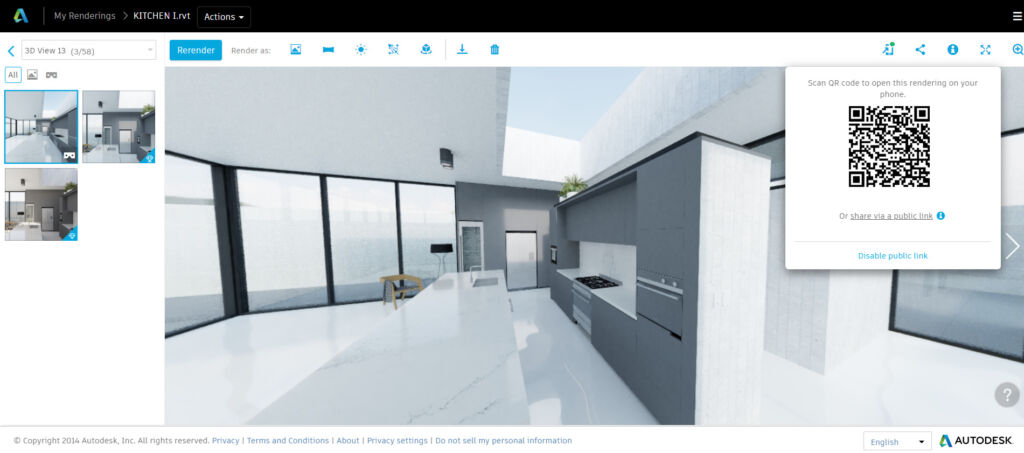
Imagem: Extraia um QR Code para compartilhar uma experiência imersiva usando seu dispositivo móvel

Resultado final

Crie visualizações fotorrealistas ricas do seu design usando o poder da nuvem. Aproveite o Autodesk Cloud Rendering for Revit, um benefício prontamente disponível para todos os nossos usuários do Revit e assinantes do AEC Collection. O serviço usa créditos de nuvem para executar tarefas específicas na nuvem. Saiba mais sobre créditos de nuvem aqui .

Queremos ouvir suas histórias de renderização, deixe aqui nos comentários as suas experiências com a renderização nativa e em nuvem da Autodesk!

Categorias
Artigos BIM Revit

4 Dicas para Renderização de Interiores no Revit

A Renderização em Nuvem da Autodesk permite que você produza visualizações fotorrealistas espetaculares diretamente do Revit, sem pausar ou interromper seu trabalho.

Para um designer de interiores, esta é uma maneira rápida e fácil de criar belas representações de sua intenção de design, estudar opções de design em todas as fases de design, compartilhar opções propostas com o cliente e produzir mídia visual em vários formatos, incluindo imagens estáticas, panoramas 360 graus, estudos solares e estudos imersivos de Realidade Virtual — sem a necessidade de qualquer software especial de terceiros ou computadores mega potentes.

Para te ajudar a obter o máximo de seus serviços de renderização em nuvem, compilamos uma lista de dicas que você pode usar para criar resultados excelentes para suas cenas de interiores. Esta discussão está dividida em dois artigos:

  1. Dicas para materiais, conteúdo e iluminação;
  2. Dicas para câmeras, configurações, pós-processamento e cenas de Realidade Virtual.
Renderize com o poder da nuvem

A renderização em nuvem está disponível para assinantes do Autodesk Revit e AEC Collection há vários anos. Em poucas palavras, o serviço empacota o modelo, os materiais e a iluminação do Revit e os envia para um portal da Web de renderização associado à sua conta da Autodesk.

O arquivo do Revit e as cenas de renderização são movidos e hospedados com segurança em um servidor remoto e acessados por meio do portal de renderização – ou Galeria de renderização – onde você pode renderizar novamente uma ou várias cenas de uma vez ou produzir novas saídas sem abrir o Revit.

Dicas para materiais

A seleção de atributos apropriados para seus materiais permite obter os melhores resultados de renderização. Mude sua visualização para o modo ‘Realista’ para visualizar a sensação e a aparência desses ajustes.

Atributos típicos incluem cor, refletividade (quanta luz é refletida), rugosidade (quão brilhante a peça aparece), refração (como a luz se curva através do objeto), transparência e texturas 3D com saliências (padrão de relevo) e recortes (mapa de diferenças).

Aplique materiais de base física (PBM) às suas famílias, tanto quanto possível. O PBM renderiza objetos que modelam a física da luz no mundo real e permite que você aplique texturas realistas no Revit produzidas por poderosas ferramentas de criação de texturas como Substance by Adobe e Blender.

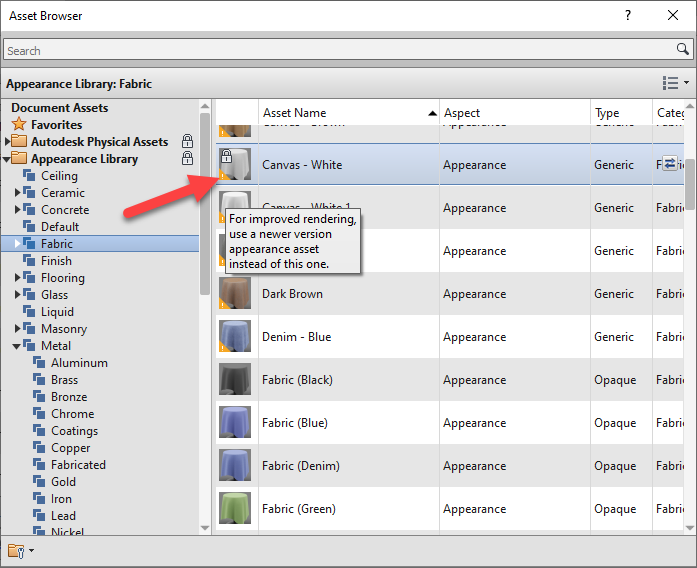
Desde 2019, a “Asset Library” da Autodesk inclui uma extensa coleção de materiais PBM. Os materiais legados são marcados com avisos amarelos no Asset Browser, portanto, certifique-se de escolher um ativo PBM para obter melhores resultados.

No contexto de um ambiente colaborativo, você pode consolidar seus materiais personalizados e compartilhá-los com sua equipe usando um caminho de pasta centralizado. As opções no Revit permitem definir caminhos de aparência de renderização personalizados para vários locais de servidor.

Dicas de conteúdo
Aprimore suas cenas com ambiente de alta qualidade e conteúdo contextual. Mantenha esse conteúdo em um workset dedicado ou em um arquivo vinculado separado para evitar comprometer o tamanho do seu modelo de documentação.

Embora existam muitos provedores de conteúdo de alta qualidade e fornecedores terceirizados disponíveis on-line, muitos fabricantes já fornecem suas linhas de produtos no formato Revit gratuitamente.

Veja abaixo alguns repositórios populares de provedores de conteúdo do Revit que você pode usar para aprimorar sua cena

Nós do Estúdio BIM recomendamos demais as bibliotecas da Blocks Revit, toda semana tem conteúdo novo de altíssima qualidade! As famílias (blocos) possuem materiais PBM configurados e um plugin exclusivo para Revit, então chega de perder tempo procurando famílias de baixa qualidade em sites gratuitos.

Se tiver interesse, clique nesse link aqui e saiba mais!

Agora, se você tem interesse em desenvolver suas próprias famílias para móveis e qualquer outro bloco 3D dentro do Revit, inclusive famílias paramétricas (dinâmicas), recomendo que você clique agora nesse link aqui e aprenda agora mesmo a desenvolver esses mesmos blocos de forma fácil e descomplicada!

  • Por uma questão de boa prática, verifique a qualidade, tamanho, resolução, materiais e metadados de qualquer componente baixado da Internet antes de carregá-lo em seu projeto.
  • Observe que as famílias RPC – Rich Photorealistic Content, um formato de arquivo proprietário da Archvision – são compatíveis apenas com a renderização nativa do Revit (no produto). Eles não serão exibidos em renderizações de nuvem no momento.
Dicas para iluminação

O Revit usa luz solar geograficamente referenciada com base na localização do projeto e dados IES (arquivos de iluminação reais) dos fabricantes de luminárias para iluminar seus projetos corretamente.

Coloque luminárias com atributos fotométricos (IES) em seu projeto. Use vistas 2D e 3D para definir o espaçamento, ângulo e recuo desses acessórios e agrupe-os conforme necessário.
Ajuste a localização e os atributos da fonte de luz conforme necessário antes de executar uma renderização.

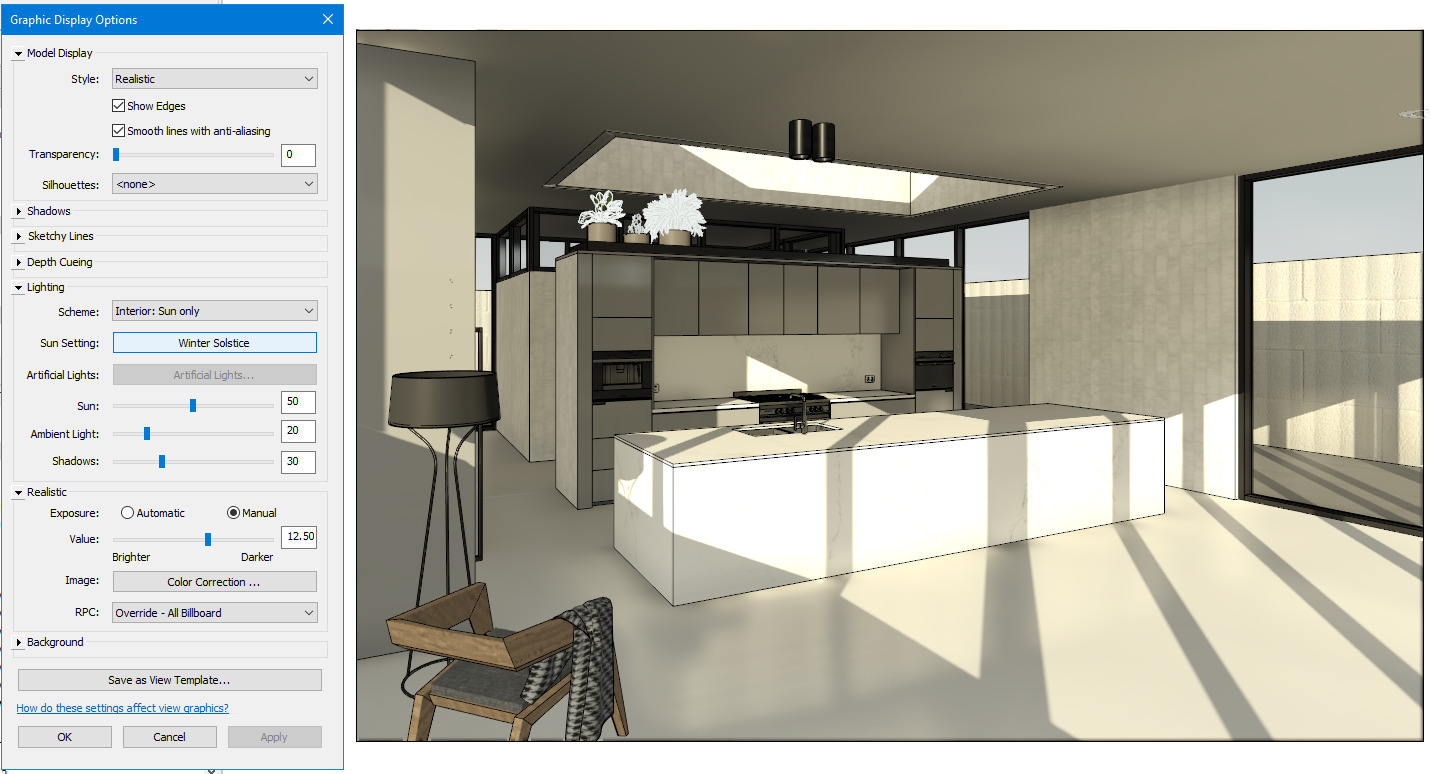
Para entender os efeitos da luz antes de executar a renderização na nuvem, alterne o estilo de exibição da visualização para ‘ Realista’ e estude os resultados agregados da iluminação interna e externa.

Imagem: Vista realista usando o esquema de iluminação ‘Sunlight Only’.

Imagem: Visão realista usando o esquema de iluminação ‘Interiores: Somente artificial’

Verifique se as luminárias selecionadas possuem mapas IES incorporados. O mapa IES descreve a intensidade real de uma fonte de luz no espaço e produzirá uma representação mais precisa da distribuição de luz.

Muitos fabricantes de luminárias agora fornecem às famílias do Revit arquivos IES incorporados. Além disso, você pode personalizar os dados IES de uma fonte de luz nas propriedades ‘ Photometrics’ da luminária.

Imagem: Propriedades fotométricas de uma luminária.

Aplique materiais emissivos ao material da luminária se quiser que o material da lâmpada acenda na cena.

Imagem: recursos emissivos na biblioteca de aparência de renderização.

Na parte 2 desse post, abordaremos as melhores práticas na configuração da câmera, configuração de renderização, pós-processamento e cenas de VR.

Fique com um exemplo de renderização 100% na nuvem Autodesk de outro modelo autoral do Estúdio BIM.

Categorias
Artigos BIM Renderização

Epic Games adquire o Twinmotion e distribui de graça!

A Epic Games adquiriu a Twinmotion, uma ferramenta de visualização para Arquitetura fácil de usar, desenvolvida pela Unreal Engine. Esta é uma grande notícia por si só, pois dá à empresa exatamente o que precisa para ter sua poderosa tecnologia de mecanismo de jogo nas mãos dos arquitetos, mas, como Greg Corke explica, a notícia ainda maior é que está dando de graça.

No ano passado, a Epic Games fez uma grande jogada para o mercado de visualização em arquitetura com o lançamento do Unreal Studio beta . E parece que tem sido um enorme sucesso. Até o momento, atraiu 250.000 assinantes e ainda está disponível para download até setembro de 2019.

O Unreal Studio resolveu muitos dos problemas de fluxo de trabalho enfrentados por aqueles que usavam o poderoso mecanismo de jogo para criar experiências de visualização em arco para desktop, celular, AR e VR. “Estamos tirando todo o trabalho ‘chato’ do processo e dando aos usuários mais tempo para serem criativos”, disse Marc Petit, gerente geral da Unreal Engine em seu lançamento em março de 2018.

No coração do Unreal Studio estava o Datasmith, um kit de ferramentas que permitia aos usuários trazer o Revit, o SketchUp, o Rhino, o 3ds max e outros dados CAD / BIM, otimizando e limpando a geometria ao longo do caminho. O formato de arquivo FBX não era mais a única rota viável e, mais importante, o Datasmith também podia gerenciar mudanças. Os usuários podem importar novas revisões de modelos BIM e ainda manter qualquer investimento que tenham feito em sua cena Unreal Engine.

Tudo isso foi ótimo para os visualizadores de arquitetura, pois reduziu drasticamente a quantidade de trabalho que precisavam fazer. Mas o Unreal Engine tem uma enorme variedade de recursos e a interface pode ser desconcertante para aqueles usados em aplicativos tradicionais do Windows. Em suma, é simplesmente muito complicado para o arquiteto comum – particularmente quando comparado com as ferramentas concorrentes, como Enscape, Lumion e LumenRT. Essas ferramentas oferecem fluxos de trabalho otimizados do software BIM e, com relativamente pouco esforço, permitem que os usuários produzam visualizações de alta qualidade com materiais realistas, iluminação, etc. e, em seguida, entrem em realidade virtual com o toque de um botão. Embora o Unreal Engine seja ótimo para criar animações refinadas e experiências totalmente interativas para marketing e apresentações, ele é muito menos adequado para a validação rápida de projetos do que esses aplicativos.

Petit ao longo de 2018 afirmou que o objetivo da Epic Games Enterprise era criar uma ferramenta que pudesse ser usada por todos, não apenas por especialistas. “Na época, não conseguimos descobrir como isso seria alcançado com a Unreal Engine, especialmente porque Simon Jones, diretor da Unreal Engine Enterprise, descartou a introdução de várias versões do software, digamos, uma para visualização arquitetônica, outro para design de automóveis”.

Acontece que a resposta estava bem debaixo de nossos narizes, na forma de um produto de terceiros chamado Twinmotion . E hoje, a Epic Games adquiriu o software de seu desenvolvedor Abvent por um valor não revelado. Surpreendentemente, está tornando o software totalmente gratuito até novembro de 2019.

Visualização para Arquitetos

Twinmotion é uma ferramenta de visualização madura projetada para arquitetos e designers. O produto está defasado há mais de uma década ( a versão 2 é de 2011 ), mas nos últimos anos os desenvolvedores realmente intensificaram as coisas, introduzindo integrações em tempo real para Revit e ArchiCAD e trocando o mecanismo original em tempo real para o motor de renderização da Unreal.

O fluxo de trabalho para arquitetos é muito bom. Basta clicar no botão “Ver no Twinmotion” no Revit ou ArchiCAD e todo o projeto é sincronizado em Twinmotion em poucos segundos. Assim que os dados são introduzidos, é fácil de utilizar e até os novatos conseguem criar resultados atraentes com facilidade, incluindo imagens, panoramas, vídeos e vídeos em 360 °.

Cenas podem ser trazidas à vida com vegetação dinâmica, personagens e veículos, bem como luzes que simulam iluminação real ou artificial. Existem mais de 600 materiais de Renderização Baseada em Física (PBR) e uma biblioteca de objetos que inclui cadeiras, mesas, móveis, iluminação pública e placas de rua. Há também uma ferramenta de faseamento que vem com mais de 90 objetos de construção, como escavadeiras e guindastes, e permite que você visualize projetos em diferentes estágios, desde o ponto inicial até a entrega final.

O Twinmotion também oferece uma rota fácil para a realidade virtual com um fluxo de trabalho por botão. Os usuários também podem compartilhar cenas 3D através de arquivos BIMmotion auto-executáveis que permitem que os clientes naveguem em projetos em tempo real ou em realidade virtual sem precisar instalar o Twinmotion em suas máquinas.

Mas, sem dúvida, uma das características mais importantes no que diz respeito à Epic Games é que em breve haverá uma ligação entre a Twinmotion e a Unreal Engine. Este é um passo importante em sua ambição de tornar o Unreal Engine um hub para dados de AEC ao longo do processo de design. Isso significa que um arquiteto pode começar a usar o visualizador a partir de um estágio muito inicial para validação ou comunicação de projeto e, em seguida, entregar o ativo a um especialista de renderização para desenvolvimento adicional no Unreal Engine. Isso poderia ser para melhorar a qualidade visual, adicionar interações (como abrir portas ou acender luzes) ou para pré visualização, que pré-renderiza a cena para reduzir a carga na GPU e melhorar o desempenho 3D.

Livre significa realmente livre

A Epic Games tem uma longa história de distribuir softwares gratuitamente. No mercado de jogos, o Unreal Engine é totalmente gratuito e os desenvolvedores pagam apenas royalties pelos jogos que vendem.

Quando a Epic Games nos disse, sob embargo na semana passada, que havia notícias interessantes chegando para os arquitetos, nós previmos que isso poderia ser a aquisição da Twinmotion. O que não vimos foi que o software, que anteriormente custava € 1.650 por licença, seria distribuído gratuitamente.

Até novembro de 2019, você pode baixar o Twinmotion 2019 no Mac ou PC sem nenhum custo e continuar a usá-lo por quanto tempo quiser, ‘sem amarras’. Este não é um software beta ou uma versão reduzida, muitas vezes visto em promos como este; é uma ferramenta de software completa que está disponível no mercado há quase um ano.

Se você é um arquiteto que trabalha em 3D, especialmente se você usa o Revit ou o ArchiCAD, seria uma loucura não aceitar essa oferta, mesmo que o software inicialmente fique em uma prateleira virtual, juntando poeira.

Mas por quanto tempo o Twinmotion 2019 permanecerá útil? Como uma das principais atrações do software é a maneira como ele funciona perfeitamente com o ArchiCAD e o Revit, nos perguntamos se ele deixaria de funcionar em todos os seus recursos quando os arquitetos atualizassem para futuras versões dessas ferramentas BIM. Surpreendentemente, a resposta é não. Petit diz que o plano é manter o Twinmotion 2019 atualizado com os últimos lançamentos de software CAD. Realmente parece não haver capturas para esta incrível oferta limitada de tempo.

O que vem depois para o Twinmotion?

A Epic Games tem grandes planos para a Twinmotion e acelerará o desenvolvimento, então (supõe-se) aqueles que aceitam a oferta do software livre verão motivos convincentes para atualizar para uma versão paga no futuro.

“A equipe da Twinmotion sob a liderança visionária de Raphael Pierrat fez um trabalho fantástico, ele continuará a se concentrar em Twinmotion”, disse Petit. “Planejamos acelerar o ritmo de desenvolvimento e aumentar a equipe, portanto, vamos passar a palavra, estamos contratando em Estrasburgo! A equipe se beneficiará naturalmente de ter acesso direto a todos os recursos da Epic Games ”.

Segundo Martin Krasemann da Twinmotion  a Nvidia RTX, a tecnologia de rastreamento de raios em tempo real, deverá estar no próximo lançamento no verão de 2019. O Twinmotion 2019 apresenta uma ferramenta de medição, que pode ser considerada uma revisão de projeto muito básica, e Krasemann confirmou que havia planos para aumentar esse tipo de funcionalidade. “Temos um grande interesse em recursos para design e revisão de projetos. Você vai ver mais disso no próximo lançamento ”, disse ele.

Em entrevistas anteriores, Petit falou sobre o enorme potencial da Unreal Engine no setor de AEC. Ele prevê que ele se torne parte do design – uma plataforma de agregação para modelos multidisciplinares colossais, com suporte para recursos como detecção de colisão e revisão de projeto colaborativo, aproveitando a capacidade de jogo multiplayer integrada.

“Agora, você agrega no 3ds max e faz uma bela imagem e agrega no Navisworks para tomar todas as decisões, as pessoas logo perceberão que podem fazer isso na mesma plataforma; isso gerará muita economia ”.

É claro que o desenvolvimento de uma ferramenta de projeto colaborativo altamente visual não precisa necessariamente ser feito pela equipe da Unreal. A Epic Games está procurando ativamente por desenvolvedores terceirizados para trazer expertise em fluxo de trabalho específico do setor para o mecanismo de jogo.

O Twinmotion parece ser um ajuste perfeito para a Epic Games, apoiando sua ambição de tornar o Unreal Engine uma ferramenta essencial para o processo de arquitetura. Desenvolver uma ferramenta como essa do zero teria levado anos. Agora a Epic instantaneamente tem um produto maduro voltado ao arquiteto para chegar ao mercado, além de uma mensagem convincente de que qualquer ativo criado no Twinmotion pode ser desenvolvido no Unreal Engine. A cereja no topo do bolo é que atualmente é completamente grátis.

Quando a maioria dos desenvolvedores de software adquire um produto comercial, espera-se que ele forneça receita imediatamente. Mas Epic está jogando o jogo longo aqui. Está feliz em semear o mercado agora com a perspectiva de retornos ainda maiores no futuro.

O timing do acordo também é crítico, pois o mercado de visualização para AEC se atrapalha e os principais fornecedores fazem seus movimentos.

No ano passado, a Unity, principal concorrente da Epic , assinou um contrato com a Autodesk para ajudar os dados a fluir mais livremente entre os produtos selecionados da Autodesk, incluindo o Revit e o 3ds Max, e sua plataforma Unity 3D, que oferece recursos semelhantes ao Unreal Engine.

Ainda não sabemos os detalhes dos desenvolvimentos da Unity neste espaço, mas como a empresa está trabalhando com a Autodesk no nível do código-fonte, sabemos que haverá uma integração muito estreita com a geometria, metadados e texturas fluindo facilmente. Mas a grande questão é, existe algum plano para tornar a interação mais amigável?

Com a Twinmotion, a Epic Games certamente parece ter essa cobertura. Se você é um arquiteto usando qualquer tipo de ferramenta CAD 3D ou BIM, no Mac ou PC, é altamente recomendável que você faça o download agora e experimente.

Para mais detalhes, e para baixar o Twinmotion, visite twinmotion.com

Categorias
Artigos BIM Renderização

Comparando 6 Plugins de Renderização para REVIT

Neste post, testamos a maioria das principais ferramentas de renderização do Revit. Esta não é uma revisão detalhada, mas sim uma rápida olhada nas opções disponíveis.

Neste teste, estamos principalmente focados nos recursos prontos para uso. A maioria das ferramentas de renderização pode produzir renderizações alucinantes se você estiver disposto a gastar horas incontáveis. Mas aqui queríamos saber o que aconteceu se você gastasse cerca de 10 minutos com um plugin de renderização enquanto usava principalmente materiais nativos do Revit.

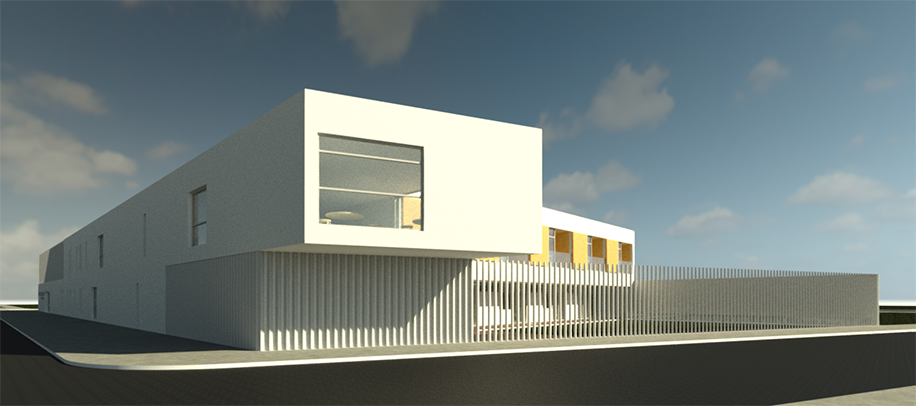
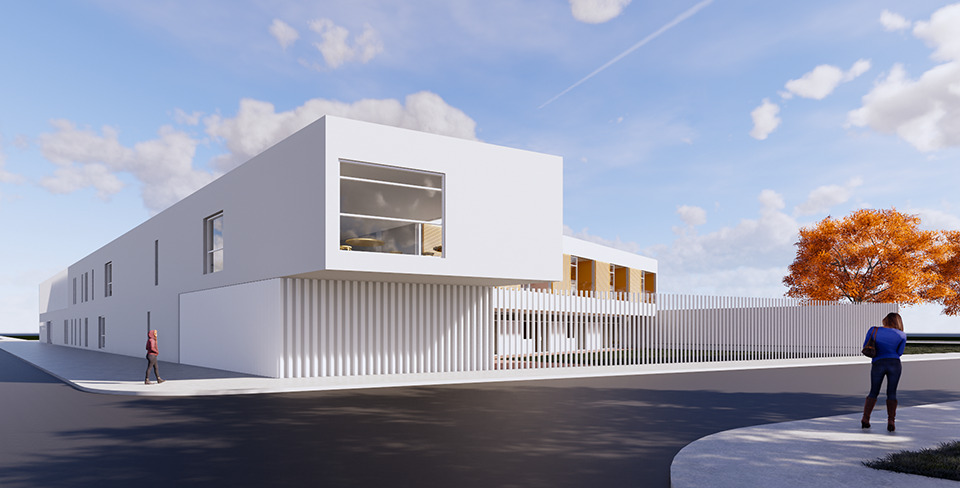
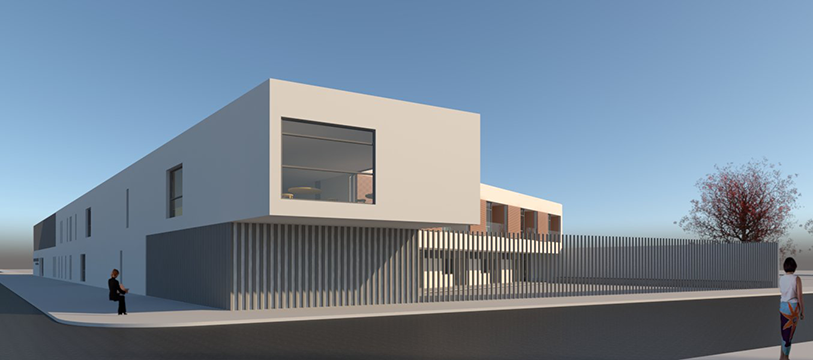
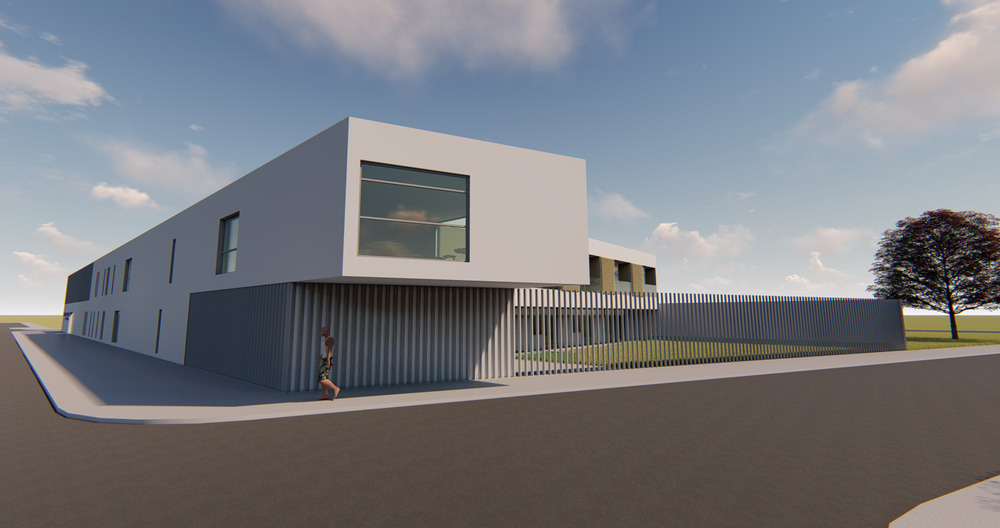
Para o propósito deste teste, estamos usando um projeto submetido por um usuário, Antonio Aramburu. É uma residência de idosos localizada em Casar de Cáceres, no sudoeste da Espanha. Confira o site da empresa aqui: http://tabim.es

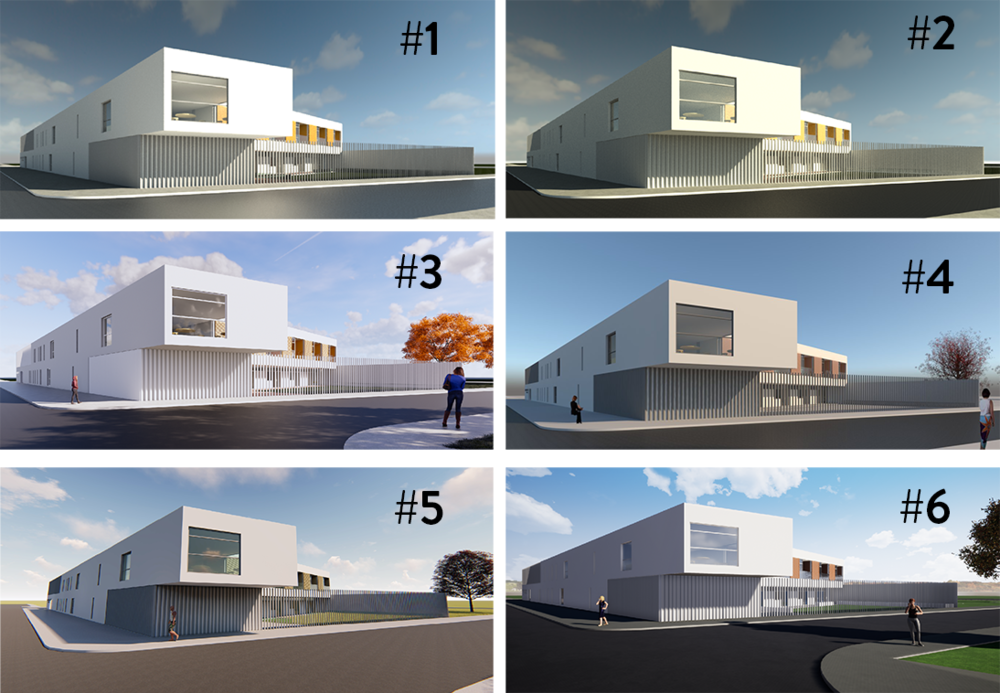
Aqui está um teste cego de todas as ferramentas de renderização. Você pode combinar o número com o plug-in.

PLUGIN#1: AUTODESK CLOUD RENDERING

PROS:

  • Cores de aparência decente.
  • Boas sombras.
  • Reflexões interessantes.

CONS:

  • Céu horrível que você precisará editar no Photoshop.
  • Alguns elementos podem ser mais nítidos, como os elementos verticais no lado direito.
  • Lidar com o serviço de renderização de nuvem pode ser um aborrecimento.

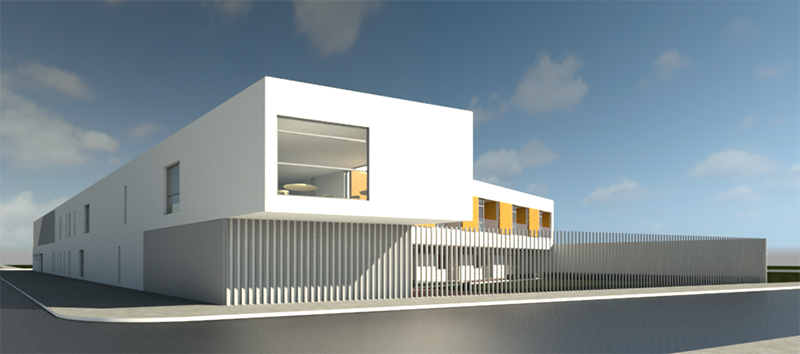
O serviço Autodesk Cloud Rendering permite criar renderizações nos servidores da Autodesk enquanto você pode continuar trabalhando no seu arquivo Revit. A ferramenta de renderização de nuvem geralmente é um pouco melhor que as renderizações nativas (como você pode ver na próxima imagem).

Custo: gratuito para baixa qualidade, requer créditos de alta qualidade

Website: https://gallery.autodesk.com/a360rendering

PLUGIN#2: RENDERIZADOR NATIVO DO REVIT

PROS:

  • Incluso no Revit, não há necessidade de software adicional.

CONS:

  • Parece desatualizado.
  • Opções de renderização limitadas
  • Iluminação poderia ser melhor: iluminação global seria legal
  • Renderizações podem levar muito tempo para criar
  • Céu horrível que você precisará editar no Photoshop.
  • Sombras planas, cores sombrias e reflexões

Em comparação com a renderização em nuvem, a renderização nativa do Revit parece um pouco mais monótona. Criar uma imagem legal com essa ferramenta geralmente requer muito pós-processamento no Photoshop.

PLUGIN#3: ENSCAPE

PROS:

  • Céu absolutamente lindo, sem necessidade de Photoshop.
  • Ótimo entorno, substituída automaticamente pelas famílias do Revit.
  • Cores nítidas.
  • Grande iluminação global e exposição que dá ao lado sombreado apenas luz suficiente.
  • Reflexões interessantes.
  • Interface de usuário intuitiva e controle de configurações.

CONS:

  • Quantidade limitada de blocos se comparado ao Lumion.

A renderização acima levou apenas alguns minutos para ser criada e ajustada. As configurações no Enscape são muito fáceis de usar e testar. As ferramentas de iluminação global e de auto exposição ajudam você a criar uma visão decente dentro de um curto período de tempo. Também é uma das melhores opções se você quiser criar uma experiência de realidade virtual.

Custo: 449 $ / ano

Website: https://enscape3d.com

PLUGIN#4: VRAY

PROS:

  • Ferramenta de renderização precisa com muitas configurações avançadas e personalização.

CONS:

  • Texturas padrão são feias. Criar texturas personalizadas pode ser demorado e complicado.
  • Você precisa do Photoshop para criar um céu decente com nuvens.
  • O entorno padrão do Revit não parece bom.

Vray é um plug-in raytracing old school que é adorado por muitos. Sejamos honestos: essa renderização não é muito impressionante. A imagem acima não representa o que algumas pessoas conseguem com o Vray. Se você está com pressa, a Vray não é uma boa escolha. Se você tiver muito tempo disponível para criar texturas personalizadas e pós-processar a imagem, talvez seja uma escolha interessante.

Custo: 350 $ / ano

Website: https://www.chaosgroup.com/vray/revit

PLUGIN#5: LUMION

PROS:

  • Objetos incríveis, árvores e biblioteca de pessoas.
  • Divertido e emocionante de usar.
  • Bom céu, grama e ambiente sem o Photoshop.

CONS:

  • Texturas padrão não são impressionantes.
  • Lançamento de versões novas todo ano (atualizações são pagas e caras).

Eu amo o Lumion. A enorme biblioteca de objetos, personagens, carros é útil. É a melhor ferramenta para criar animações. Mas esta renderização é um pouco deficiente. As texturas padrão não são as melhores. Os personagens não parecem tão real quanto no Enscape. Eu tive resultados incríveis com o Lumion, mas eles geralmente exigem um pouco mais de tempo para configurar, ajustar as texturas e criar as configurações perfeitas da câmera.

Custo: 1700 $ (versão básica) a 3460 $ (versão pro) – licença vitalícia.

Website: https://lumion.com

PLUGIN#6: TWINMOTION

PROS:

  • Árvores decentes / biblioteca de entorno
  • Interface de usuário divertida
  • Texturas decentes

CONS:

  • Nuvens estranhas
  • Sombras estranhas e reflexões

Twinmotion é o “irmão espiritual” do Lumion. Eles têm uma interface de usuário semelhante a um videogame. Ambos têm uma ótima biblioteca de objetos, pessoas e árvores. Ambos exigem uma quantidade de tempo semelhante para criar uma boa renderização. Lumion pode ter uma ligeira vantagem, mas o Twinmotion continua a ser uma escolha interessante.

O teste de renderização padrão produz algumas texturas interessantes, mas as sombras e reflexos estão um pouco ausentes. Assim como no Lumion, você precisa gastar mais tempo para ajustar as configurações e texturas da câmera para obter uma aparência realista.

Custo: 3040 $ – licença vitalícia + 2 anos de atualizações

Website: https://twinmotion.abvent.com

CONCLUSÃO

Os resultados deste teste são bastante conclusivos: o Enscape é a melhor ferramenta para criar uma boa renderização quando o tempo é limitado. Algumas das outras ferramentas discutidas acima são ótimas, mas requerem mais tempo para configurar adequadamente as texturas e as configurações da câmera. O serviço de renderização de nuvem da Autodesk é outra opção decente se você tiver tempo limitado.

Categorias
Artigos BIM Dicas Renderização

7 Melhores softwares de Realidade Virtual para Arquitetura em 2018

A realidade virtual e a realidade aumentada estão se expandindo rapidamente no mundo da AEC, pensando nisso, elaboramos esta lista com os 7 melhores softwares no mercado em 2018:

A conversa pode parecer um pouco como uma notícia antiga. A tecnologia AR / VR existe há algum tempo e tem sido um favorito claro da mídia para a maior parte dela. Mas para qualquer um que tenha prestado mais atenção à conversa, as apostas para o setor de AEC mudaram drasticamente desde que a tecnologia era nova.

Embora grandes avanços tecnológicos (geralmente hardware) sejam cobertos pela mídia, nem sempre ouvimos sobre as mudanças e melhorias incrementais que estão ocorrendo regularmente, especialmente no domínio do software.

Além disso, a maioria concordaria que o setor de AEC está há pelo menos um ano ou dois (se não mais) atrás do setor de entretenimento para encontrar formas significativas de alavancar a tecnologia de AR / VR para o maior impacto. Parte da dificuldade é que a inovação contínua que continua melhorando essas ferramentas muitas vezes desestimula a adoção antecipada por empresas com orçamento limitado.

Dito isto, se você der uma olhada nas ferramentas de AR / VR para a indústria de AEC hoje, pareceria que estamos virando uma curva para a viabilidade e adoção generalizadas. As ferramentas de software e hardware para AR / VR têm um desempenho melhor, mais barato e mais acessível do que nunca, e se você perdeu o interesse na onda inicial de popularidade, pode valer a pena conferir onde está o AR / VR a indústria de AEC hoje. Você pode se surpreender.

1. Enscape

A Enscape fornece uma experiência de Realidade Virtual em tempo real que fornece feedback instantâneo enquanto você faz alterações em seu modelo 3D. Este software permite controlar a hora do dia, renderizar aparência e fornece um material mais realista para elementos naturais, como grama, árvores e água. Você também pode adicionar fundos sonoros e contextuais para dar uma sensação mais realista à experiência.

2. InsiteVR

O InsiteVR é uma plataforma de reunião virtual em que uma equipe inteira pode navegar por ou ao redor de um modelo 3D em conjunto. O modelo virtual pode ser experimentado em escala total ou reduzido para caber em uma tela. Este software permite ao usuário marcar e anotar elementos no modelo, dando à equipe outra dimensão de comunicação.

3. Twinmotion

Desenvolvido para profissionais de arquitetura, construção, planejamento urbano e paisagismo, o Twinmotion aproveita o poder do Unreal Engine (normalmente usado para criação de videogames) ao tornar seus recursos de renderização e animação acessíveis a qualquer pessoa. Os projetos ganham vida com a integração de animações contextuais, incluindo pessoas, carros, plantas e até mesmo o clima.

4. Revizto

O Revizto não é o seu motor de renderização chamativo típico, mas sim a sua experiência em VR foi projetada para uma coordenação arquitetônica, estrutural e MEP intuitiva e extensiva. Considerado um software multidimensional de rastreamento de problemas, o Revizto permite que seus usuários localizem e gerenciem virtualmente quaisquer conflitos ou conflitos durante a concepção, a construção, a construção e até mesmo a operação do projeto.

5. IrisVR

O IrisVR fornece uma transição perfeita de um modelo 3D para uma experiência virtual. Além das reuniões virtuais e da capacidade de anotar elementos (como visto em algumas das outras plataformas mencionadas), o IrisVR permite desenhar, medir e tirar capturas de tela virtuais do que você está experimentando em realidade virtual para facilitar a colaboração e comunicação com outras membros do time. A plataforma suporta reuniões multiusuários para até 12 pessoas, tornando o IrisVR um líder claro para colaboração e revisão de design em realidade virtual.

6. Fuzor

A Fuzor oferece uma experiência de RV que permite criar e personalizar as opções de projeto em tempo real, seja movendo móveis ou alterando o material de uma superfície. Pense em “The Sims” com um toque arquitetônico: o Fuzor permite que você navegue por um modelo através de um avatar, encontre-se com outros avatares e até anime o processo de construção para coordenação e visualização de estágios específicos do projeto.

7. Revit Live

O Revit Live é um mecanismo de renderização baseado em nuvem. Semelhante ao recurso de renderização de nuvem do Revit para visualizações estáticas e panorâmicas, um botão “Go Live” carregará seu modelo 3D na nuvem e enviará de volta um modelo totalmente renderizado para navegar. As portas podem ser programadas para abrir e as escadas são detectadas para que você possa se mover e subir pelo seu design de maneira intuitiva. Quaisquer dados do BIM associados aos elementos do modelo podem ser consultados dentro da experiência de RV, dando ao usuário acesso a informações relevantes do modelo.

Qual é a melhor solução de RV / AR para mim?

Como é o caso na maioria dos cenários de software, depende de quais conjuntos de recursos são mais importantes para você. Vários diferenciais importantes para as soluções de Realidade Virtual acima envolvem renderização, colaboração, ferramentas de marcação, requisitos de hardware e preços ao vivo.
A maioria das ferramentas tem algum tipo de teste gratuito disponível, mas com uma curva de aprendizado potencialmente íngreme, vale a pena fazer sua pesquisa antecipadamente para que sua seleção inicial seja a correta. Tão rápido quanto a indústria está evoluindo, também vale a pena tentar selecionar um conjunto de ferramentas com uma perspectiva promissora para a inovação.

Tem um recurso para adicionar à lista? Deixe-nos saber nos comentários.

Categorias
Artigos BIM Dicas Renderização

Como a renderização pode aumentar a eficiência na obra?

Geralmente as renderizações dos empreendimentos são utilizadas com o intuito de impressionar o cliente e causar um grande marketing da sua empresa ou de seu perfil profissional, certo? Errado!

Um equívoco muito comum sobre a renderização é ela ser uma imagem mais fotorrealística possível, o que leva muito tempo para ser processada, portanto, deve ser feita apenas para os clientes do empreendimento com o intuito de fechar contrato.

Provavelmente muitos de vocês concordam com a afirmação acima, mas e se eu te disser que é possível utilizar a renderização para auxiliar os profissionais no canteiro de obras? Isso mesmo! Com o lançamento da Autodesk A360 hoje ficou muito mais fácil realizar o processamento de renderizações na nuvem, liberando a máquina para o mais importante: projetar. Então podemos aproveitar essa facilidade do A360 e dar uma “mão extra” aos profissionais no canteiro!

Mas como e por que?

Um dos maiores desafios com a implementação BIM ou simplesmente com o acesso aos projetos do empreendimento é garantir que todos os profissionais da obra interpretem e consigam entender completamente o que está sendo passado, o que nem sempre é fácil, devido as terminologias, símbolos ou barreiras linguísticas utilizadas.

Nesse ponto entra a comunicação visual, essencial para que consigamos atingir essa eficiência no canteiro. Podemos utilizar das renderizações para criar imagens em panorama, que podem ser utilizadas com óculos de realidade virtual ou de forma mais simples, com smartphones (que são de fácil acesso) e tablets.

Um exemplo bem bacana foi a renderização de uma imagem em panorama a partir da cabine de um guindaste na obra, fazendo com que os empregados desse setor tivessem uma melhor noção espacial do trabalho.

Essa pode ser uma maneira muito mais fácil de fazer com que a equipe do site entenda o que precisa fazer ou como o canteiro pode parecer do que usar desenhos 2D ou aprimorá-los na navegação em modelos 3D.

Categorias
Artigos BIM Revit

10 Dicas muito importantes para Renderizar no REVIT

Uma das grandes ferramentas que o Revit apresenta é a renderização. Ao contrário do que muita gente pensa e até utiliza a ferramenta de forma errada, o Revit não é um programa de renderização. A renderização é um dado a mais que o Revit oferece dentro da plataforma BIM e que permite exibir o modelo ao cliente com visualizações próximas as reais.

Um desenho renderizado no Revit é suficiente para a apresentação de um projeto e dentro dessa percepção é que apresentamos um artigo escrito por Dean Dalvit com 10 dicas que, embora escrito em 2008, foi revisto e apresenta-se atual nos quesitos de renderização.

O objetivo de Dean Dalvit ao escrever esse artigo foi encontrar uma combinação certa de configurações, de forma a obter uma renderização boa em um menor espaço de tempo. 

Confira então as 10 dicas:

  1. Certifique-se de que você esteja executando o Revit requisitos mínimos de hardware:
    Quando se fala em renderização, uma coisa que vem a nossa cabeça é se a máquina aguenta. Diferente do que se imagina a renderização é feita pelo processador e não pela placa gráfica. A placa gráfica, assim como a memória RAM tem papel preponderante na manipulação das vistas. Quanto melhor o processador, mais rápida e precisa é a renderização, enquanto que quantidade de memória RAM e a capacidade da placa gráfica vão agilizar as tarefas de modelagem. Os outros periféricos é claro, acompanham a configuração. Procure adquirir o que de melhor o seu bolso permitir.
  2. Selecione a resolução adequada para o trabalho:
    Na prática, a diferença entre a resolução média e a alta é quase imperceptível, mas a diferença de tempo é significativa. A não ser que você esteja fazendo um grande formato para apresentação gráfica, é possível se obter uma qualidade razoável para enviar imagens jpg por e-mail, mobile ou nuvem. Além disso, tenha cuidado com a região que você escolher para renderizar. Ajuste apenas o que você realmente precisa exibir.
  3. Renderização de vistas criadas com uma perspectiva de câmera.
    Use a ferramenta câmera para criar diversas vistas do projeto. Estas vistas sempre serão mais realistas do que a vista isométrica do 3D básico. Uma vez que você consiga uma vista satisfatória pode salvá-la e utilizá-la mais tarde. Também é importante observar que o fundo do céu se forma nas vistas de perspectiva e não na vista básica 3D.
  4. Salve suas representações para o projeto.
    Mesmo que a janela de renderização do Revit permita que se exporte as imagens renderizadas em jpg, é sempre interessante deixá-las salvas no projeto também, dando-lhes diferentes nomes. Dessa forma você pode acessá-las a qualquer momento para uma simples visualização ou alteração.
  5. Executar testes antes da renderização final.
    Esta dica parece tão básica, mas é fácil de se perder nesta questão. Você pode pensar que tem tudo sob controle, executar o processamento, sair para o almoço, e ao voltar, descobrir que suas configurações de renderização foram definidas para a manhã, quando você queria a tarde. Selecione vistas do projeto para testar renderizando em modo rascunho antes de se comprometer com a renderização final. Você também pode renderizar uma pequena região de uma imagem antes de partir para o render completo.
  6. Preencher a imagem com objetos da vida real.
    A escolha de um cenário legal com um belo céu e itens como móveis, plantas, gramados, automóvel, pessoas tornarão a renderização mais próxima do real. É importante escolher famílias que combinem e se harmonizem com o projeto tendo cuidado de escolher vegetações que tenham efeito na renderização.  Esses objetos ajudam a animar a imagem e uma grande quantidade de objetos são modelados com um elevado grau de qualidade.
  7. Gastar tempo ajustando os materiais externos.
    Completando a dica anterior, muitas famílias baixadas não ficam satisfatórias na imagem renderizada, enquanto outras sim. Além das vegetações, materiais metálicos que apresentam brilho as vezes não ficam bom quando renderizados. No entanto, no editor de materiais, há várias opções para explorar e, dessa forma, encontrar aquele que melhor tenha efeito na renderização ficando assim, inclusive, guardado para futuros trabalhos.
  8. Considere Revit 64 bits.
    Embora essa dica daqui a pouco se torne desnecessária pois as versões recentes do Revit só são 64 bits, ainda há uma gama de usuários que usam sistema operacional 32 bits. Aqui é também uma questão matemática pois sistemas de 32 bits só endereçam até 3.12 GB de memória e bem como vimos na primeira dica, quanto mais memória, melhor. Então se puder, evite sistemas 32 bits.
  9. Esteja ciente do esquema de iluminação que está usando.
    Este é um tópico grande o suficiente para justificar a sua própria postagem, mas no geral, tente ser realista. Definir parâmetros como data, hora e local para o desenho e controlar a posição do Norte para apresentações externas, lhe permitirá realizar um estudo solar e fazer sua apresentação ainda mais realista. A iluminação artificial é mais relevante para vistas noturnas ou representações de interiores. Neste caso, você terá que inserir a iluminação no modelo de forma que ela fique realista tal como uma fotografia do ambiente.
  10. Seja realista sobre suas expectativas.
    Conforme iniciamos o artigo, o renderizador do Revit é suficiente para a apresentação do projeto ao seu cliente. Você pode obter grandes resultados com o render do Revit mas, se espera imagens que se confundem com fotos, pode ficar desapontado. Aqui recorre-se a renderizadores externos mais poderosos como o 3DS MAX, Lumion ou VRay, entre os mais utilizados.  O importante a se utilizar renderizadores externos é respeitar o caráter arquitetônico do projeto e tomar cuidado para que sua apresentação não fique com a cara de um cenário de vídeo game.