Categorias
Artigos BIM Revit

26 melhores sites para Baixar FAMÍLIAS REVIT GRÁTIS em 2025

Baixar famílias do Revit é uma tarefa que faz parte do dia a dia de muitos profissionais, mas pode ser um verdadeiro desafio quando se trata de famílias de qualidade…

Todos nós precisamos de um bom conteúdo para preencher nossos modelos, e se eles são gratuitos, melhor ainda!

A maioria de nós trabalha com prazos apertados e não tem as horas livres necessárias no dia para construir nossa própria biblioteca do Revit. É aqui que as bibliotecas on-line podem ser tão valiosas. 

Diferente de outros softwares de arquitetura, uma família no Revit é muito mais que um modelo para decorar sua renderização, no BIM temos uma série de informações e outros dados que devem ser configurados corretamente para a perfeita integração do ecossistema.

Se você está cansado de perder tempo procurando famílias para seus projetos, esta entrada é para você! Aqui está uma lista dos melhores sites para baixar famílias Revit em 2025!

MELHORES SITES PARA BAIXAR FAMÍLIAS REVIT em 2025 [ATUALIZADO]

Um bom site de download de famílias para o Revit precisa, além de oferecer famílias de qualidade, ter uma interface simples e intuitiva , que nos permita encontrar facilmente o que precisamos.

É de extrema importância que as famílias sejam paramétricas, bem modeladas e leves, ou seja, oferecem a possibilidade de fazer customizações, configurações e ajustes, para que se adaptem da melhor forma possível a sua demanda.

Então vamos conhecer os melhores sites para baixar famílias Revit!

1. BIM OBJECT

A BIM OBJECT disponibiliza um catálogo enorme de fabricantes e respetivos produtos, com uma interface bastante intuitiva e simples, facilitando a navegação e pesquisa por marca, categoria, materiais, tipos de construção e tipo de ambiente.

E o melhor de tudo é que o site já tem uma grande parcela dos maiores fornecedores brasileiros de materiais e objetos para a construção civil, tanto para a Engenharia quanto para a Arquitetura, recomendo fortemente o seu cadastro lá!

2. BIM STORE

A Bimstore desenvolve todas as famílias seguindo o manual de boas práticas BIM, que nada mais é do que um guia de criação de famílias para o Revit que segue as melhores práticas de desenvolvimento.

O site apresenta uma ampla variedade de conteúdo de fabricantes do Reino Unido.

3. MODLAR

A MODLAR oferece um enorme catálogo que varia de conteúdo de fabricantes a conteúdo genérico criado por usuários.

Seu sistema de busca é muito prático , permitindo que você pesquise por país, mostrando assim resultados mais alinhados com sua localização e mercado.

4. DOCOL

A DOCOL já é uma grande conhecida, uma empresa brasileira de metais sanitários, que disponibiliza todo o seu catálogo no formato Revit. São produtos como registros monocomando, acabamentos para louças, duchas, duchas higiênicas e outros produtos.

O interessante do site é que você baixa o catálogo de uma só vez e carregar em seu projeto sempre que precisar!

5. GERDAU

Uma das maiores fabricantes de aço do país agora disponibiliza em sua biblioteca os produtos destinados às estruturas metálicas.

Desenvolvidos para as plataformas Autodesk Revit, os modelos digitais dos Perfis Estruturais (W e HP) garantem mais velocidade e praticidade no desenvolvimento dos seus produtos.

6. SASAZAKI

A Sasazaki é uma das maiores fabricantes de esquadrias do país e pioneira em bibliotecas BIM nacionais nesse nicho.

São diversas portas e janelas que facilitarão seu processo de orçamento e projeto.

7. HILTI

A Hilti é uma empresa que desenvolve, fabrica e comercializa produtos para as indústrias da construção, manutenção predial, energia e manufatura, principalmente para o usuário final profissional

8. PAULUZZI

Fabricante nacional de blocos cerâmicos para Alvenaria Estrutural, Alvenaria Racionalizada e Alvenaria de Vedação, na vanguarda deste segmento há 90 anos e pioneira nacional no desenvolvimento de famílias BIM.

9. PORMADE PORTAS

A Pormade é a primeira empresa de portas no Brasil, a lançar uma biblioteca de produtos, para a plataforma BIM. Nesta biblioteca, o usuário além de visualizar todos os produtos fabricados pela empresa, também poderá inserir estes modelos em seus projetos e obter informações relevantes, de como este produto irá interagir com o processo de execução das paredes do seu empreendimento.

10. DEXperience

Portal integrado das principais marcas do país e que fazem parte do grupo Duratex. Nesta biblioteca temos os catálogos da Portinari, Deca, Duratex e Ceusa. O cadastro é um pouco longo mas vale a pena ter acesso em primeira mão aos lançamentos dessas empresas em um único site.

11. TIGRE

Aqui você tem acesso ao catálogo de produtos da Tigre, uma das principais fabricantes de produtos para o segmento de hidráulica, elétrica e esgoto do país, com tubos PVC, PEAD, PEX, conduletes, conduítes e conexões sanitárias. O acesso é feito pela OFCDESK.

12. AMANCO

Principal concorrente da Tigre no Brasil, a Amanco também possui sua biblioteca BIM recheada com os principais itens de seu portfólio, seguindo rígidos padrões internacionais de modelagem.

13. ASTRA

A Biblioteca Astra foi desenvolvida conforme o conceito BIM. Ela apresenta as especificações técnicas necessárias sobre os produtos da marca para aplicações em projetos de construção civil. Nesta primeira fase da Biblioteca BIM da Astra, estão disponíveis os desenhos 3D paramétricos, contendo os atributos da linha de esquadrias de alumínio, PEX monocamada e multicamada gás.

14. ELIANE

Uma das principais fabricantes de porcelanato no Brasil está presente desde 2018 no mundo BIM, através de sua biblioteca completa com as principais linhas da marca. O download é feito de todo o catálogo uma única vez, super recomendado!

15. BIMBOX

BIMBox tem grande parte de seu conteúdo voltado para interiores (mesas, sofás, aparadores, etc). Apesar de ser um site voltado para o mercado britânico, o catálogo possui uma grande variedade de famílias.

16. NAUGHTONE

O NaughtOne uma empresa de design e fabricação de móveis que oferece seus produtos em CAD, 3DS e, claro, Revit. Apesar de ter sido adquirida pela Herman Miller em 2016, continua sendo uma marca independente.

17. ARCAT

A ARCAT disponibiliza conteúdo de fabricantes e genéricos, oferecendo uma enorme lista de famílias para o Revit. O mais interessante aqui é a variedade de famílias, que vão desde portas e janelas, até colunas, paredes e elementos acústicos.

18. Biblioteca Nacional BIM (NBS)

A Biblioteca Nacional BIM oferece uma extensa coleção de famílias genéricas e de vários fornecedores, mostrando como o Reino Unido vem liderando a adoção de padrões BIM. Todos os modelos atendem a Norma de Objetos NBR BIM , que é reconhecida internacionalmente.

19. Herman Miller

A Herman Miller é uma empresa norte-americana que produz móveis de escritório, equipamentos e artigos de decoração. Devido ao enorme catálogo de produtos que a empresa possui, a biblioteca da família também é grande, é uma ótima opção, principalmente quando sua necessidade é para itens de escritório.

20. SteelCase

A SteelCase é uma empresa que oferece produtos de escritório , possui uma vasta gama de artigos de mobiliário. Seu catálogo de família é muito extenso e possui um painel de pesquisa muito intuitivo.

21. LUMINI

A Lumini é uma empresa brasileira de iluminação que possui toda uma gama de itens que vão desde plafons, arandelas, luminárias, pendentes e mais uma série de produtos incríveis.

Todos os itens já vêm com o conjunto de pontos de luz configurado, o que facilita muito as coisas, principalmente quando seu projeto é renderizado.

22. Plataforma BIM BR

A Plataforma BIMBR almeja se tornar um repositório de bibliotecas virtuais BIM no Brasil, em linha com a “Estratégia Nacional de Disseminação BIM” (Estratégia BIM BR).

O mais legal é que a plataforma é voltada principalmente para o mercado brasileiro, vale a pena conferir os itens desta biblioteca.

23. ARCHIPRODUCTS

Archiproducts é um banco de dados de objetos BIM para arquitetura, construção, engenharia e design. O catálogo é bastante extenso e possui vários formatos de arquivo, mas nem todos os produtos são compatíveis com o Revit.

24. HighTower

A High Tower trabalha com linha própria de produtos e também com diversas marcas internacionais, oferecendo um enorme catálogo de produtos de interiores, o que consequentemente disponibiliza seu catálogo em formato CAD, Sketchup e Revit.

25. KNOLL

A Knoll é uma empresa de design que produz cadeiras, pastas, mesas, escrivaninhas e diversos outros móveis para escritórios, residências e ambientes escolares.

Seus produtos estão disponíveis para download em diversos formatos, inclusive para Revit.

26. SYNCRONIA

A Syncronia é uma empresa que trabalha em colaboração com a Autodesk e fornece um catálogo muito completo não só de famílias, mas também de materiais, catálogos e especificações. 

Seu sistema de busca é simples e conta com um sistema de filtros bem prático, vale a pena conferir!
Categorias
Artigos BIM Dicas Revit

4 razões para mudar para o BIM AGORA

Qual é a importância do Building Information Modeling (BIM) e por que você deve considerar mudar para um fluxo de trabalho BIM? O Autodesk Revit oferece recursos para otimizar seu processo de criação, economizando tempo e dinheiro. Com estas quatro dicas de recursos, o especialista do Revit, Jim Cowan, dá informações técnicas sobre o BIM e como ele acelerará seu fluxo de trabalho.

  1. Mais dados em menos tempo

Com o Revit, você pode coletar informações sobre as propriedades do material. Caso em questão: As informações coletadas da reflexão de uma janela interagem com a iluminação fotométrica para produzir medições de nível de luz e criar renderizações foto realistas. Para massas, o Revit quantifica automaticamente áreas de superfície e volumes.

A aplicação automática de propriedades padrão para valores de isolamento – com base na construção conceitual – permite uma análise antecipada na modelagem de energia. Esses dados aplicados permitem que você visualize o projeto com muito mais rapidez, comunique suas necessidades de material mais rapidamente e modele o desenvolvimento no início de um projeto para tratar de questões de sustentabilidade.

Com a ajuda das configurações de renderização predefinidas, a visualização é mais fácil e permite uma melhor comunicação dentro da equipe de design e com os clientes. E renderizar na nuvem significa que você não está esperando que as renderizações enviadas sejam concluídas, porque elas não estão sobrecarregando o tempo de processamento em sua máquina. Isso é particularmente útil para recursos com muitos processos, como visualizações panorâmicas interativas de modelos.

Além disso, você pode aplicar dados às superfícies de formulários de massa para permitir a análise conceitual de energia. Em seguida, crie rapidamente um relatório sobre as consequências do design e experimente cenários alternativos antes de escolher o caminho para desenvolver seu design. Você também pode explorar as implicações da criação de formulários em um contexto da “vida real” – como localização, orientação e dados meteorológicos – ajustando uma variável (orientação, isolamento, porcentagem de envidraçamento etc.) e calculando resultados mensuráveis para uso de energia.

Este exemplo mostra como os dados podem ser aplicados à massa para criar uma geometria de superfície com construção conceitual atribuída.

  1. Relacionamentos flexíveis dentro dos modelos

No Revit, você pode criar relações paramétricas em seu modelo para impulsionar a mudança, como vincular o movimento de uma linha de grade e paredes, pisos, tetos e telhados associados – na verdade, “flexionando” um modelo de construção. Essas relações são estabelecidas por meio de conexões entre os elementos de construção no modelo 3D e os elementos de dados relacionados ao projeto (níveis, grades e planos de referência).

  1. Economia de tempo: Gerenciar visões globalmente

Outra coisa que você pode fazer para acelerar o fluxo de trabalho no Revit: Atribuir um grupo nomeado de configurações visuais – Exibir modelo – a várias exibições do modelo (planos, seções, elevações, câmera visualizações). Por exemplo, muitas visualizações típicas de planta baixa podem compartilhar configurações definidas e podem ser editadas globalmente e ajustadas automaticamente para as novas configurações.

  1. Um modelo até o fim: componentes intercambiáveis

Com o Revit, você pode aplicar componentes de construção às superfícies de modelos conceituais de massa. Esses componentes de construção podem ser genéricos ou altamente detalhados – como uma parede genérica ou uma parede composta detalhada com múltiplos componentes de material. Qualquer componente de construção pode ser trocado por qualquer outro componente de construção do mesmo tipo (parede, piso, teto, teto, porta, janela).

Consequentemente, você pode substituir um componente de espaço reservado genérico apropriado para os estágios iniciais do design com um componente detalhado mais adequado a uma proposta acabada.

O recurso acelera a maneira como você passa pelas fases de projeto – conceitual, desenvolvimento de design, documentação de construção – tudo dentro de um modelo, para um fluxo de trabalho contínuo. Você pode arquivar no final de uma fase e continuar sem a necessidade de refazer o conteúdo antigo.

Há muitas outras razões para uma mudança para o BIM, como recursos avançados de modelagem e a capacidade de explorar os dados para agendamentos e relatórios automáticos. Aprendo mais sobre esses recursos todos os dias ao trabalhar com usuários do Autodesk Revit, que combinam sua experiência e compreensão da natureza de seu trabalho com a tecnologia. E muitas vezes apresentam novas aplicações dos recursos internos do Revit. Os exemplos que dei geralmente são evidentes no início da adoção do Revit, mas tenho certeza de que você tem sua própria lista.

Para aqueles que usam o Revit, como isso mudou sua maneira de trabalhar?

Categorias
Artigos BIM Renderização

Comparando 6 Plugins de Renderização para REVIT

Neste post, testamos a maioria das principais ferramentas de renderização do Revit. Esta não é uma revisão detalhada, mas sim uma rápida olhada nas opções disponíveis.

Neste teste, estamos principalmente focados nos recursos prontos para uso. A maioria das ferramentas de renderização pode produzir renderizações alucinantes se você estiver disposto a gastar horas incontáveis. Mas aqui queríamos saber o que aconteceu se você gastasse cerca de 10 minutos com um plugin de renderização enquanto usava principalmente materiais nativos do Revit.

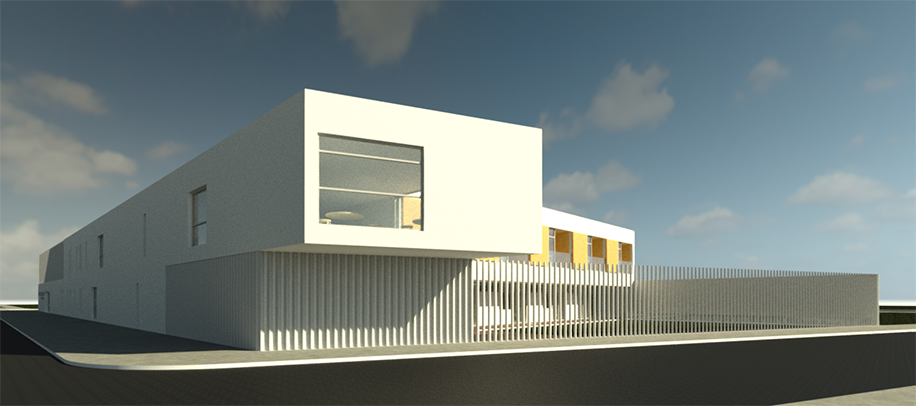
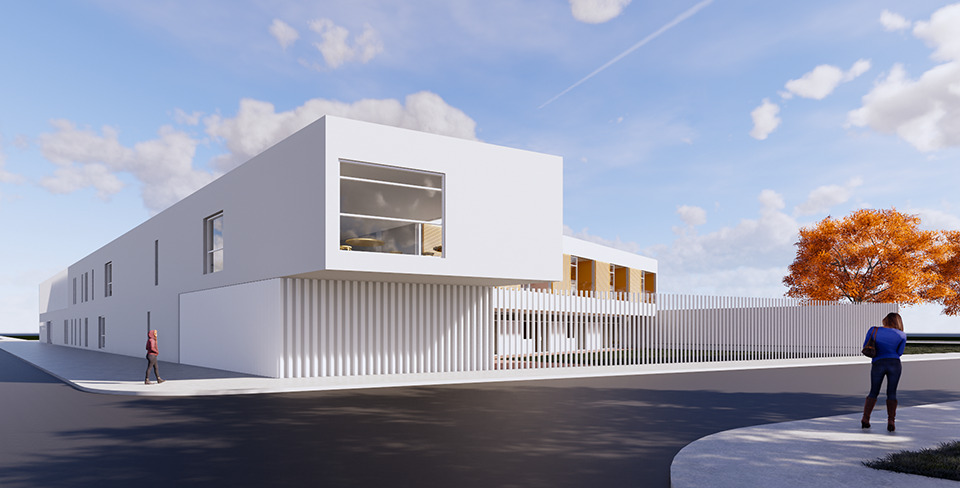
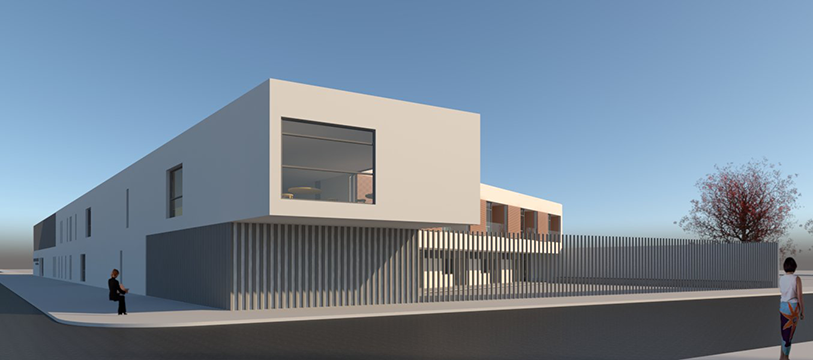
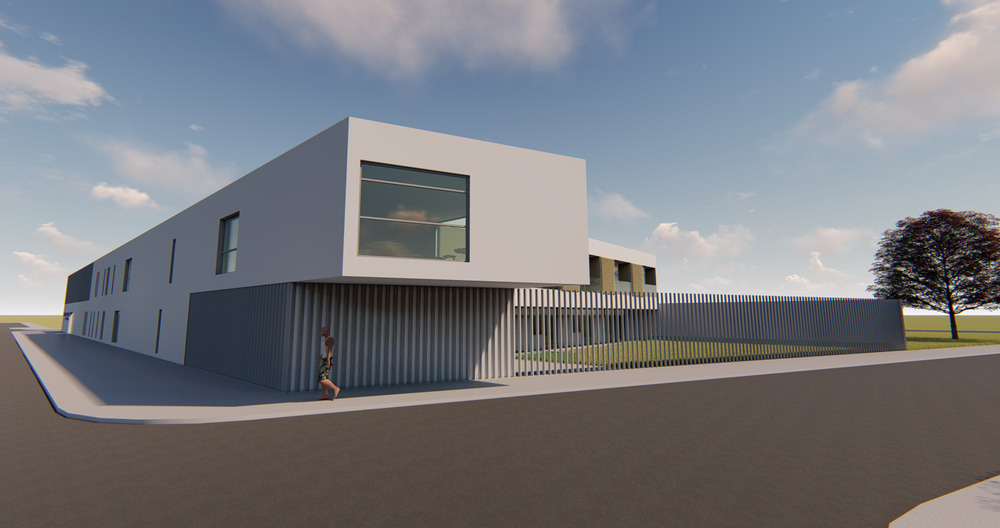
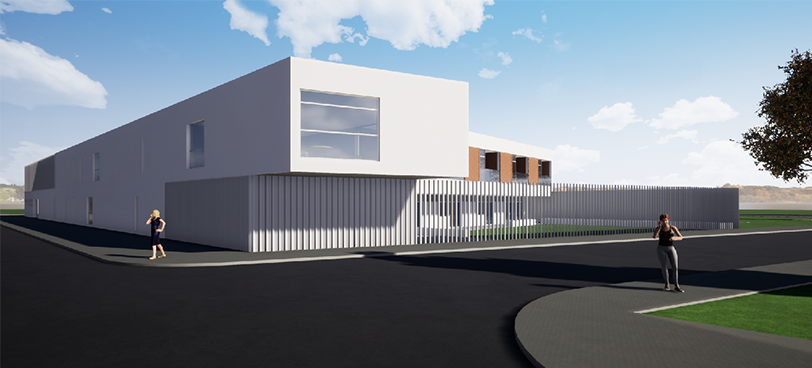
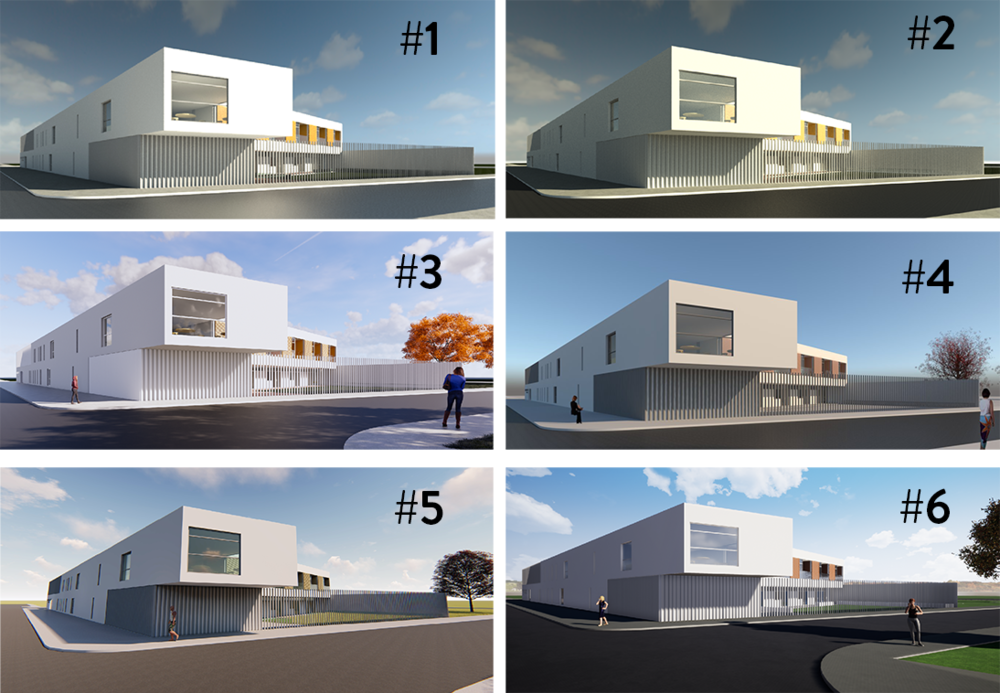
Para o propósito deste teste, estamos usando um projeto submetido por um usuário, Antonio Aramburu. É uma residência de idosos localizada em Casar de Cáceres, no sudoeste da Espanha. Confira o site da empresa aqui: http://tabim.es

Aqui está um teste cego de todas as ferramentas de renderização. Você pode combinar o número com o plug-in.

PLUGIN#1: AUTODESK CLOUD RENDERING

PROS:

  • Cores de aparência decente.
  • Boas sombras.
  • Reflexões interessantes.

CONS:

  • Céu horrível que você precisará editar no Photoshop.
  • Alguns elementos podem ser mais nítidos, como os elementos verticais no lado direito.
  • Lidar com o serviço de renderização de nuvem pode ser um aborrecimento.

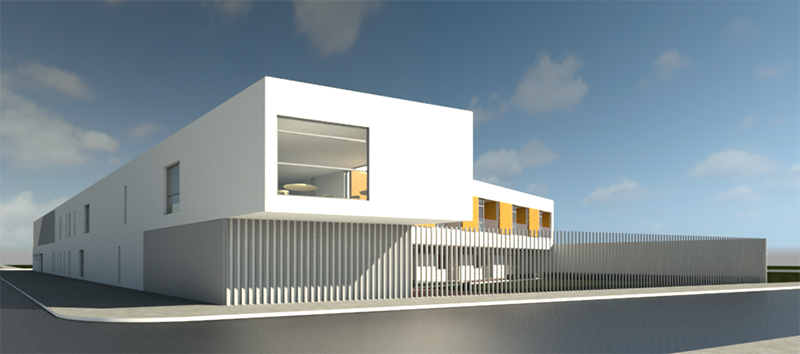
O serviço Autodesk Cloud Rendering permite criar renderizações nos servidores da Autodesk enquanto você pode continuar trabalhando no seu arquivo Revit. A ferramenta de renderização de nuvem geralmente é um pouco melhor que as renderizações nativas (como você pode ver na próxima imagem).

Custo: gratuito para baixa qualidade, requer créditos de alta qualidade

Website: https://gallery.autodesk.com/a360rendering

PLUGIN#2: RENDERIZADOR NATIVO DO REVIT

PROS:

  • Incluso no Revit, não há necessidade de software adicional.

CONS:

  • Parece desatualizado.
  • Opções de renderização limitadas
  • Iluminação poderia ser melhor: iluminação global seria legal
  • Renderizações podem levar muito tempo para criar
  • Céu horrível que você precisará editar no Photoshop.
  • Sombras planas, cores sombrias e reflexões

Em comparação com a renderização em nuvem, a renderização nativa do Revit parece um pouco mais monótona. Criar uma imagem legal com essa ferramenta geralmente requer muito pós-processamento no Photoshop.

PLUGIN#3: ENSCAPE

PROS:

  • Céu absolutamente lindo, sem necessidade de Photoshop.
  • Ótimo entorno, substituída automaticamente pelas famílias do Revit.
  • Cores nítidas.
  • Grande iluminação global e exposição que dá ao lado sombreado apenas luz suficiente.
  • Reflexões interessantes.
  • Interface de usuário intuitiva e controle de configurações.

CONS:

  • Quantidade limitada de blocos se comparado ao Lumion.

A renderização acima levou apenas alguns minutos para ser criada e ajustada. As configurações no Enscape são muito fáceis de usar e testar. As ferramentas de iluminação global e de auto exposição ajudam você a criar uma visão decente dentro de um curto período de tempo. Também é uma das melhores opções se você quiser criar uma experiência de realidade virtual.

Custo: 449 $ / ano

Website: https://enscape3d.com

PLUGIN#4: VRAY

PROS:

  • Ferramenta de renderização precisa com muitas configurações avançadas e personalização.

CONS:

  • Texturas padrão são feias. Criar texturas personalizadas pode ser demorado e complicado.
  • Você precisa do Photoshop para criar um céu decente com nuvens.
  • O entorno padrão do Revit não parece bom.

Vray é um plug-in raytracing old school que é adorado por muitos. Sejamos honestos: essa renderização não é muito impressionante. A imagem acima não representa o que algumas pessoas conseguem com o Vray. Se você está com pressa, a Vray não é uma boa escolha. Se você tiver muito tempo disponível para criar texturas personalizadas e pós-processar a imagem, talvez seja uma escolha interessante.

Custo: 350 $ / ano

Website: https://www.chaosgroup.com/vray/revit

PLUGIN#5: LUMION

PROS:

  • Objetos incríveis, árvores e biblioteca de pessoas.
  • Divertido e emocionante de usar.
  • Bom céu, grama e ambiente sem o Photoshop.

CONS:

  • Texturas padrão não são impressionantes.
  • Lançamento de versões novas todo ano (atualizações são pagas e caras).

Eu amo o Lumion. A enorme biblioteca de objetos, personagens, carros é útil. É a melhor ferramenta para criar animações. Mas esta renderização é um pouco deficiente. As texturas padrão não são as melhores. Os personagens não parecem tão real quanto no Enscape. Eu tive resultados incríveis com o Lumion, mas eles geralmente exigem um pouco mais de tempo para configurar, ajustar as texturas e criar as configurações perfeitas da câmera.

Custo: 1700 $ (versão básica) a 3460 $ (versão pro) – licença vitalícia.

Website: https://lumion.com

PLUGIN#6: TWINMOTION

PROS:

  • Árvores decentes / biblioteca de entorno
  • Interface de usuário divertida
  • Texturas decentes

CONS:

  • Nuvens estranhas
  • Sombras estranhas e reflexões

Twinmotion é o “irmão espiritual” do Lumion. Eles têm uma interface de usuário semelhante a um videogame. Ambos têm uma ótima biblioteca de objetos, pessoas e árvores. Ambos exigem uma quantidade de tempo semelhante para criar uma boa renderização. Lumion pode ter uma ligeira vantagem, mas o Twinmotion continua a ser uma escolha interessante.

O teste de renderização padrão produz algumas texturas interessantes, mas as sombras e reflexos estão um pouco ausentes. Assim como no Lumion, você precisa gastar mais tempo para ajustar as configurações e texturas da câmera para obter uma aparência realista.

Custo: 3040 $ – licença vitalícia + 2 anos de atualizações

Website: https://twinmotion.abvent.com

CONCLUSÃO

Os resultados deste teste são bastante conclusivos: o Enscape é a melhor ferramenta para criar uma boa renderização quando o tempo é limitado. Algumas das outras ferramentas discutidas acima são ótimas, mas requerem mais tempo para configurar adequadamente as texturas e as configurações da câmera. O serviço de renderização de nuvem da Autodesk é outra opção decente se você tiver tempo limitado.

Categorias
Artigos Dicas Revit

Confira o que há de novo no REVIT 2019

A versão mais recente do Revit, versão 2019.1, está oficialmente disponível para o público em geral.
A Autodesk anunciou o lançamento do Revit 2019.1 em 15 de agosto, aprofundando a funcionalidade na versão mais recente do Revit, lançada em abril deste ano.
Examinamos e resumimos alguns dos recursos mais notáveis ​​que você deve esperar ao atualizar.

O que há de novo no Revit 2019.1

A Autodesk descreveu que os novos recursos desta versão seguem o tema “Conectar, criar, otimizar”.
Os recursos do Connect trabalham para criar uma melhor sinergia entre os diferentes produtos da Autodesk e as pessoas que os utilizam, ou seja, aqueles que usam o Autodesk BIM 360 e o Autodesk Civil 3D 2019.1 em conjunto com o Revit. Esses recursos são todos sobre compartilhamento e colaboração.
Criar – você adivinhou – concentra-se em otimizar o processo e os conjuntos de ferramentas disponíveis para o processo de modelagem real. Esses recursos são todos sobre poder de design.
O Optimize, talvez o mais genérico dos três, aborda o desempenho do próprio Revit e a experiência que você, o usuário, tem com ele. Todos queremos ser felizes e a Autodesk quer que isso aconteça.

 Revit Home

Provavelmente a atualização mais visível na nova versão, a página inicial do Revit apresenta uma nova interface de usuário para recebê-lo ao abrir o Revit. Notável para os usuários do BIM 360 é a facilidade aprimorada com a qual os modelos do BIM 360 Design são acessíveis a partir desta nova tela inicial. A lista de projetos do BIM 360 foi adicionada ao painel da esquerda, e um novo foco no suporte para modelos de nuvem torna a integração entre os dois mais conveniente do que anteriormente.
novidades-revit-2019

Proteção central de arquivos

Como parte do novo Revit Home, clicar em um arquivo central em Arquivos Recentes não abrirá mais o arquivo central, mas criará uma cópia local para evitar alterações indesejadas nos documentos centrais. Além disso, essas cópias locais estão ocultas no Revit Home, o que limpa significativamente a experiência do usuário ao pesquisar um projeto.

 Colaboração no CIVIL 3D

O Revit 2019.1 apresenta uma nova conectividade entre o Autodesk Civil 3D e o Revit para ajudar a agilizar a transferência de dados do site. Os engenheiros agora podem publicar a topografia do Civil 3D para o BIM 360 Docs através do Autodesk Desktop Connector e, em seguida, vincular essa topografia do BIM 360 ao Revit, com recursos de hospedagem, marcação e agendamento de superfície. Confira alguns exemplos de fluxos de trabalho entre o Civil 3D, o BIM 360 Docs e o Revit aqui.
3dmap-revit

Suporte IFC

A nova versão também suporta links IFC do BIM 360. Os arquivos IFC vinculados ao Desktop Connector agora mantêm seus links no Revit. É uma pequena mudança, mas que a Autodesk vê como uma adição valiosa para fluxos de trabalho colaborativos da IFC.
ifc

Versatilidade do vergalhão (armaduras) de forma livre

A novidade da ferramenta Revit Free From Rebar é a capacidade de modelar conjuntos de vergalhões com barras planas ao longo da face de outro elemento e alinhados a esse elemento. Isso adiciona valiosa versatilidade à ferramenta de vergalhões, especialmente em casos de estruturas de concreto não padronizadas.
armadura-revit

Controle de padrão (textura) de parede

O Revit 2019.1 traz funcionalidades adicionais para personalizar a superfície visível das paredes. A nova versão permite ao usuário manipular um padrão de modelo arrastando, girando e alinhando ao longo de todas as faces de uma parede. Isso adiciona mais versatilidade ao controle que o usuário exerce sobre a aparência da parede.
controle-texturas

Importação de padrão de preenchimento duplo

Você ficou empolgado quando a Autodesk anunciou o suporte a padrões de preenchimento duplo no Revi 2019? Agora, ficou significativamente mais fácil importar padrões de preenchimento personalizados do AutoCAD para o Revit. Isso inclui a exibição de todas as cores de fundo na importação, a capacidade de explodir uma hachura do AutoCAD no Revit e a criação de um padrão com um plano de fundo como um único objeto em vez de duas regiões preenchidas coincidentes.

Melhores vistas em perspectiva

Esta é uma das atualizações mais abrangentes com o Revit 2019.1, incluindo uma série de atualizações para a operabilidade por trás das visualizações em perspectiva. As mudanças notáveis incluem:

  • Visualizações em perspectiva duplicadas agora carregam atributos de exibição, como posição da câmera e zoom
  • O Revit agora impede que a rotação ou a câmera se mova em vistas de perspectiva bloqueadas
  • Orientar uma vista 3D ou uma vista em perspectiva para uma elevação, seção ou planta baixa faz com que a vista seja orientada para a posição da câmera, a caixa de corte ativada e o corte do modelo.
  • Alterne entre Orbit / Pan / Zoom melhor com o botão central do mouse e a tecla Shift
  • Melhor capacidade de resposta para pan e navegação em vistas em perspectiva não recortadas
  • Ampliar a região agora move a câmera em vez de ampliar as vistas em perspectiva sem recorte, permitindo que a ferramenta seja usada agora para navegação
  • Use Redefinir Região de Recorte para ver o resultado de suas alterações de recorte

perspectiva-nova-revit

Alinhamento e ajuste para vistas de seção

Use o comando Alinhar no Revit 2019.1 para escolher uma linha para uma vista de seção e alinhar um objeto a ela ou, por outro lado, alinhar a linha de vista de seção a um objeto (como uma parede inclinada). Você também pode usar o encaixe ao mover uma linha de seção ou encaixar um objeto na linha de seção durante o posicionamento.

Janelas de diálogo redimensionáveis

Outro ponto no cinturão do Revit Ideas Forum: devido à solicitação popular (reclamação), os diálogos Go To View e Add View to Sheet agora são ambos redimensionáveis. Agora, títulos ou listas longas podem ser visualizadas clicando e arrastando a borda da caixa de diálogo para ajustar a seleção.

O que você acha?

Como sempre, se você vir algo que ainda está faltando ou tiver uma ideia de como melhorar ainda mais o Revit, você sempre poderá enviar suas ideias no Revit Ideas Forum no site da Autodesk.

Categorias
Artigos BIM Dicas Revit

13 Etapas para criar um Template de sucesso no REVIT

Criar um bom modelo é essencial para trabalhar de maneira mais inteligente e rápida, tornando-se mais produtivo e economizando tempo valioso. É a melhor maneira de garantir a consistência entre sua equipe de projetos e obter seus modelos e desenhos em ordem. Simplificando, um bom modelo do Revit é essencial!

Criar um modelo de revit é uma grande tarefa, portanto, assegure-se de que você tenha tempo suficiente para realmente se comprometer a criá-lo. Tenha em mente que criar um bom modelo do Revit agora economizará muito tempo a longo prazo! É minha intenção nesta postagem do blog compartilhar os 13 passos essenciais ao criar seu modelo de revit. Então vamos começar!

O QUE INCLUIR EM UM MODELO DO REVIT

O objetivo do seu modelo do Revit é economizar tempo e ser consistente. Cada vez que você inicia um projeto, você não quer ter que carregar os mesmos elementos todas as vezes – você quer que os elementos que você sempre usa já estejam no lugar, para que você possa usar seu tempo projetando. Com isso em mente, pense em todas as coisas que você usa de forma recorrente em todos os projetos. A lista a seguir é o que eu tenho em meu próprio modelo de revit, junto com algumas dicas para você ter em mente:

1. Capa e Titleblocks

Cada projeto tem uma página de rosto e pelo menos uma folha de desenho. Certifique-se de adicionar sua capa e titleblock ao seu arquivo de modelo. Mas não apenas isso, crie folhas de desenho que você sempre tem, por exemplo, planta do local, planta do térreo, elevações, etc. E não para por aí também, você tem uma nota geral que vai na maioria dos desenhos? Crie-o e adicione-o às folhas. Crie e adicione uma lista de folhas, se ela estiver na capa etc. Faça essas coisas uma vez no modelo, para que você não tenha que fazê-las repetidamente em cada projeto.

2. Folha de notas gerais / detalhes padrão

Seguindo as páginas de rosto e títulos, eu tenho nossas folhas de notas gerais e estruturais que contêm reforço, notas de trabalho de aço, tabelas de volta, diagramas de dobra e outros detalhes padrão. Na verdade, demorou um pouco para acertar, mas, quando estão corretos no modelo, não preciso tocá-los novamente.

3. Tarefas (checklist)

Eu sempre tenho colunas de tarefas para estruturas, pisos e fundações em meus projetos. Estes foram configurados e organizados no meu modelo, assim como eu modelo, meus cronogramas atualizam na hora.

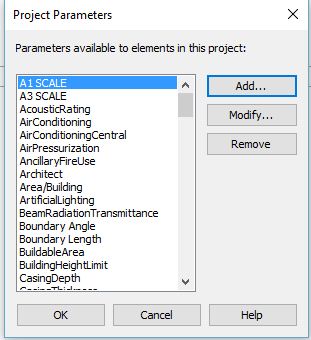
4. Parâmetros de projetos e compartilhados

Seguindo os cronogramas, tenho parâmetros compartilhados personalizados já carregados no meu arquivo de modelo que estão incluídos em meus agendamentos e blocos de título / páginas de capa.

5. Visualizações e Modelos de Visualização

Este é um grande problema. Aproveite o tempo para criar alguns modelos de visão realmente bons que você pode usar para várias situações. Por exemplo, eu tenho uma visão ‘Plano de Fundação’ no meu modelo já configurado exatamente como eu quero que as fundações sejam vistas (Piso não visível, paredes como linhas ocultas com padrão de superfície de fundações definidas como cinza claro, etc.). Eu tenho um modelo de planta baixa com o meu intervalo de visão ideal, escala e nível de detalhes já configurados. Eu tenho modelos de estruturas de aço, moldes de concreto, planos de escadas e modelos de seção… todos esses modelos de visualização prontos para serem usados, de modo que quando eu realmente criar essas visões, elas se pareçam e se comportem exatamente da maneira que eu quero também. Crie essas coisas uma vez no modelo para que você não tenha que fazê-las repetidamente em cada projeto.

6. Estilos de Texto e Dimensão

Tenha todo o tamanho do texto, fonte, cabeçalho, etc. configurado no modelo. Limite a quantidade de variáveis e deixe claro qual estilo deve ser usado para cada situação. Essa é a outra coisa boa sobre um modelo, isso elimina o pessoal de adivinhar como sua saída deve ficar e mantém tudo consistente.

7. Tags

Carregue todas as tags específicas da sua empresa em seu modelo. Configure as tags padrão para que os usuários possam ir em frente e usar automaticamente o correto.

8. Estilos de preenchimento e linha

Crie os padrões de preenchimento padrão e os estilos de linha que você usa. Uma boa dica é nomeá-los como sua função e não o que parecem, por exemplo: Padrão de corte de tijolos em vez de diagonal de 1,5 mm, etc.

9. Estilos de objeto

Passe por cima dos estilos de objetos e garanta que as coisas pareçam corretas. Melhor para obtê-lo direito no modelo, em seguida, alterá-lo em cada projeto.

10. Componentes detalhados

Carregue ou crie seus componentes típicos de detalhes. Por exemplo, eu tenho os meus componentes de repetição de armaduras prontos para serem usados, como D16 @ 200crs e D16 etc.

11. Fases

Este é outro que muitas vezes é esquecido, mas se você trabalha com muitas estruturas existentes, então isso é de vital importância. Certifique-se de que os filtros de fase e as sobreposições gráficas estão definidos como você deseja, para que tudo pareça correto.

12. Famílias do Sistema

As famílias do sistema são predefinidas no modelo e não são carregadas no projeto. Estes incluem paredes, pisos, tetos e telhados. Essa é uma boa chance de configurar seus tipos mais comuns e seguir uma convenção de nomenclatura. Por exemplo, eu tenho meus tipos de parede comuns configurados e nomeados por <Tipo de parede> _ <Tipo de parede secundária, se necessário> _ <espessura da parede>, por exemplo, Concrete_Precast_200mm.

13. Componentes do modelo

Por fim, insira componentes de modelo relevantes para o modelo de revit estrutural. Existem certos componentes que eu sempre uso – particularmente tipos de vigas de aço, como UBs, PFCs, SHSs, EAs, algumas conexões de aço, estruturas de madeira e também várias vigas de concreto. Eu escolho para carregar mais – se não todos os tipos dentro dessas famílias. Há uma teoria de que você deve ser prudente com a quantidade de famílias que você carrega no seu modelo para evitar o tamanho de arquivos grandes. Embora isso faça sentido, sinto que vale a pena carregar todas as famílias mais comuns para que você economize tempo ao carregá-las em cada projeto. Na minha opinião, é muito mais benéfico do ponto de vista do tempo, e eu nunca tive um modelo muito lento devido a muitas famílias carregadas no modelo. Então cabe a você, é bom tentar encontrar um bom equilíbrio.

Não existe um modelo certo ou errado, ou “tamanho único”, tudo depende dos padrões e fluxos de trabalho do seu escritório. Estas são as principais coisas que incluí no meu próprio modelo de revit. Espero que tenha ajudado você a criar ou melhorar sozinho. Há muito tempo com o manual de padrões Revit da sua empresa, seu modelo Revit é a ferramenta mais importante para produzir modelos e desenhos consistentes e de qualidade o mais rápido possível.

Categorias
Artigos BIM Dicas Revit

15 Dicas para melhorar a velocidade de modelagem no REVIT

Não há nada pior do que lidar com coisas dolorosamente lentas. Drivers lentos, internet lenta e sessões de Revit especialmente lentas!

Os problemas de desempenho do Revit podem se tornar um grande problema ao trabalhar em projetos maiores.

Navegar no modelo pode tornar-se lento, o carregamento e a economia podem levar uma eternidade, e a modificação de um elemento pode prejudicar seu tempo 

Esta postagem foi elaborada para ajudar você a melhorar o desempenho do seu projeto do Revit.

Abaixo há uma lista de itens a serem observados, caso sua sessão se torne lenta, e algumas dicas gerais de “melhores práticas” para reduzir o tamanho do arquivo e acelerar a sessão do Revit.

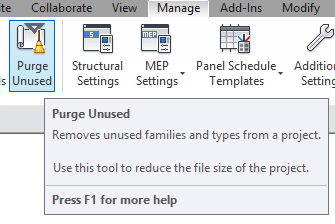
1. COMANDO PURGE!

Purgue o seu arquivo Revit de conteúdo não utilizado. Fazer a faxina no seu projeto e se livrar de todas as famílias, grupos, materiais, etc.

Estes podem realmente aumentar o tamanho do seu arquivo, então se você não precisar deles, exclua-os! Você sempre pode trazê-los de volta se precisar mais tarde

2. ARQUIVOS DE DWG IMPORTADOS

Ao trabalhar com arquivos Cad no Revit, você deve sempre vinculá- los ao seu projeto, em vez de importá-los.

Quando você os importa, o tamanho do arquivo é adicionado ao tamanho do seu projeto. Vincular é semelhante a um Xref no Autocad, você está apenas criando um link para um arquivo externo.

3. COMPRIMA SEU ARQUIVO

Certifique-se de que seu arquivo Revit esteja sendo compactado ao salvar. Para fazer isso, faça um Salvar como e nas opções, marque a caixa para comprimir o arquivo .

4. APAGAR VISTAS NÃO-NECESSÁRIAS

Tente manter seu projeto o mais enxuto possível. Ter muitas visualizações pode atrasar seu projeto, portanto, exclua todas as visualizações temporárias ou desnecessárias.

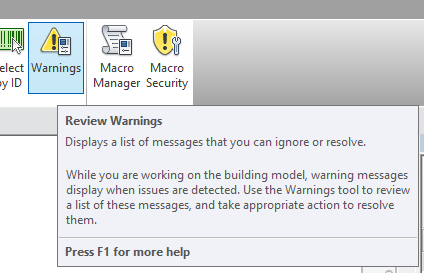
5. RESOLVER AVISOS

O Revit pode gastar muitos recursos tentando calcular erros e fornecer avisos. Resolver esses avisos pode ajudar a acelerar sua sessão.

Dica: É sempre melhor resolver os avisos à medida que eles surgem , em vez de tentar resolvê- los no final.

6. FECHE OS TRABALHOS

Ao trabalhar em seu projeto do Revit, a maior parte do tempo você estará concentrado em apenas uma área por vez.

Para ajudar a acelerar sua sessão, é uma boa ideia fechar todos os worksets em que você não esteja trabalhando atualmente.

7. FECHAR JANELAS ESCONDIDAS

Quando o Revit regenera o modelo, ele o faz em todas as visualizações abertas no momento.

Use o comando ‘Fechar janelas ocultas’ para fechar as janelas abertas que você não está usando. (CH curto)

8. SEÇÕES E ELEVAÇÕES DE VISTAS LONGE

Certifique-se de que a opção Far clipe esteja ativa em todas as vistas de seção e elevação.

Reduza a linha de recorte para mostrar apenas as extensões necessárias para essa exibição. Isso reduz o tempo de processamento quando o Revit gera a exibição.

9. SOBRE MODELAGEM

Reduza o uso de detalhamento 3D quando não for necessário. Modelagem de parafusos, conexões e vergalhões etc. aumentarão o tamanho do arquivo e retardarão a sessão.

Se não for absolutamente necessário, use componentes detalhados em 2D .

10. DESLIGUE AS CATEGORIAS NÃO REQUERIDAS

Ao trabalhar com visualizações, desative as categorias/ subcategorias que você não precisa mostrar nessa visualização específica.

Isso reduz o tempo que o Revit leva para processar sua visualização. Crie e aplique modelos de visualização para facilitar sua vida.

11. CAIXA DE SEÇÃO VISUALIZAÇÕES 3D

Ao navegar em uma Visualização 3D, use uma caixa de seção para zerar a área em que você está trabalhando. Isso reduz a quantidade de elementos visíveis que o Revit deve processar

12. APAGAR OPÇÕES DE DESENHO NÃO UTILIZADAS

Opções de design inativas podem retardar seu modelo, pois todas elas precisam ser atualizadas com qualquer alteração. Se eles não são mais necessários, exclua-os!

13. IMAGENS DE RASTER

Evite trazer grandes imagens rasterizadas. Tente otimizar a imagem antes de importar, pois o tamanho do arquivo permanecerá o mesmo, mesmo se você dimensioná-lo no Revit. Exclua as imagens ou renderizações não desejadas.

14. DESLIGAR AS SOMBRAS

Isso é bastante óbvio, mas não ative as sombras nas visualizações que não precisam delas, pois elas deixarão seu projeto lento.

15. DWG NAS FAMÍLIAS

Cuidado com as famílias que têm informações de DWG importadas para elas. Estes devem ser removidos da família se não forem necessários, ou então podem afetar significativamente o desempenho do revit.

Seguir estas dicas ajudará a melhorar o desempenho de seus projetos do Revit. Tente manter esses pontos em mente ao modelar, pois isso ajudará a evitar tamanhos de arquivo grandes e o risco de projetos lentos.

Se você tiver alguma dúvida ou tiver mais algumas dicas para melhorar o desempenho , deixe um comentário abaixo!

Categorias
Artigos Revit

Saiba o que há de novo no Revit 2019 para engenheiros estruturais

A versão mais recente do Revit, versão 2019.1, está oficialmente disponível para o público em geral.
A Autodesk anunciou o lançamento do Revit 2019.1 em 15 de agosto, aprofundando a funcionalidade na versão mais recente do Revit, lançada em abril deste ano.
Examinamos e resumimos alguns dos recursos mais notáveis que você deve esperar ao atualizar.

O que há de novo no Revit 2019.1

A Autodesk descreveu que os novos recursos desta versão seguem o tema “Conectar, criar, otimizar”.

Os recursos do Connect trabalham para criar uma melhor sinergia entre os diferentes produtos da Autodesk e as pessoas que os utilizam, ou seja, aqueles que usam o Autodesk BIM 360 e o Autodesk Civil 3D 2019.1 em conjunto com o Revit. Esses recursos são todos sobre compartilhamento e colaboração.

Criar – você adivinhou – concentra-se em otimizar o processo e os conjuntos de ferramentas disponíveis para o processo de modelagem real. Esses recursos são todos sobre poder de design.

O Optimize, talvez o mais genérico dos três, aborda o desempenho do próprio Revit e a experiência que você, o usuário, tem com ele. Todos queremos ser felizes e a Autodesk quer que isso aconteça.

 Revit Home

Provavelmente a atualização mais visível na nova versão, a página inicial do Revit apresenta uma nova interface de usuário para recebê-lo ao abrir o Revit. Notável para os usuários do BIM 360 é a facilidade aprimorada com a qual os modelos do BIM 360 Design são acessíveis a partir desta nova tela inicial. A lista de projetos do BIM 360 foi adicionada ao painel da esquerda, e um novo foco no suporte para modelos de nuvem torna a integração entre os dois mais conveniente do que anteriormente.

Proteção central de arquivos

Como parte do novo Revit Home, clicar em um arquivo central em Arquivos Recentes não abrirá mais o arquivo central, mas criará uma cópia local para evitar alterações indesejadas nos documentos centrais. Além disso, essas cópias locais estão ocultas no Revit Home, o que limpa significativamente a experiência do usuário ao pesquisar um projeto.

 Colaboração no CIVIL 3D

O Revit 2019.1 apresenta uma nova conectividade entre o Autodesk Civil 3D e o Revit para ajudar a agilizar a transferência de dados do site. Os engenheiros agora podem publicar a topografia do Civil 3D para o BIM 360 Docs através do Autodesk Desktop Connector e, em seguida, vincular essa topografia do BIM 360 ao Revit, com recursos de hospedagem, marcação e agendamento de superfície. Confira alguns exemplos de fluxos de trabalho entre o Civil 3D, o BIM 360 Docs e o Revit aqui.

Suporte IFC

A nova versão também suporta links IFC do BIM 360. Os arquivos IFC vinculados ao Desktop Connector agora mantêm seus links no Revit. É uma pequena mudança, mas que a Autodesk vê como uma adição valiosa para fluxos de trabalho colaborativos da IFC.

Versatilidade do vergalhão (armaduras) de forma livre

A novidade da ferramenta Revit Free From Rebar é a capacidade de modelar conjuntos de vergalhões com barras planas ao longo da face de outro elemento e alinhados a esse elemento. Isso adiciona valiosa versatilidade à ferramenta de vergalhões, especialmente em casos de estruturas de concreto não padronizadas.

Controle de padrão (textura) de parede


O Revit 2019.1 traz funcionalidades adicionais para personalizar a superfície visível das paredes. A nova versão permite ao usuário manipular um padrão de modelo arrastando, girando e alinhando ao longo de todas as faces de uma parede. Isso adiciona mais versatilidade ao controle que o usuário exerce sobre a aparência da parede.

Importação de padrão de preenchimento duplo

Você ficou empolgado quando a Autodesk anunciou o suporte a padrões de preenchimento duplo no Revi 2019? Agora, ficou significativamente mais fácil importar padrões de preenchimento personalizados do AutoCAD para o Revit. Isso inclui a exibição de todas as cores de fundo na importação, a capacidade de explodir uma hachura do AutoCAD no Revit e a criação de um padrão com um plano de fundo como um único objeto em vez de duas regiões preenchidas coincidentes.

Melhores vistas em perspectiva

Esta é uma das atualizações mais abrangentes com o Revit 2019.1, incluindo uma série de atualizações para a operabilidade por trás das visualizações em perspectiva. As mudanças notáveis incluem:

  • Visualizações em perspectiva duplicadas agora carregam atributos de exibição, como posição da câmera e zoom
  • O Revit agora impede que a rotação ou a câmera se mova em vistas de perspectiva bloqueadas
  • Orientar uma vista 3D ou uma vista em perspectiva para uma elevação, seção ou planta baixa faz com que a vista seja orientada para a posição da câmera, a caixa de corte ativada e o corte do modelo.
  • Alterne entre Orbit / Pan / Zoom melhor com o botão central do mouse e a tecla Shift
  • Melhor capacidade de resposta para pan e navegação em vistas em perspectiva não recortadas
  • Ampliar a região agora move a câmera em vez de ampliar as vistas em perspectiva sem recorte, permitindo que a ferramenta seja usada agora para navegação
  • Use Redefinir Região de Recorte para ver o resultado de suas alterações de recorte

Alinhamento e ajuste para vistas de seção

Use o comando Alinhar no Revit 2019.1 para escolher uma linha para uma vista de seção e alinhar um objeto a ela ou, por outro lado, alinhar a linha de vista de seção a um objeto (como uma parede inclinada). Você também pode usar o encaixe ao mover uma linha de seção ou encaixar um objeto na linha de seção durante o posicionamento.

Janelas de diálogo redimensionáveis

Outro ponto no cinturão do Revit Ideas Forum: devido à solicitação popular (reclamação), os diálogos Go To View e Add View to Sheet agora são ambos redimensionáveis. Agora, títulos ou listas longas podem ser visualizadas clicando e arrastando a borda da caixa de diálogo para ajustar a seleção.

O que você acha?

Como sempre, se você vir algo que ainda está faltando ou tiver uma ideia de como melhorar ainda mais o Revit, você sempre poderá enviar suas ideias no Revit Ideas Forum no site da Autodesk

Categorias
Artigos BIM Dicas Revit

6 Etapas para criar anotações eficientes no REVIT

Muitas pessoas que vêm para o Revit do mundo do AutoCAD usam técnicas 2D da velha escola para criar anotações de plano no Revit. Usando o poder do BIM, você pode criar um sistema de notas de planejamento muito mais eficiente e conveniente.

Este guia ensinará todas as etapas necessárias para criar um sistema de notas de planejamento usando uma família de anotações genéricas e a ferramenta Bloqueio de notas. Embora seja possível criar um sistema similar usando Keynotes, é muito mais complicado e recomendamos a técnica Note Block para usuários iniciantes e intermediários. Se você estiver trabalhando em um projeto enorme, considere explorar as Keynotes.

CRIAR UMA FAMÍLIA DE ANOTAÇÃO GENÉRICA CIRCULAR

Crie uma nova família de anotação genérica. Desenhe um círculo ou qualquer forma que você quiser para o seu número de nota. Use a ferramenta Linha ou a Região de mascaramento se quiser que o desenho seja opaco.

ADICIONE ESTES 4 PARÂMETROS TIPO

Vá para as propriedades do tipo de anotação genérica e adicione esses 4 parâmetros. Todos eles são parâmetros de instância.

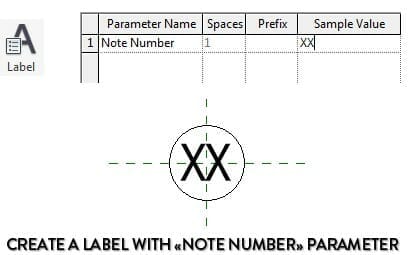
Crie um rótulo no centro do círculo. Use o novo parâmetro “Número da nota (Note Number)”.

Adicione outro marcador ao lado do símbolo do círculo. Use o parâmetro Note Text. Em seguida, defina o parâmetro Visibilidade do texto para controlar a visibilidade do texto. Isso é usado para abrir e fechar o marcador com um único clique.

Agora você pode carregar a família em seu projeto.

USE A FERRAMENTA DE SÍMBOLOS PARA CRIAR UMA ANOTAÇÃO

Vá para a guia Anotação e clique no símbolo. Selecione sua nova família de anotações genéricas e clique no plano para criar uma anotação. Preencha todas as informações diretamente na visualização ou nas propriedades da instância. Certifique-se de selecionar um Tipo de vista que corresponda à vista em que você está

CRIAÇÃO DE TABELA DE BLOCOS DE NOTA PARA TODOS OS TIPOS DE VISUALIZAÇÃO

Na guia exibir, clique no agendamento e selecione a ferramenta Bloco de notas. Selecione a nova anotação genérica que você acabou de criar.

Adicione os 3 parâmetros no cronograma, como na imagem abaixo.

Em seguida, você precisa filtrar o bloco de notas usando o parâmetro View Type. Nesse caso, essa programação específica será usada para as notas da planta baixa, portanto, o Tipo de vista tem que ser igual à planta baixa.

Em seguida, vá para o menu Ordenar / Agrupar. Ordenar por nota numérica. Em seguida, classifique por texto de nota. Se você não fizer isso, o texto da nota desaparecerá na tabela se você tiver várias notas usando os mesmos números, mas com texto diferente.

A etapa final é verificar a caixa Campo oculto para Tipo de vista no menu Formatação do Bloco de notas. Precisamos desse campo para filtrar o cronograma, mas ele deve ser invisível no cronograma em si.

CRIAR NOTAS E AJUSTAR O PROGRAMA

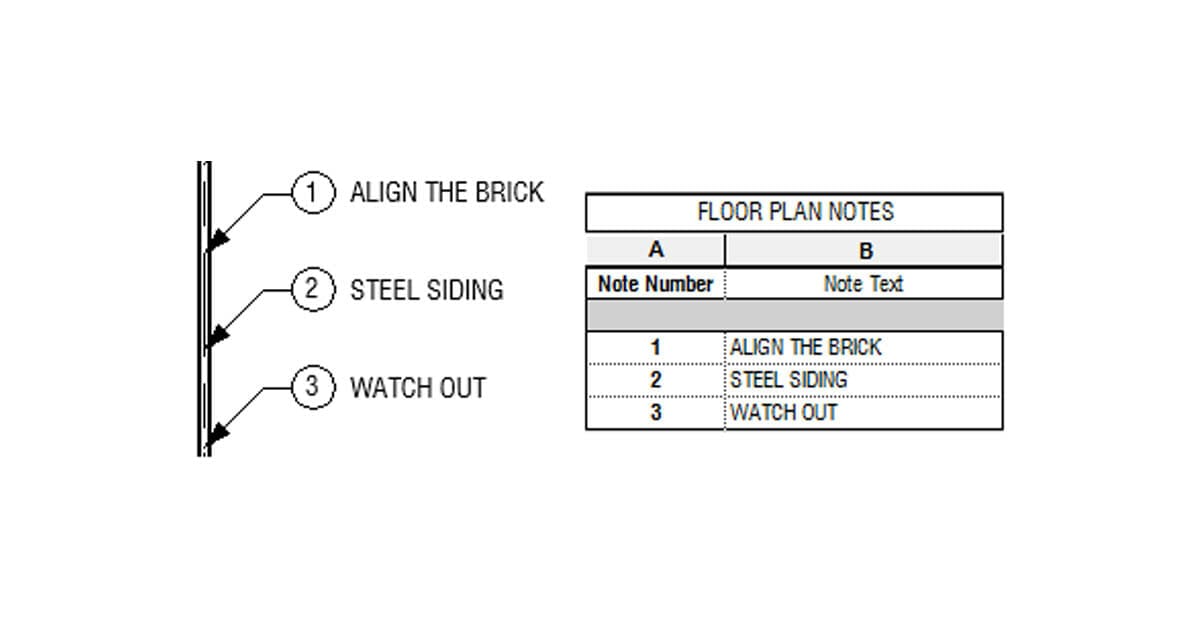
Agora você pode começar a criar todas as notas para suas visualizações. Há algumas coisas que você precisa saber com essas anotações. Como você vê abaixo, se você tiver uma anotação que aparece várias vezes em um projeto e compartilhar o mesmo número e texto, as várias instâncias serão agrupadas na programação.

No exemplo abaixo, nós mudamos o número para a nota # 1 – ALIGN THE BRICK. Como você vê, todas as instâncias deste número de nota são ajustadas. A força deste sistema de notas é que alterar números e textos é extremamente rápido, fácil e eficiente. Se você perceber que está usando o mesmo número para várias descrições, ele pode ser corrigido instantaneamente.

CRIAR UM CRONOGRAMA « TODAS AS NOTAS » PARA GERENCIAR

Finalmente, para acompanhar todas as notas no projeto, crie outro cronograma do bloco de notas com os mesmos parâmetros que o outro, mas desta vez adicione o parâmetro Count. Você pode remover o filtro Tipo de exibição que usamos no outro Bloco de notas.

No menu Classificar / Agrupar, classifique por Tipo de vista e marque a caixa Cabeçalho. Em seguida, classifique por Número da nota e Texto da nota. Certifique-se de manter desmarcada a caixa Itemizar cada instância.

Como você vê na imagem abaixo, este resultado em uma tabela contendo todas as notas de todos os tipos de vistas. Ele também exibe o parâmetro Count, que indica quantas instâncias de cada nota existem no projeto. Esse cronograma geralmente não é colocado em uma planilha. É usado internamente para manter o controle sobre o projeto.

Não esqueça de usar a ferramenta Highlight in Model para mostrar cada nota no contexto.

Traduzido de: https://revitpure.com/blog/6-steps-to-create-efficient-plan-notes-in-revit

Categorias
Artigos BIM Orçamento

5 motivos para realizar o planejamento de obras em BIM

Praticamos o planejamento rotineiramente, seja numa viagem a passeio ou até mesmo numa ida ao supermercado. O orçamento de obras nos diz quanto a obra vai custar, não é mesmo?

Isso está diretamente ligado ao prazo da obra, soluções construtivas, logística do canteiro, produtividade das equipes, e uma série de outras estimativas, que resultam no que chamamos de planejamento de obras. Isso significa que planejamento e orçamento de obras andam juntos e devem ser trabalhados paralelamente para que tenhamos uma boa gestão da construção.O planejamento de obras e seus subprodutos

O planejamento de obra, como se conhece no mercado, diz respeito ao sequenciamento de atividades necessárias para a construção, estabelecendo relações de interdependência entre elas. Como assim?

Por exemplo: Em um sistema construtivo convencional normalmente as instalações hidráulicas são embutidas nas alvenarias.Isso significa que as instalações hidráulicas de um banheiro só serão iniciadas depois que a parede deste banheiro foi erguida. Se a parede atrasar, a instalação atrasa. Se a instalação atrasa, o reboco atrasa, e com ele todas as atividades que dependem dele.

Essa sequência construtiva é definida como plano de ataque. Em um edifício com uma série de pavimentos tipo, o ideal é estudar a melhor sequência executiva possível, que será replicada para os demais pavimentos considerando a melhor alocação possível de equipes.

Ao estabelecermos uma relação entre todas a as atividades necessárias para a construção de uma obra, conseguimos visualizar o prazo final da construção, o qual influencia diretamente o orçamento. Como? Uma obra tem custos fixos mensais (consumo de água e energia, corpo técnico, aluguel de equipamentos). Com a variação do prazo de obra, variam também estes custos.

É importante ressaltar que nem sempre menor prazo é o que as construtoras procuram: há empresas que optam por aumentar o prazo de obra, diluindo os custos mensais, de forma que o desembolso mensal ao longo da construção fique dentro do planejamento do fluxo de caixa da empresa.

Esse estudo de desembolso mensal é feito quando fazemos o link entre o planejamento da obra (sequenciamento) e o orçamento. Dessa forma sabemos o que será executado, quando, e quanto vai custar: temos o cronograma físico-financeiro.

E onde o BIM entra nisso?

Um modelo tridimensional munido de informação, permite a interligação do cronograma de obra (normalmente feito no MS Project) com os elementos deste modelo. Desta forma temos um planejamento 4D: além das 3 dimensões, cada elemento traz consigo a informação de quando e por quanto tempo será construído.

Esse link é feito em softwares BIM orientados à gestão como o Navisworks da Autodesk, ou ainda o VICO, que fornece uma tecnologia diferenciada de planejamento 4D, baseada nos conceitos de produtividade de equipes e linha de balanço.

Fica evidente aqui a interoperabilidade entre softwares, já que enquanto alguns tem o foco na criação do modelo, outros tem o objetivo de operará-lo com foco na gestão da construção.

No VICO, por exemplo, é possível traçar o planejamento diretamente na linha de balanço, utilizando comandos gráficos para ajustes de prazo: ao arrastar a linha de uma atividade para uma data específica, o software calcula automaticamente a produtividade necessária para cumprimento de tal prazo.

5 motivos para realizar planejamento de obras em BIM

Agora que você entendeu o que é o planejamento de obras e como o BIM pode ser usado neste mesmo planejamento, vamos a conexão de ambos os pontos:

1) Compatibilização de projetos: Em resumo pode-se dizer que o BIM facilita muito o trabalho de compatibilização de projetos, seja pela possibilidade de automatização de detecção de interferências quanto pela própria visão espacial. Projetos mais compatíveis diminuem a possibilidade de imprevistos na obra e melhoram a assertividade do planejamento. Falaremos mais sobre esse assunto no nosso Blog.

2) Quantitativos: muito embora essa vantagem seja mais associada ao orçamento, uma maior precisão nos quantitativos também significa maior precisão do planejamento, já que o prazo é consequência direta da quantidade X produtividade.

3) Facilidade de compreensão: uma visualização espacial/sequencial da obra sendo construída torna muito mais fácil entender o que está sendo planejado do que através de um cronograma de Gantt, ou até mesmo de uma linha de balanço. Isso facilita também a elaboração de planos de contingência caso a execução esteja se distanciando da meta planejada.

4) Planejamento de canteiro: um planejamento 3D permite a simulação de alocação de equipamentos no canteiro ao longo da obra, bem como depósito de materiais e consequentemente simulações de logística.

5) Marketing: além de todas as vantagens técnicas, simulações 4D são comumente utilizadas como uma forma de marketing em apresentações para investidores e clientes, como uma amostra do alto nível tecnológico do planejamento que será empregado na construção.

Categorias
Artigos BIM Revit

10 Dicas muito importantes para Renderizar no REVIT

Uma das grandes ferramentas que o Revit apresenta é a renderização. Ao contrário do que muita gente pensa e até utiliza a ferramenta de forma errada, o Revit não é um programa de renderização. A renderização é um dado a mais que o Revit oferece dentro da plataforma BIM e que permite exibir o modelo ao cliente com visualizações próximas as reais.

Um desenho renderizado no Revit é suficiente para a apresentação de um projeto e dentro dessa percepção é que apresentamos um artigo escrito por Dean Dalvit com 10 dicas que, embora escrito em 2008, foi revisto e apresenta-se atual nos quesitos de renderização.

O objetivo de Dean Dalvit ao escrever esse artigo foi encontrar uma combinação certa de configurações, de forma a obter uma renderização boa em um menor espaço de tempo. 

Confira então as 10 dicas:

  1. Certifique-se de que você esteja executando o Revit requisitos mínimos de hardware:
    Quando se fala em renderização, uma coisa que vem a nossa cabeça é se a máquina aguenta. Diferente do que se imagina a renderização é feita pelo processador e não pela placa gráfica. A placa gráfica, assim como a memória RAM tem papel preponderante na manipulação das vistas. Quanto melhor o processador, mais rápida e precisa é a renderização, enquanto que quantidade de memória RAM e a capacidade da placa gráfica vão agilizar as tarefas de modelagem. Os outros periféricos é claro, acompanham a configuração. Procure adquirir o que de melhor o seu bolso permitir.
  2. Selecione a resolução adequada para o trabalho:
    Na prática, a diferença entre a resolução média e a alta é quase imperceptível, mas a diferença de tempo é significativa. A não ser que você esteja fazendo um grande formato para apresentação gráfica, é possível se obter uma qualidade razoável para enviar imagens jpg por e-mail, mobile ou nuvem. Além disso, tenha cuidado com a região que você escolher para renderizar. Ajuste apenas o que você realmente precisa exibir.
  3. Renderização de vistas criadas com uma perspectiva de câmera.
    Use a ferramenta câmera para criar diversas vistas do projeto. Estas vistas sempre serão mais realistas do que a vista isométrica do 3D básico. Uma vez que você consiga uma vista satisfatória pode salvá-la e utilizá-la mais tarde. Também é importante observar que o fundo do céu se forma nas vistas de perspectiva e não na vista básica 3D.
  4. Salve suas representações para o projeto.
    Mesmo que a janela de renderização do Revit permita que se exporte as imagens renderizadas em jpg, é sempre interessante deixá-las salvas no projeto também, dando-lhes diferentes nomes. Dessa forma você pode acessá-las a qualquer momento para uma simples visualização ou alteração.
  5. Executar testes antes da renderização final.
    Esta dica parece tão básica, mas é fácil de se perder nesta questão. Você pode pensar que tem tudo sob controle, executar o processamento, sair para o almoço, e ao voltar, descobrir que suas configurações de renderização foram definidas para a manhã, quando você queria a tarde. Selecione vistas do projeto para testar renderizando em modo rascunho antes de se comprometer com a renderização final. Você também pode renderizar uma pequena região de uma imagem antes de partir para o render completo.
  6. Preencher a imagem com objetos da vida real.
    A escolha de um cenário legal com um belo céu e itens como móveis, plantas, gramados, automóvel, pessoas tornarão a renderização mais próxima do real. É importante escolher famílias que combinem e se harmonizem com o projeto tendo cuidado de escolher vegetações que tenham efeito na renderização.  Esses objetos ajudam a animar a imagem e uma grande quantidade de objetos são modelados com um elevado grau de qualidade.
  7. Gastar tempo ajustando os materiais externos.
    Completando a dica anterior, muitas famílias baixadas não ficam satisfatórias na imagem renderizada, enquanto outras sim. Além das vegetações, materiais metálicos que apresentam brilho as vezes não ficam bom quando renderizados. No entanto, no editor de materiais, há várias opções para explorar e, dessa forma, encontrar aquele que melhor tenha efeito na renderização ficando assim, inclusive, guardado para futuros trabalhos.
  8. Considere Revit 64 bits.
    Embora essa dica daqui a pouco se torne desnecessária pois as versões recentes do Revit só são 64 bits, ainda há uma gama de usuários que usam sistema operacional 32 bits. Aqui é também uma questão matemática pois sistemas de 32 bits só endereçam até 3.12 GB de memória e bem como vimos na primeira dica, quanto mais memória, melhor. Então se puder, evite sistemas 32 bits.
  9. Esteja ciente do esquema de iluminação que está usando.
    Este é um tópico grande o suficiente para justificar a sua própria postagem, mas no geral, tente ser realista. Definir parâmetros como data, hora e local para o desenho e controlar a posição do Norte para apresentações externas, lhe permitirá realizar um estudo solar e fazer sua apresentação ainda mais realista. A iluminação artificial é mais relevante para vistas noturnas ou representações de interiores. Neste caso, você terá que inserir a iluminação no modelo de forma que ela fique realista tal como uma fotografia do ambiente.
  10. Seja realista sobre suas expectativas.
    Conforme iniciamos o artigo, o renderizador do Revit é suficiente para a apresentação do projeto ao seu cliente. Você pode obter grandes resultados com o render do Revit mas, se espera imagens que se confundem com fotos, pode ficar desapontado. Aqui recorre-se a renderizadores externos mais poderosos como o 3DS MAX, Lumion ou VRay, entre os mais utilizados.  O importante a se utilizar renderizadores externos é respeitar o caráter arquitetônico do projeto e tomar cuidado para que sua apresentação não fique com a cara de um cenário de vídeo game.